
Aprendizaje con repetición espaciada
Transcripción del vídeo
- 0:02 Resaltados que se quedan. Así recuerdas de verdad lo que resaltas. Web Highlights convierte tus resaltados en tarjetas y te los trae de vuelta justo antes de que los olvides.
- 0:10 Abrir el aprendizaje. En el panel lateral haz clic en el icono del cerebro abajo. La insignia te dice cuántos resaltados te esperan hoy.
- 0:16 Empezar una sesión. Empieza una sesión de aprendizaje y Web Highlights te pone diez tarjetas delante: resaltados que tocan hoy, mezclados con otros que aún no has repasado.
- 0:24 Lo sé o no. Cada tarjeta muestra un resaltado con la página de la que sale. Si lo recordaste, haz clic en Lo sé y la tarjeta se mueve más adelante en el tiempo. No lo sé la acerca antes, y Descartar la saca de tus sesiones para siempre.
- 0:36 Tu confianza. La cabecera lleva tu confianza media, y tras unas cinco repeticiones bien espaciadas un resaltado se asienta en tu memoria a largo plazo.
Web Highlights convierte tus resaltados en tarjetas y usa la repetición espaciada para ayudarte a pasar el conocimiento de la memoria a corto plazo a la de largo plazo. En lugar de olvidar el 80 % de lo que lees, repasas en intervalos optimizados científicamente y lo recuerdas de verdad.
El problema: la curva del olvido
En 1885 Hermann Ebbinghaus descubrió que perdemos la mayor parte de lo que aprendemos en cuestión de días si no lo repasamos de forma activa. Su investigación produjo la curva del olvido — un gráfico que muestra cómo la retención cae de forma exponencial con el tiempo:
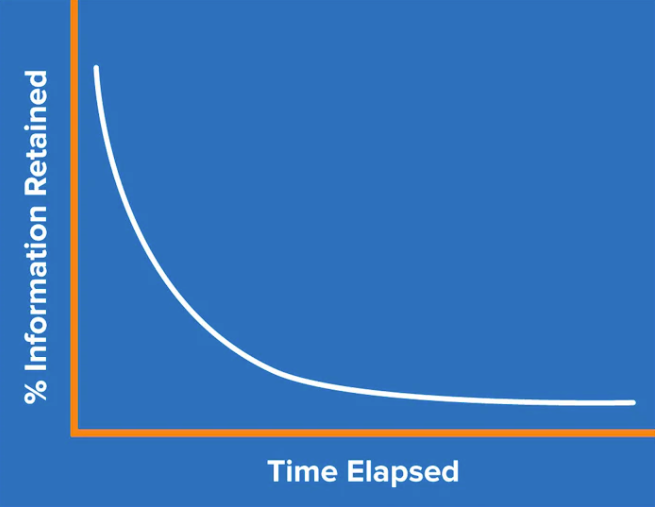
La idea clave: cada repaso reinicia la curva y hace que la siguiente sea más suave. Tras unos cinco repasos bien sincronizados, la información se considera anclada en la memoria a largo plazo.
Cómo funciona la repetición espaciada
La repetición espaciada programa los repasos a intervalos crecientes. En lugar de empollar todo de una vez, vuelves al material justo antes de que sea probable que lo olvides:
| Repaso | Intervalo típico |
|---|---|
| 1.º | 1 día |
| 2.º | 3 días |
| 3.º | 7–10 días |
| 4.º | ~30 días |
| 5.º+ | 60–360 días |
Los intervalos exactos se adaptan a tu rendimiento — lo que sabes bien se aplaza más, y lo que te cuesta vuelve antes.
Por qué funciona
Un metaanálisis con más de 1.350 participantes confirmó que la práctica espaciada produce una retención a largo plazo significativamente mejor que la práctica masiva (empollar), con un tamaño del efecto fuerte de g = 0,74. (Cepeda et al., 2008; Educational Psychology Review, 2020)
El algoritmo SuperMemo
Por debajo, Web Highlights usa una variante del algoritmo SuperMemo (SM-2), desarrollado originalmente por Piotr Woźniak. Así funciona en la práctica:
Factor de facilidad (EF)
Cada resaltado empieza con un factor de facilidad de 2,5. Tras cada repaso, el EF se ajusta según tu autoevaluación:
- «Lo sé» → el EF sube, el intervalo crece (lo recordaste bien)
- «No lo sé» → el EF baja, el intervalo se acorta (hace falta más práctica)
El EF nunca baja de 1,3 (para evitar intervalos frustrantemente cortos) y puede subir hasta 3,2 en material que recuerdas de forma constante.
Cálculo del intervalo
La próxima fecha de repaso se calcula así:
next interval = current interval × EFPor ejemplo, si tu intervalo actual es de 3 días y el EF es 2,5, el próximo repaso se programará en unos 8 días. Los intervalos tienen un tope máximo de 360 días.
Puntuación de confianza
Web Highlights obtiene una puntuación de confianza (0–100 %) a partir del EF y el número de repeticiones. Esta puntuación se muestra para cada resaltado y se agrega por sitio web, etiqueta y en toda tu biblioteca:
| Confianza | Estado |
|---|---|
| 80–100 % | Memoria a largo plazo |
| 60–79 % | Recuerdo seguro |
| 40–59 % | Buen recuerdo |
| 20–39 % | Recuerdo moderado |
| 1–19 % | Riesgo de olvido |
| 0 % | Aún no aprendido |
Sesiones de aprendizaje
Una sesión de aprendizaje presenta 10 tarjetas por repaso — una mezcla de elementos pendientes (programados para hoy) y nuevos (nunca repasados). Cuando no hay nada pendiente, la sesión no es un callejón sin salida: si tienes tarjetas programadas para más tarde, te ofrece repasarlas antes de tiempo — adelanta las que tengan la fecha más cercana para que puedas avanzar. Evaluar una tarjeta repasada antes de tiempo la reprograma igual que un repaso normal. En la pestaña Mazos y en Inicio, la tarjeta superior muestra entonces Todo al día y propone primero Explorar mazos, con el botón para repasar por adelantado al lado.
Empieza una sesión desde tu biblioteca
No hace falta abrir el panel de aprendizaje para empezar a repasar — el aprendizaje encaja en la navegación habitual:
- Desde el panel lateral — haz clic en el icono del cerebro en el pie del panel lateral. Su insignia muestra cuántos resaltados hay pendientes hoy, y abre Aprender y recordar con tu conteo de pendientes, la barra de confianza y un botón Empezar a aprender.
- Desde Inicio — su sección Aprender y recordar muestra la misma tarjeta que la pestaña Mazos y, debajo, tus primeros cuatro mazos; un mazo abre ahí mismo su página (consulta Tus mazos), donde un clic inicia una sesión con él. El Libro de la semana de la columna derecha (en el móvil, al final de la página) añade a tu biblioteca el mazo del libro de esa semana y lo inicia.
- Un marcador — abre los detalles de un marcador y elige Empezar a aprender en su menú de puntos (se muestra cuando el marcador tiene al menos un resaltado). La sesión empieza de inmediato, limitada a los resaltados de ese marcador.
- Varios marcadores — selecciona marcadores en tu biblioteca y elige Empezar a aprender en la barra de selección múltiple. La sesión cubre los resaltados de todos los marcadores seleccionados.
- Resaltados concretos — cambia la cuadrícula a los resaltados de un marcador (haz clic en su conteo de resaltados), selecciona los que quieras y elige Empezar a aprender. La sesión contiene exactamente esos resaltados.
Una sesión acotada funciona exactamente como una normal — el mismo volteo, evaluación Correcta/Incorrecta y programación — solo que toma únicamente los resaltados a los que la limitaste.
Durante una sesión
En cada tarjeta ves el texto resaltado en contexto, junto con la página de origen. En un resaltado sencillo (sin pregunta y respuesta) te evalúas con:
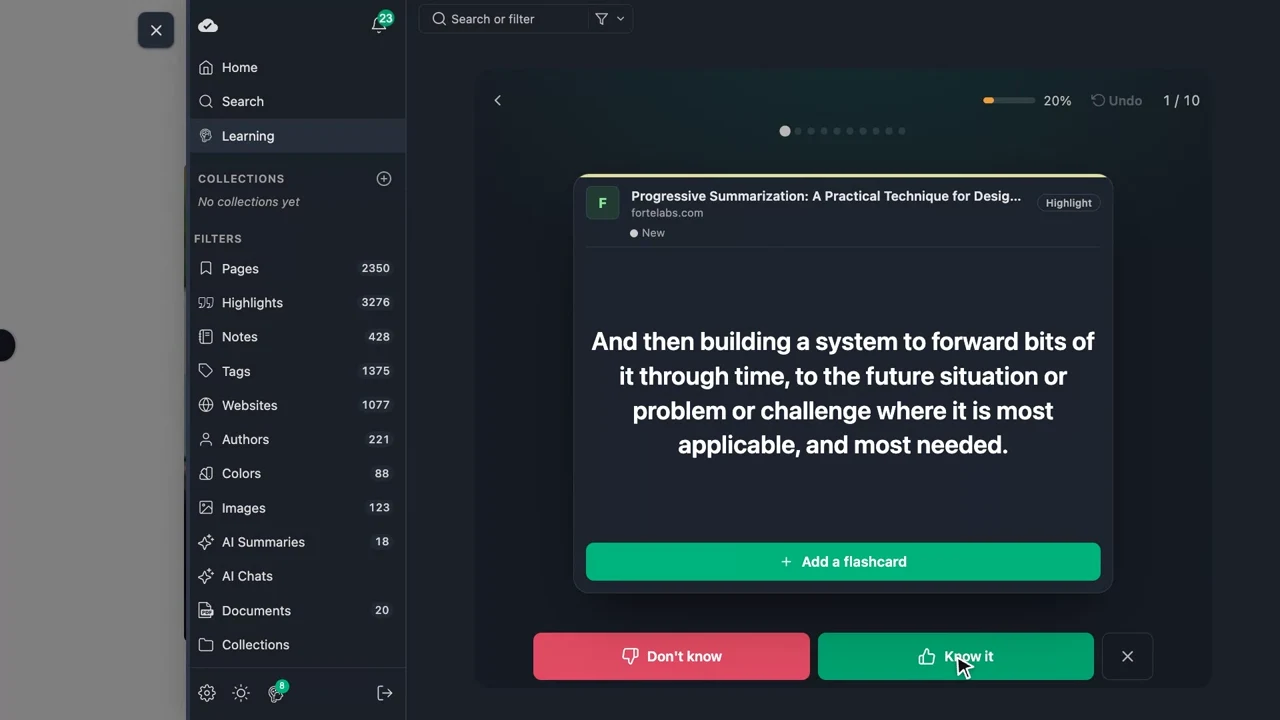
- Lo sé — Recordaste el contenido. La confianza sube y el próximo repaso se aplaza más en el futuro.
- No lo sé — No pudiste recordar el contenido. La confianza baja y el elemento se reprograma para un repaso antes.
- Descartar (en el menú ⋯ de la sesión) — Quita este resaltado de las sesiones futuras por completo.
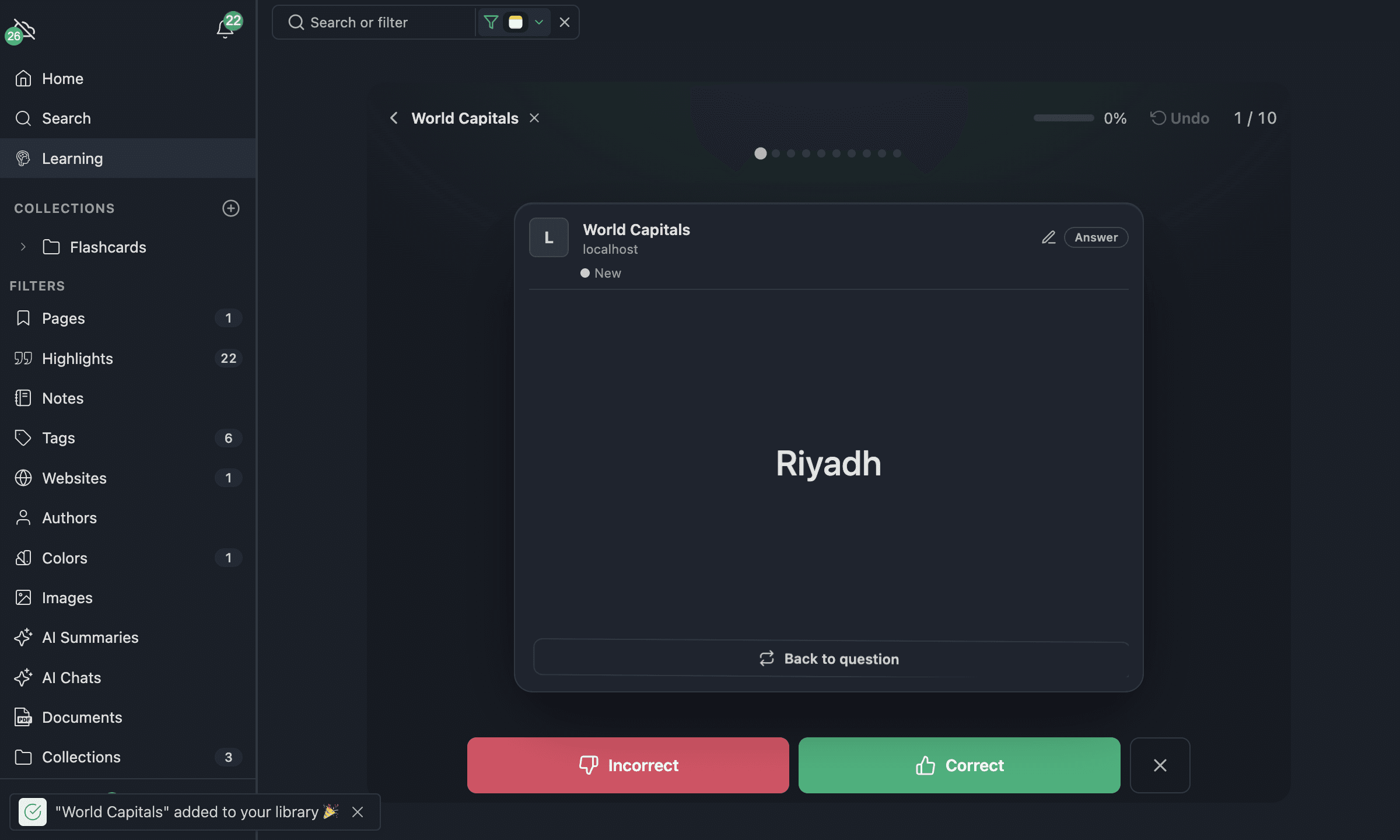
Las tarjetas con pregunta y respuesta funcionan un poco distinto — revelas la respuesta antes de evaluar, y los botones dicen Correcta / Incorrecta. Consulta Convertir un resaltado en tarjeta más abajo.
¿Pulsaste el botón equivocado? Usa Deshacer (↺) en la barra superior de la sesión — o en su menú ⋯ — para volver a la tarjeta anterior. Tu última respuesta se deshace — el cambio de programación que hizo se revierte — y puedes evaluar la tarjeta de nuevo. La barra superior también muestra tu progreso, con un segmento por tarjeta, y un botón para volver atrás que indica adónde te lleva.
Con el teclado, la barra espaciadora revela la respuesta, 1 y 2 evalúan la tarjeta, Z deshace, S intercambia pregunta y respuesta, y Esc sale de la sesión.
Convertir un resaltado en tarjeta
Un resaltado sencillo pone a prueba el reconocimiento pasivo — lo lees y decides si te resultó familiar. Para un recuerdo activo de verdad, convierte cualquier resaltado en una tarjeta de pregunta y respuesta. Puedes empezar desde dos sitios:
- Durante una sesión — en una tarjeta que aún no tiene pregunta y respuesta, abre el menú ⋯ y elige Añadir una tarjeta.
- Desde la barra de cualquier resaltado — haz clic en el botón Crear tarjeta (el icono del cerebro) en un resaltado en cualquier parte de la app. El editor se abre en un diálogo. Esto es gratis.
Luego:
- Escribe la pregunta que quieres que te hagan. La respuesta viene rellenada con el texto resaltado, así que normalmente solo hace falta formular la pregunta — edita la respuesta con libertad.
- Guarda. La tarjeta ahora muestra primero la pregunta y oculta la respuesta.
O deja que la IA la redacte por ti. En Chrome, el editor muestra un botón ✨ Generar con IA que redacta una pregunta y una respuesta concisas a partir de tu resaltado usando la IA integrada en el dispositivo del navegador — el mismo modelo privado que Chat con IA: nada sale de tu dispositivo. La generación ocurre en el idioma del resaltado, y puedes editar ambos campos antes de guardar. Las tarjetas redactadas por IA llevan una insignia sutil ✨ IA en las sesiones y siempre muestran el resaltado original bajo la respuesta como contexto. Los planes con IA generan tarjetas ilimitadas; los usuarios gratis tienen una cuota diaria pequeña. (El botón solo aparece cuando tu navegador admite la IA integrada — consulta la guía de solución de problemas de la IA de Chrome si no lo ves.)
Cuando una tarjeta tiene pregunta y respuesta, la sesión cambia para coincidir:
- La tarjeta muestra la pregunta, y un botón Toca para revelar la respuesta ocupa el lugar de los botones de evaluación — así tienes que ver la respuesta antes de poder evaluar (recuerdo activo de verdad). Descartar sigue disponible en el menú ⋯.
- Al tocarlo, la tarjeta se voltea a la respuesta, con el resaltado original debajo como contexto, y se desbloquean los botones de repaso — ahora Correcta y Incorrecta en lugar de Lo sé / No lo sé (alimentan exactamente la misma programación de repetición espaciada).
- Una vez revelada, puedes volver a voltear a la pregunta y seguir evaluando; la siguiente tarjeta empieza en su pregunta con la evaluación bloqueada de nuevo.
- ¿Quieres que te pregunten al revés? Elige Intercambiar pregunta y respuesta en el menú ⋯ de la sesión (o pulsa S), o toca ⇄ en los detalles de un mazo en Explorar mazos. El mazo lo recuerda: sus tarjetas muestran primero la respuesta hasta que vuelvas a intercambiarlas. Sigue siendo la misma tarjeta con la misma programación — solo cambia la cara que ves primero.
- Puedes reabrir una tarjeta guardada en cualquier momento para editar su pregunta o respuesta.
TIP
Todo se guarda en el propio resaltado, así que tus tarjetas se sincronizan entre dispositivos y viajan con el resaltado allí donde lo repases.
Convertir una página entera en mazo con IA
Cuando una página merece estudiarse a fondo, no hace falta crear las tarjetas una a una. En Chrome, abre el marcador y elige Generar tarjetas — desde el botón de acciones rápidas flotante al final del marcador, o el menú ⋯ del marcador. Se abre un configurador y de inmediato redacta un conjunto de tarjetas de pregunta y respuesta a partir de tus resaltados y la página guardada, usando la IA integrada en el dispositivo del navegador — nada sale de tu dispositivo, y se centra en lo que resaltaste.
- Un deslizador define cuántas tarjetas generar (1–20).
- Las tarjetas aparecen mientras se escriben; cada una está marcada por defecto y puedes editar o desmarcar cualquiera antes de guardar. Regenerar cambia a un lote nuevo.
- Crear las guarda como un mazo nuevo en tu carpeta de nivel superior Flashcards; las tarjetas llevan la insignia ✨ IA en las sesiones.
- Luego caes justo en el mazo, donde Empezar una sesión de aprendizaje y Editar las tarjetas están junto a tus acciones rápidas configuradas. La página de origen conserva una acción Ver tarjetas para reabrir el mazo en cualquier momento.
Los planes con IA generan mazos ilimitados; los usuarios gratis obtienen un mazo al día. (La opción solo aparece cuando tu navegador admite la IA integrada — consulta la guía de solución de problemas de la IA de Chrome.)
Acciones rápidas
Cada marcador — mazos de tarjetas incluidos — tiene un botón de acciones rápidas flotante en la esquina inferior derecha con tus acciones configuradas (✎ para personalizar; resumen con IA, generar o ver tarjetas, abrir el panel, empezar una sesión de aprendizaje, y más). La barra de un mazo añade sus propios Empezar a aprender y Editar tarjetas encima. Empezar a aprender se muestra como pista desactivada hasta que la página tenga resaltados o tarjetas de los que aprender. La barra no ocupa espacio y se pliega, así que nunca estorba en una lista larga de resaltados.
Genera tarjetas desde cualquier sitio web, vídeo de YouTube o PDF — sin cuenta
No necesitas la extensión ni una cuenta para probar las tarjetas con IA. Tres herramientas gratis convierten una fuente en un mazo con un clic, usando la misma IA en el dispositivo:
- Generador de tarjetas de sitios web — pega cualquier URL; la página se abre en el lector y el generador redacta un mazo para ella.
- Generador de tarjetas de YouTube — pega un enlace de vídeo; el vídeo se abre en el lector con su transcripción y el generador redacta un mazo a partir de ella. El vídeo necesita subtítulos — sin ellos no hay transcripción, así que no se pueden redactar tarjetas.
- Generador de tarjetas de PDF — sube un PDF (diapositivas de clase, un capítulo de libro, un artículo); se abre en el visor y el generador redacta un mazo para él.
Las tres se ejecutan por completo en tu navegador, son gratis y no requieren registro — el mismo límite de un mazo al día que el plan gratis con sesión iniciada se aplica, y la IA integrada requiere Chrome 138+ (consulta la guía de solución de problemas de la IA de Chrome). La herramienta de YouTube aplica además el límite gratis de un vídeo al día que comparten todas las superficies de YouTube.
Las fuentes largas se cubren de principio a fin
El generador lee toda la fuente por secciones, así que una clase, charla o artículo largo produce tarjetas repartidas por toda su longitud, no solo los primeros minutos. ¿Quieres que el mazo se centre en partes concretas? Resalta los pasajes que importan y genera de nuevo — tus resaltados siempre se alimentan al modelo primero.
Guías paso a paso: crear tarjetas desde cualquier sitio web y desde cualquier PDF.
Crear tarjetas sin una página
No todo lo que quieres recordar viene de una página web. Desde el panel de aprendizaje, elige Añadir tarjeta para crear una tarjeta desde cero:
- Revisa el mazo: es el último que usaste o tu propio mazo Flashcards. Haz clic en él para buscar entre tus mazos — primero los recientes, luego los tuyos y después los listos para usar, por materia — o escribe un nombre nuevo, por ejemplo «Vocabulario de inglés», y crea ese mazo ahí mismo.
- Escribe la pregunta y la respuesta y guarda (⌘/Ctrl + Enter). ¿Vas a escribir varias? Guardar y añadir otra mantiene el diálogo abierto con el mismo mazo.
La tarjeta aterriza en ese mazo y forma parte de inmediato de tu próxima sesión de aprendizaje, repasada con la misma programación de repetición espaciada que tus resaltados. También puedes abrir un mazo y usar Añadir una tarjeta directamente en su lista de tarjetas. Un mazo es solo un marcador en tu biblioteca, así que puedes recorrer sus tarjetas, etiquetarlo y organizarlo como cualquier otra cosa.
¿Quieres crear un mazo nuevo? Haz clic en Añadir un mazo — el último recuadro de Tus mazos — y elige Crear tu propio mazo. El editor te pide primero el nombre del mazo, y este se crea junto con su primera tarjeta. ¿Prefieres escribir las tarjetas más tarde? Con Crear mazo vacío creas el mazo al instante, y su página queda lista para la primera tarjeta.
Explora mazos listos para usar
¿No quieres crear las tarjetas tú? La pestaña Mazos del panel de aprendizaje termina con la sección Descubre mazos: cuántos mazos listos para usar hay, un buscador, qué aprender a continuación (Lo siguiente para ti te propone el siguiente nivel de los mazos que ya tienes) y tus materias en una fila de chips de colores — cada materia conserva su color en todos los idiomas. Ver todos los mazos, el chip de una materia o la opción Añadir un mazo listo para usar abren Aprender → Explorar mazos, el catálogo completo. Los mazos se agrupan por materia, como Geografía, Anatomía o Informática, y cada categoría es una ruta de aprendizaje de tres a cinco niveles de dificultad.
- Elige una materia en el panel lateral para ver sus categorías como rutas por niveles, o busca: la búsqueda abarca los títulos de los mazos y el texto de las tarjetas.
- Acota cualquier lista por nivel o formato, o activa Ocultar mis mazos.
- Cambia el idioma de los mazos en el desplegable de la parte superior del panel lateral, encima de las materias, para ver mazos escritos en otra lengua: puedes aprender, por ejemplo, con mazos en inglés. Tu elección se guarda en todos los dispositivos en los que inicies sesión.
- El botón de volver, arriba, indica adónde lleva (la materia, todos los mazos o Aprender), así que siempre sabes que un toque te sube un nivel.
Libros. Cada idioma tiene su propia biblioteca de libros, elegidos para los lectores de ese idioma en lugar de traducidos: un mazo por cada superventas con las ideas clave del libro, incluidas las listas que contiene. La pestaña Mazos los muestra como portadas en una franja propia, y en el catálogo completo la materia Libros es una cuadrícula de portadas que puedes acotar por tema (hábitos, mente, dinero, personas, trabajo). Las portadas son las de la edición en el idioma del mazo cuando Open Library la tiene; si no, el mazo recibe una portada diseñada en el color de su tema.
Los mazos técnicos — como la ruta de aprendizaje de cinco niveles de React — ponen código real en las tarjetas: los fragmentos cercados se renderizan como bloques de código en la tarjeta de sesión (y en la página del artículo del mazo en el sitio web), así que las preguntas «¿Qué renderiza este fragmento?» se leen como debe el código.
Haz clic en un mazo para abrir sus detalles: la ruta de aprendizaje a la que pertenece, algunas tarjetas de ejemplo (toca una para ver su respuesta) y Empezar a aprender, que añade el mazo a tu biblioteca y arranca una sesión al momento. Añadir a la biblioteca lo guarda sin empezar ninguna. Los mazos se archivan en Flashcards/<Subject>/<Category>/; un mazo que ya tienes muestra en su lugar ✓ En tu biblioteca y Seguir aprendiendo. Añadir el mismo mazo dos veces nunca crea duplicados.
Filtra lo que aprendes
Por defecto una sesión toma todos tus resaltados. Para enfocarte, usa la barra de búsqueda y filtros en la parte superior del panel de aprendizaje — la misma que usas en el resto de la app:
- Busca una palabra para aprender solo los resaltados que la contienen.
- Filtra por etiqueta o sitio web para profundizar en un tema o una fuente.
- Activa Con P/R para aprender solo tus tarjetas de pregunta y respuesta (o Sin P/R solo para resaltados sencillos).
Los filtros acotan todo el panel — la programación, el desglose de confianza, la lista de tarjetas y el mazo de la próxima sesión se reducen a lo que coincide. Para conservar una vista filtrada, usa el botón de fijar que hay junto a la × de borrar filtros (Guardar como mazo): abre el editor de mazos con tus filtros ya puestos — consulta Tus mazos. Cuando hay un filtro activo, un banner en la parte superior del panel nombra tu alcance actual (p. ej. Filtrado por medium.com · Tarjetas con P/R · 12 tarjetas) con un botón prominente Quitar filtros, así siempre queda claro que estás viendo un subconjunto — y un clic te devuelve a todo. La vista de aprendizaje siempre se limita a resaltados, así que un filtro nunca convierte tu panel en páginas. Mientras corre una sesión, la barra de filtros aparece justo debajo de la barra superior de la sesión, junto a tu alcance actual en texto plano (p. ej. medium.com · Tarjetas con P/R) — afínalo o quítalo ahí mismo. Cambia o quita un filtro a mitad de sesión y las tarjetas restantes se reacomodan al instante — las que ya evaluaste conservan sus notas. Y si nada coincide con tus filtros, tanto el panel como la sesión lo dicen con claridad y ofrecen un Quitar filtros de un clic. Si las tarjetas del alcance aún no están pendientes, la sesión dice Nada pendiente por ahora y ofrece repasarlas antes de tiempo — en lugar de fingir que no hay nada. También puedes acotar una sesión directamente desde tu biblioteca — consulta Empieza una sesión desde tu biblioteca — sin abrir la barra de filtros.
Tras una sesión
Un resumen muestra cuántas tarjetas repasaste, cuántas sabías y tu racha de aprendizaje actual — el número de días consecutivos en los que has completado una sesión.
Rachas de aprendizaje
Completar al menos 10 tarjetas al día cuenta para tu racha diaria. La pestaña Progreso registra tu racha actual, la más larga y el total de días aprendidos, junto a un gráfico de contribuciones de Historial de aprendizaje con tu actividad de aprendizaje a lo largo del tiempo. La pestaña Mazos repite tu racha actual y tu mejor racha en el recuadro superior.
Recordatorio diario
Puedes activar un recordatorio diario por correo para empujarte a empezar tu sesión de aprendizaje — útil para crear el hábito en las primeras semanas.
Panel de aprendizaje
El panel de aprendizaje tiene tres pestañas: Mazos, Biblioteca y Progreso. Siempre se abre en Mazos.
La pestaña Mazos empieza por la sesión de hoy: cuántas tarjetas están listas y cuánto tardarás más o menos en repasarlas, tu racha, un botón principal Empezar a aprender, Añadir tarjeta y una vista previa de la siguiente tarjeta. Debajo están tus mazos, los mazos listos para descubrir y la biblioteca de libros.
Tus mazos
La fila Tus mazos empieza siempre por Todas las tarjetas: todas las tarjetas con pregunta y respuesta, para aprender solo tarjetas de verdad. Hasta que tengas tu primera tarjeta, muestra Escribe tu primera tarjeta y, mientras solo tengas resaltados, a su lado aparece el mazo Resaltados. Después vienen los mazos que has fijado y los que has creado, y luego una pila por cada curso listo para usar que hayas añadido (con su título y el nivel más alto que tienes, p. ej. Nivel 2 de 3); los mazos de libros aparecen como libros de bolsillo. Cada mazo tiene su propio color. El último recuadro, Añadir un mazo, te permite crear tu propio mazo o añadir uno listo para usar.
Aquí un mazo es un filtro en vivo guardado, no una copia: sigue creciendo a medida que resaltas. Haz clic en uno para abrir su página:
- lo que te espera: tarjetas por repasar, el número de tarjetas, la fuerza de memoria y una barra de tarjetas nuevas, débiles, buenas y fuertes;
- cada tarjeta con sus dos caras, primero las pendientes. Búscalas, limítalas a Por repasar o Débiles, u oculta las respuestas para ponerte a prueba. Haz clic en una tarjeta para editarla, convertir un resaltado en tarjeta, abrir su página o descartarla;
- Añadir una tarjeta en los mazos en los que escribes tú, y un botón para estudiar las tarjetas pendientes (o repasarlas antes de tiempo cuando no hay ninguna pendiente).
Un mazo vacío te muestra por dónde empezar: escribir una tarjeta, convertir en tarjeta uno de tus últimos resaltados, añadir un mazo listo para usar o — donde funciona la IA integrada de Chrome — generar tarjetas a partir de una página guardada. Desde el menú ⋯ de un mazo puedes fijarlo o quitarlo de tus mazos, intercambiar sus caras o, si es uno tuyo, editarlo o eliminarlo. Tus mazos se sincronizan junto con tus ajustes, así que te acompañan en todos tus dispositivos.
La pestaña Biblioteca
La pestaña Biblioteca convierte todo lo que hay en tu biblioteca en un mazo: primero los predefinidos (Todas las tarjetas, Resaltados, En riesgo y Sin repasar), y luego cada página y libro, etiqueta, carpeta y sitio web. Cada grupo muestra de entrada sus cinco mazos más grandes; los chips de arriba muestran un grupo entero y el buscador encuentra un mazo por su nombre. Cada fila muestra el número de tarjetas, cuántas están pendientes y una pequeña barra de fuerza de memoria, con ▶ para empezar una sesión solo con esas tarjetas y un botón de fijar para añadirlo a tus mazos.
El recuento de un mazo es exactamente lo que repasa su sesión: las tarjetas descartadas no cuentan, una carpeta incluye sus subcarpetas y un mazo de etiqueta incluye los resaltados de las páginas con esa etiqueta.
Nuevo mazo abre el editor de mazos: ponle nombre, elige un color, escoge tantas fuentes como quieras — páginas, etiquetas, carpetas, sitios web — y decide si incluye todas las tarjetas, solo preguntas o solo resaltados. El editor muestra el recuento en directo mientras eliges.
La pestaña Progreso
- Fuerza de memoria — «Dónde están tus N resaltados»: una cabecera con tu confianza media (Ø), una sola barra proporcional de cada grupo (Memoria a largo plazo → Descartado), y una leyenda con el conteo de tarjetas de cada grupo y su parte de tu biblioteca. Haz clic en un grupo (p. ej. Riesgo de olvido) para filtrar solo esas tarjetas
- Rachas e historial — tu racha actual, la más larga y el total de días aprendidos, el interruptor del recordatorio diario y un mapa de calor de contribuciones de Historial de aprendizaje con tu actividad de aprendizaje de las últimas semanas
- Resaltados — Una lista ordenable, buscable y adaptable de cada elemento de aprendizaje (fuente, resaltado, fuerza de memoria, próximo repaso) — acotada por los mismos filtros, buscable por texto del resaltado o fuente, y también disponible en móvil. Ordena por próximo repaso, confianza, último aprendizaje o estado descartado — ordenar por estado descartado lleva los resaltados descartados arriba, para encontrar y restaurar rápido cualquiera que hayas quitado por accidente
Cómo empezar
- Resalta texto en cualquier página web o PDF
- Abre el panel de aprendizaje — mediante la entrada Aprender en la navegación del panel lateral de la app o el botón Aprender. Esto siempre abre un panel fresco en la pestaña Mazos: se quitan los filtros de aprendizaje activos, y una sesión en curso vuelve a la vista general del panel
- Empieza una sesión de aprendizaje y evalúa cada tarjeta
- Vuelve cada día — incluso 2–3 minutos al día construyen conocimiento duradero
INFO
La función de aprendizaje está disponible en todas las plataformas — el panel lateral de la extensión del navegador, la web app y en móvil.
Pruébalo gratis — sin necesidad de cuenta
No necesitas instalar nada ni registrarte para probar el aprendizaje con repetición espaciada. Abre el learner gratis en app.web-highlights.com/learner y o bien:
- Elige un conjunto listo — paquetes de tarjetas curados se cargan en un mazo con un clic, y
- Empieza en blanco — crea tus propias tarjetas al momento.
Los conjuntos listos viven en el Learning Hub — rutas de aprendizaje gratis y buscables donde cada tarjeta se puede leer en línea. Cada materia se divide en categorías (temas), y cada categoría es una ruta de tres niveles (principiante → avanzado) que puedes previsualizar en el navegador y cargar con un clic. Las materias de lanzamiento incluyen Geografía (Capitales, Banderas), Derecho (Fundamentos, Derecho constitucional), Anatomía (Fundamentos, Sistema cardiovascular), Informática (Fundamentos, Desarrollo web) y Vocabulario de inglés (Vocabulario esencial, Idioms & Phrasal Verbs) — con más en camino.
Cuando cargas un conjunto, se archiva en una carpeta coincidente para que puedas encontrarlo de nuevo: los mazos importados aterrizan bajo Flashcards / <Subject> / <Category> / en tu biblioteca, y las tarjetas que creas tú van en la carpeta de nivel superior Flashcards.
El learner es el hub de aprendizaje real de Web Highlights — panel lateral, búsqueda y filtros incluidos. Cada conjunto que cargas se convierte en un mazo en tu biblioteca local, así puedes cargar varios conjuntos, cambiar entre ellos con el filtro y volver a app.web-highlights.com/learner en cualquier momento para continuar exactamente donde lo dejaste. Todo funciona en tu navegador y se guarda en local — solo la sincronización está desactivada hasta que te registres (gratis los primeros 7 días, luego parte de los planes de pago). Cuando estés listo para conservar tu progreso entre dispositivos (o explorar el resto de la app), crea una cuenta gratis — tus mazos y el historial de aprendizaje se fusionan en ella automáticamente. (El límite diario gratis es el mismo que el plan gratis con sesión iniciada.)
Lecturas adicionales
- Spaced Repetition: Retain Your Readings Long-Term — Nuestro artículo en profundidad sobre la ciencia y la práctica
- Roediger & Karpicke (2006) — The Power of Testing Memory — Investigación fundacional sobre el efecto de la prueba
- Cepeda et al. (2008) — Spacing Effects in Learning — Metaanálisis sobre intervalos óptimos de espaciado