
Cómo resaltar vídeos de YouTube con Web Highlights
Requisitos previos
Antes de empezar, asegúrate de tener instalada nuestra extensión de navegador. Puedes instalarla aquí o conseguirla en la Chrome Web Store, en Firefox Add-ons o en Microsoft Edge Add-ons.
Tutorial en vídeo
Este tutorial acompaña al vídeo de arriba. Si prefieres leer, puedes seguir la guía escrita aquí.
Ver en YouTube: Cómo resaltar vídeos de YouTube con Web Highlights
Introducción
Hola, soy Marius, fundador de Web Highlights. En este tutorial quiero mostrarte una de nuestras funciones más queridas: el resaltado de YouTube. El resaltado de YouTube es ideal para quien ve podcasts, TED Talks u otro contenido de vídeo largo en YouTube.
Resaltar un vídeo de YouTube es muy útil. Cuando ves un vídeo, puedes resaltar el texto directamente en varios colores. Puedes crear notas, añadir texto para encontrar después tu información con facilidad. Más adelante, cuando vuelvas a tus resaltados, puedes entrar directamente en el vídeo de YouTube y recorrer tus notas y resaltados para entender de qué iba el vídeo sin volver a verlo entero. Además, puedes crear fácilmente un resumen IA para obtener una vista breve de todo lo que has visto.
Abrir el resaltador de YouTube
Para resaltar un vídeo de YouTube, haz clic en el icono de Web Highlights en la barra de herramientas de la extensión, que ya muestra un indicador de que se trata de un vídeo de YouTube. También puedes hacer clic en el nuevo control que añade nuestra extensión. Al hacerlo, se abre un popup de carga.
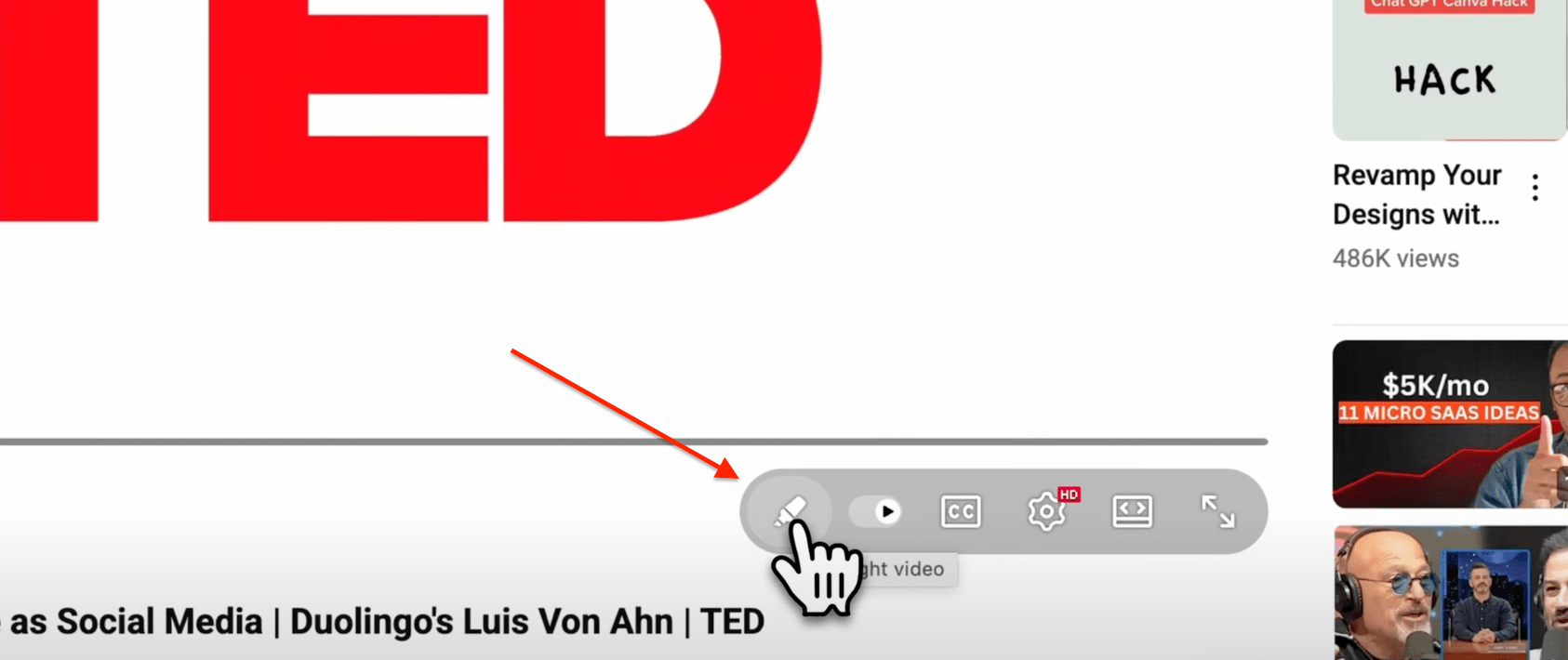
Puede tardar un poco si lo abres por primera vez o si el vídeo es muy largo. En segundo plano, nuestra herramienta obtiene la transcripción del vídeo y luego la abre en nuestra interfaz de lector.
Interfaz de lector de transcripción
Una vez cargada, ves toda la transcripción del vídeo visible y lista para usar. Puedes desplazarte por todo el texto de la TED Talk, el podcast o cualquier otro contenido de vídeo.
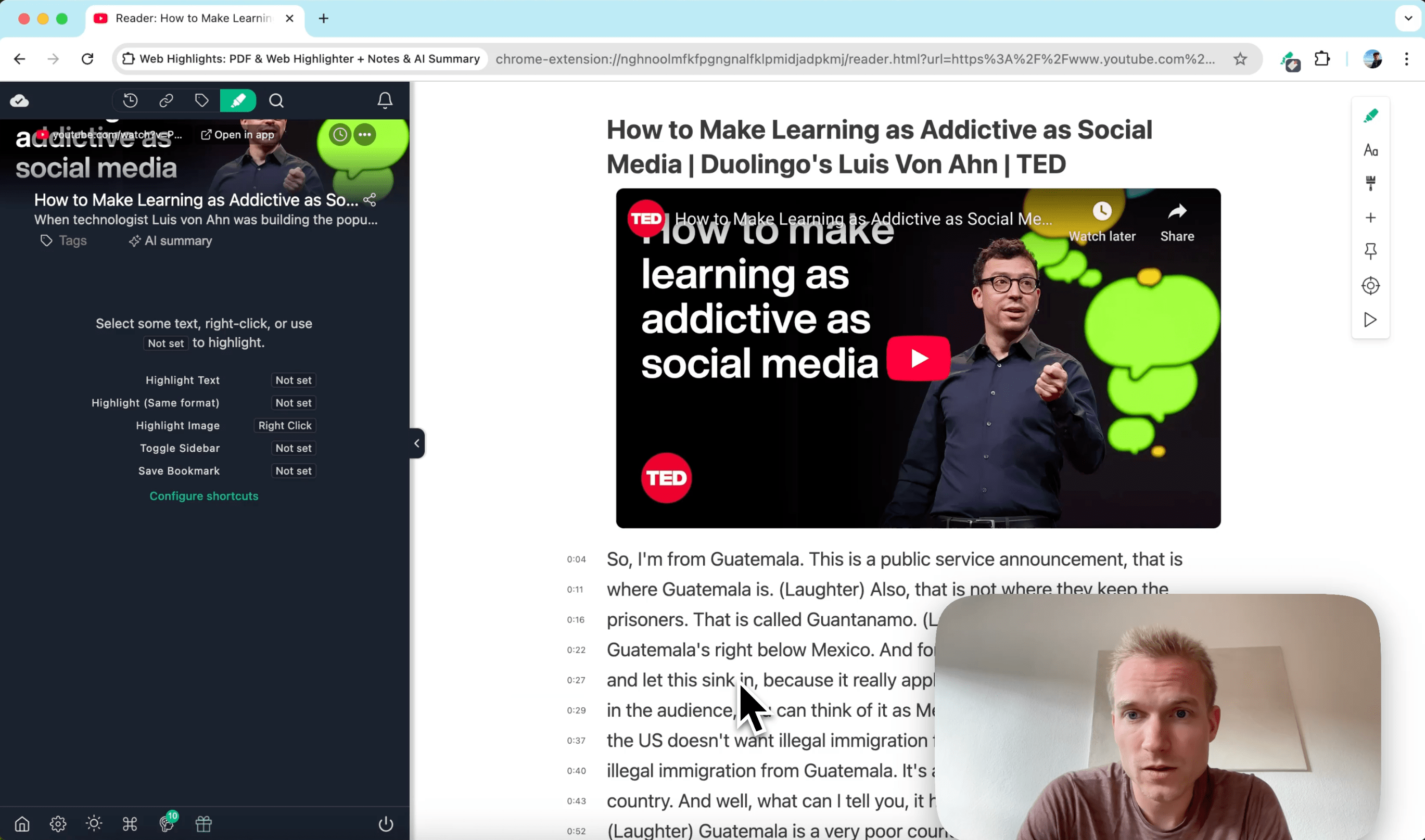
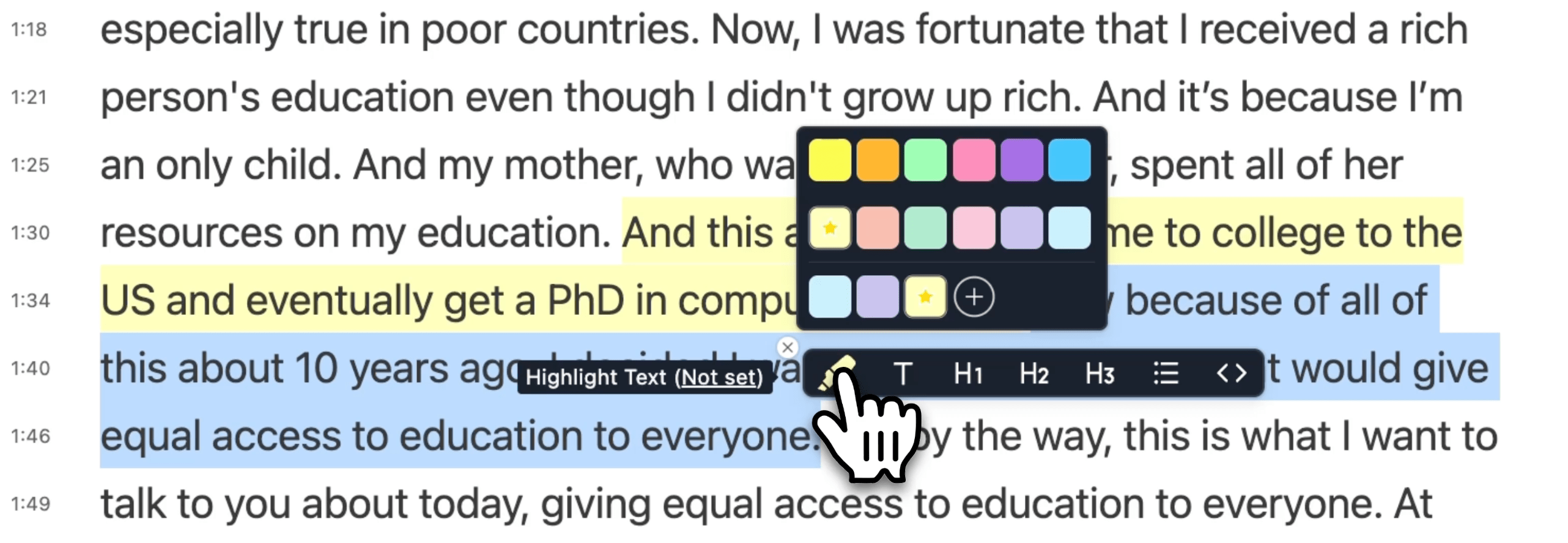
Ahora puedes recorrer la transcripción y hacer resaltados igual que en cualquier otro sitio web. Puedes elegir distintos colores y añadir notas a tus resaltados.
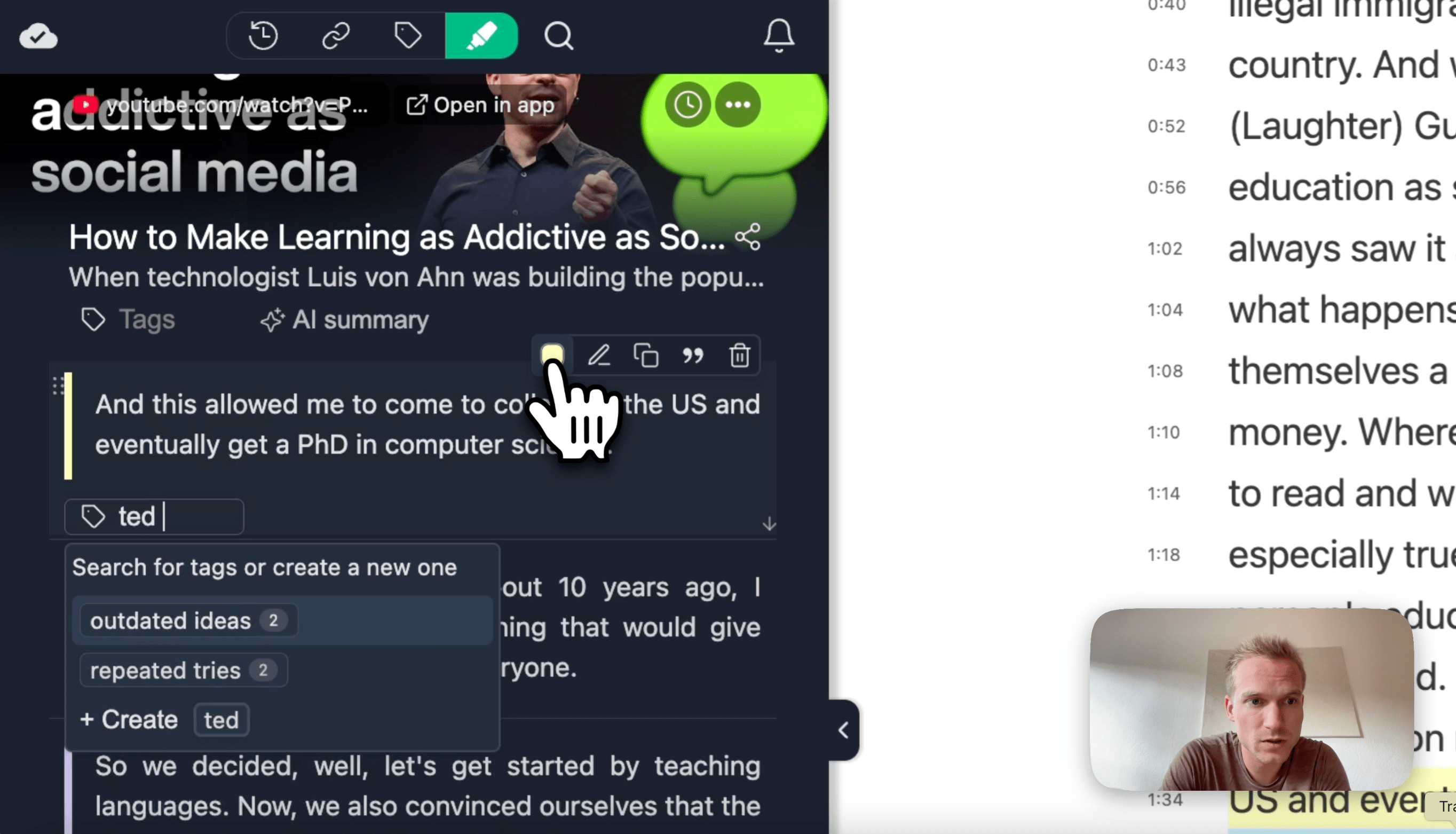
Añadamos algunas notas para demostrarlo. Por supuesto, esto también se abre en el panel lateral a la izquierda. Si haces clic en los resaltados aquí, también puedes enfocarlos en la transcripción. Puedes añadir etiquetas como «TED Talk» para organizar tu contenido.
Sincronización vídeo-transcripción
Lo interesante es que también puedes reproducir el vídeo mientras trabajas con la transcripción. Cuando avanzas en el vídeo, ves que la transcripción resalta la parte que se está reproduciendo.
Otra gran función es el desplazamiento automático, que siempre mantiene a la vista la parte actual del vídeo. Si te desplazas, siempre se centra en la sección que se está reproduciendo. También puedes fijar el vídeo para mantenerlo siempre en el marco.
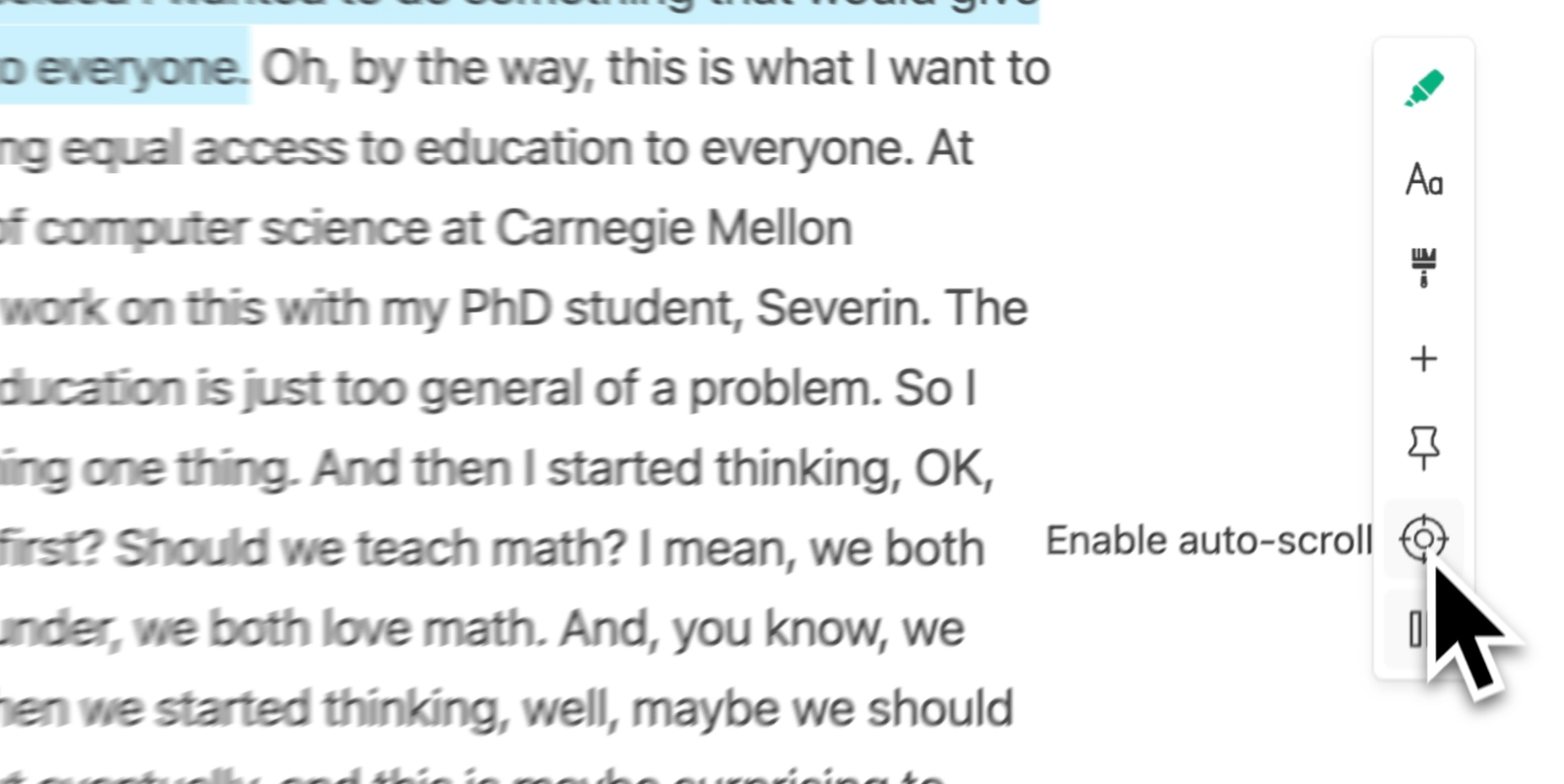
Cuando avanzas rápido en el vídeo, también resalta la parte que está marcada en ese momento en la transcripción.
Personalización del lector
Igual que nuestro lector en distintos sitios web, también puedes cambiar entre distintos modos de color: oscuro, sepia o modo oscuro de alto contraste.
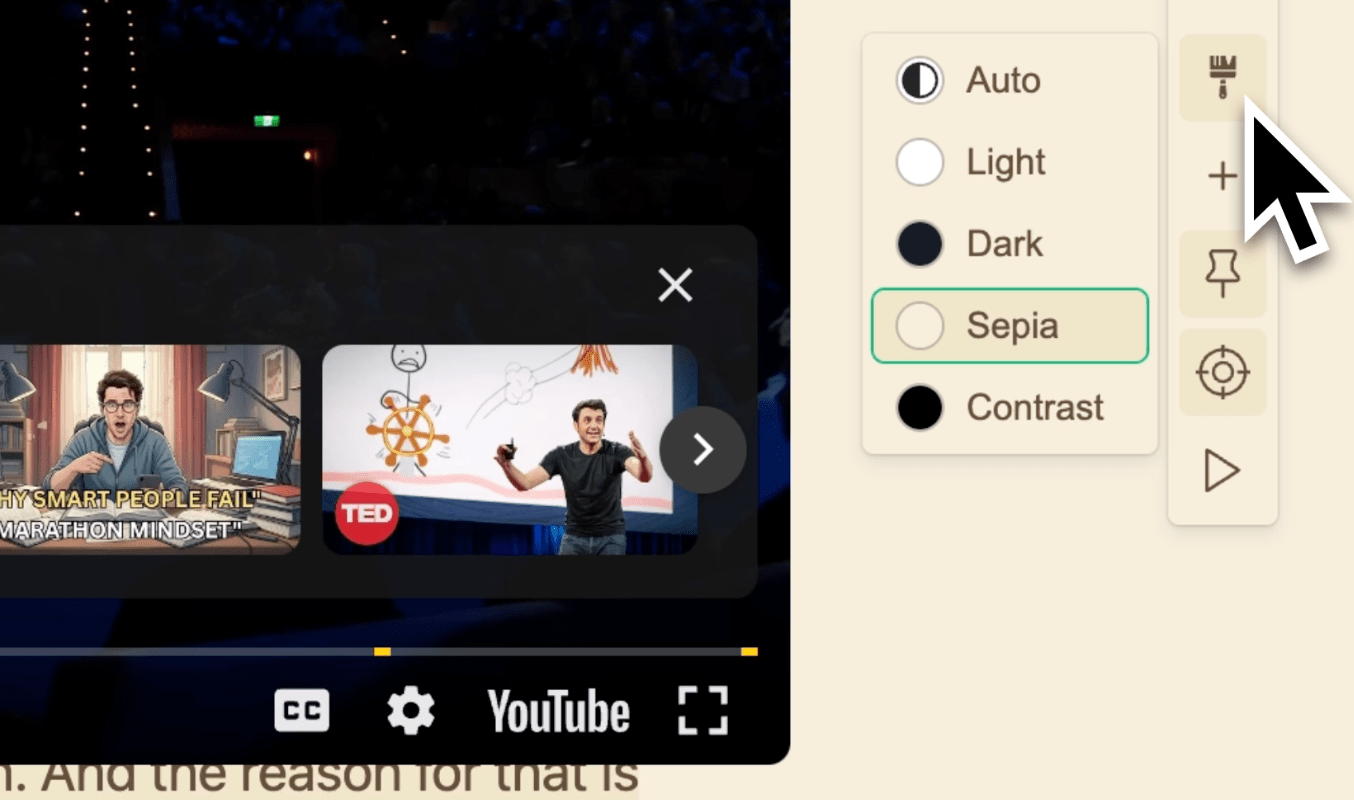
Más sobre esto en nuestra guía de Personalización del modo lectura.
Navegación por marcas de tiempo
Si tienes un resaltado que te interesa, puedes hacer clic en las marcas de tiempo de la izquierda para saltar a partes concretas del vídeo. Por ejemplo, saltemos al minuto 3:31.
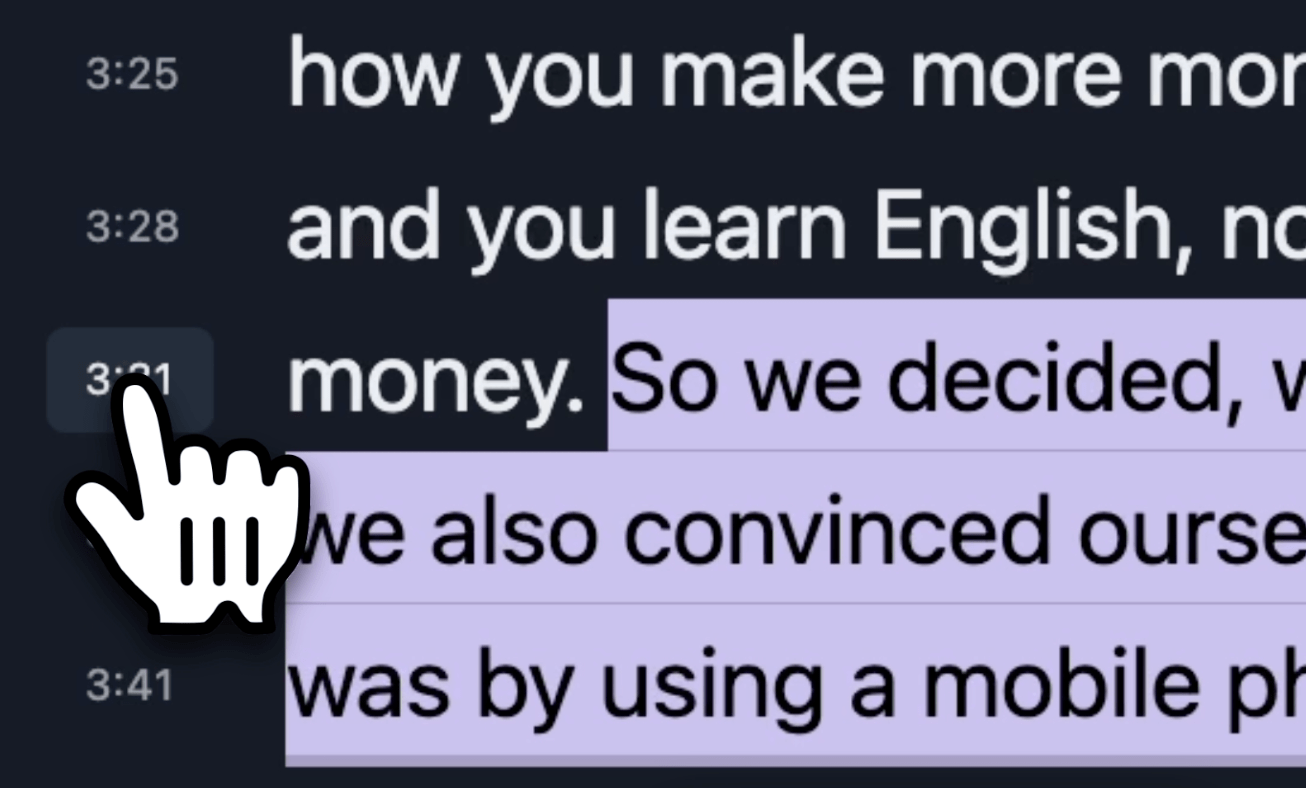
Al hacer clic en una marca de tiempo, ves que el vídeo se reproduce exactamente en ese punto y resalta lo que se está diciendo ahora. Así es muy fácil saltar a resaltados concretos que hayas hecho o buscar cosas concretas en la transcripción.
Función de resumen IA
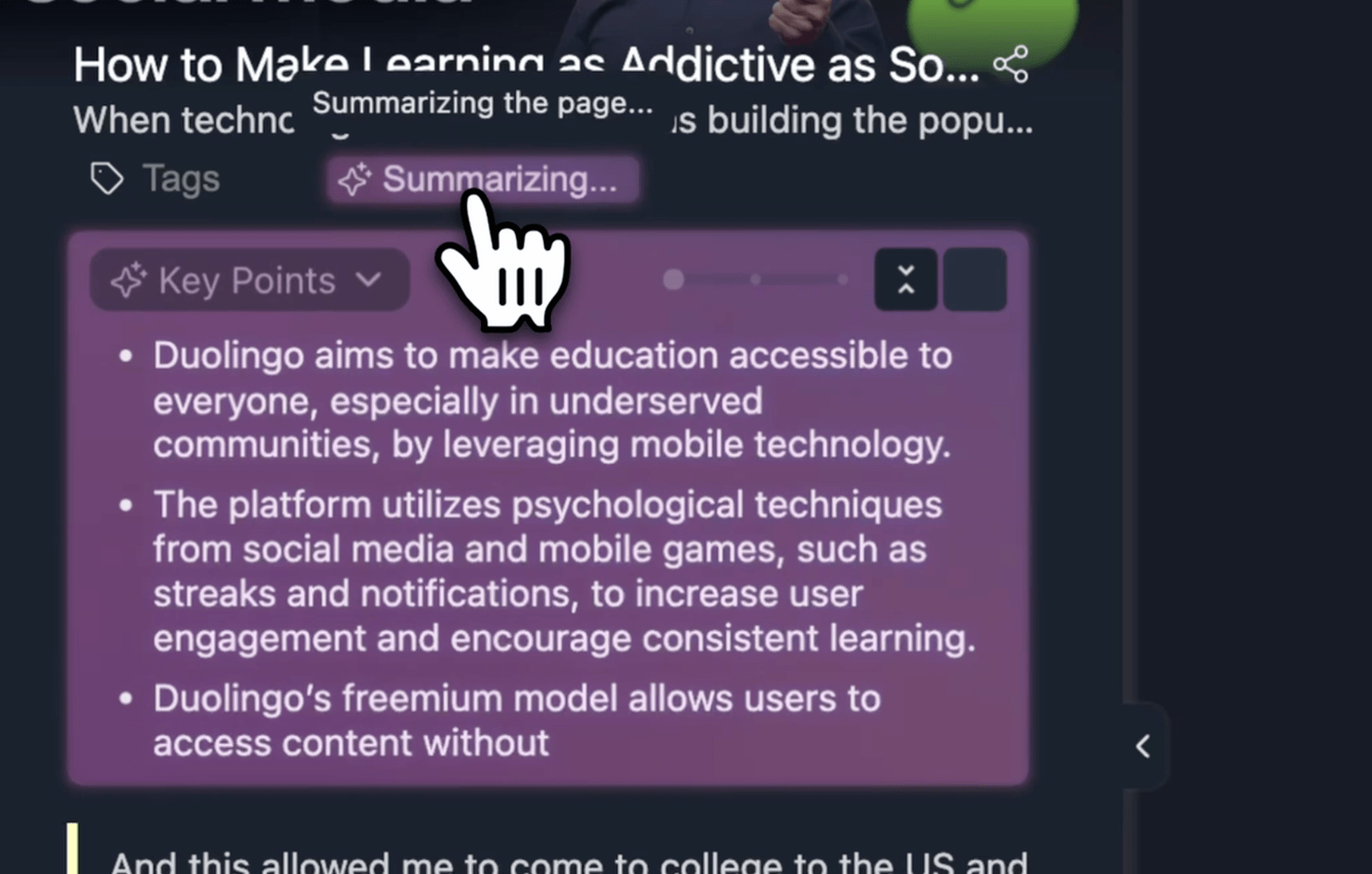
Otra función muy útil es nuestro resumen IA. Te permite generar un resumen rápido del vídeo de YouTube. Solo haz clic en «Resumen con IA» y la IA trabaja en segundo plano para resumir los puntos clave de la TED Talk.
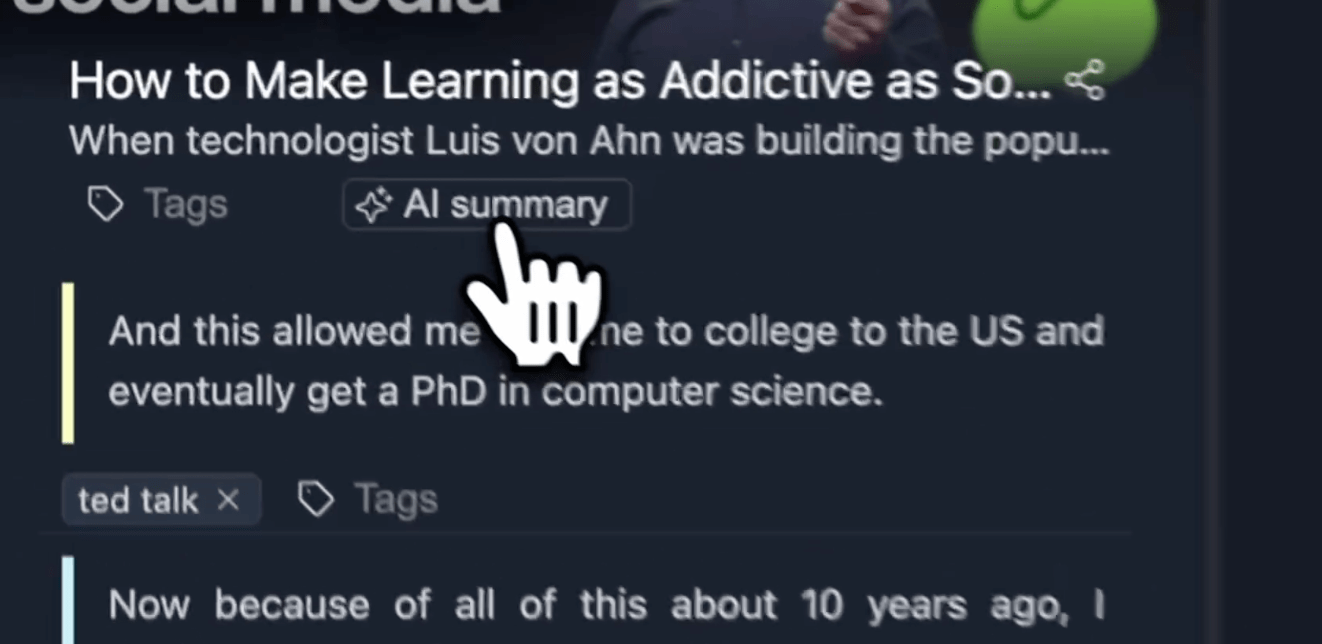
Hay más opciones para distintos tipos de resumen, y también puedes hacer un resumen medio o largo. Para más detalles sobre esta función, consulta nuestro tutorial de resumen IA.
Alternativa con la herramienta web gratis
También está nuestra herramienta gratis de resaltador de YouTube, que funciona sin la extensión instalada. Solo tienes que introducir cualquier enlace de vídeo de YouTube.
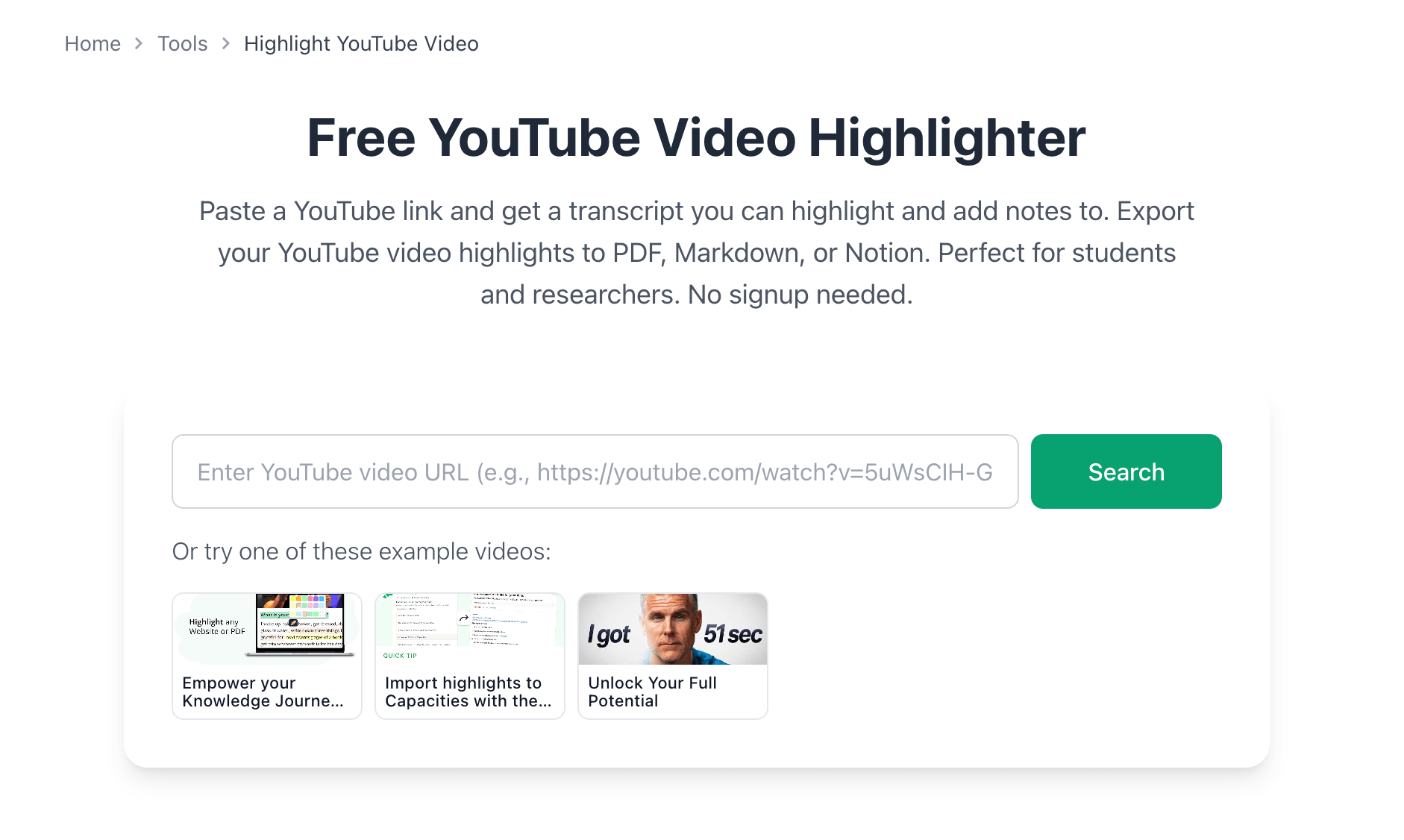
Copiemos nuestro enlace aquí e introduzcamos la URL. Busca el vídeo y luego haz clic en «Resaltar vídeo». Esta es nuestra herramienta gratis, que puedes probar directamente sin ni siquiera instalar nuestra extensión.
Aun así, te recomiendo mucho añadir nuestra extensión a Chrome, Edge o Firefox para la mejor experiencia.
Conclusión
La función de resaltado de YouTube de Web Highlights convierte cualquier vídeo educativo en una experiencia de estudio interactiva. Tanto si te preparas para exámenes, investigas temas o solo quieres recordar puntos clave de tu contenido favorito de YouTube, esta herramienta te ayuda a aprender con más eficacia.
La combinación de resaltado en tiempo real, sincronización vídeo-transcripción, resúmenes IA y navegación fluida la convierte en la compañera ideal para quien quiere sacar más partido a sus sesiones de aprendizaje en YouTube.
¿Listo para empezar?
Pruébalo con tu vídeo educativo favorito y cuéntanos cómo te va. Puedes empezar instalando nuestra extensión PDF & Web Highlighter para la mejor experiencia, o usar nuestra herramienta gratis de resaltador de vídeos de YouTube.