
Comment surligner des vidéos YouTube avec Web Highlights
Prérequis
Avant de commencer, assurez-vous d’avoir installé notre extension de navigateur. Vous pouvez l’installer ici ou la récupérer sur le Chrome Web Store, Firefox Add-ons ou Microsoft Edge Add-ons.
Tutoriel vidéo
Ce tutoriel accompagne la vidéo ci-dessus. Si vous préférez lire, suivez le guide écrit ici.
Regarder sur YouTube : Comment surligner des vidéos YouTube avec Web Highlights
Introduction
Bonjour, ici Marius, fondateur de Web Highlights. Dans ce tutoriel, je vous présente l’une de nos fonctionnalités les plus appréciées, le surlignage YouTube. Le surlignage YouTube est parfait pour regarder des podcasts, des TED Talks ou tout autre contenu vidéo long sur YouTube.
Surligner une vidéo YouTube est très utile. Pendant le visionnage, vous pouvez surligner le texte directement en plusieurs couleurs. Vous pouvez créer des notes, ajouter du texte pour retrouver vos informations très facilement plus tard. Quand vous revenez à vos surlignages, vous pouvez replonger dans la vidéo YouTube et parcourir notes et surlignages pour comprendre de quoi parlait la vidéo sans la revoir entièrement. De plus, vous pouvez facilement générer un résumé IA pour obtenir une vue d’ensemble de tout ce que vous avez regardé.
Ouvrir le surligneur YouTube
Pour surligner une vidéo YouTube, cliquez simplement sur l’icône Web Highlights dans la barre d’outils de l’extension, qui indique déjà qu’il s’agit d’une vidéo YouTube. Vous pouvez aussi cliquer sur le nouveau contrôle ajouté par notre extension. Un clic ouvre une fenêtre de chargement.
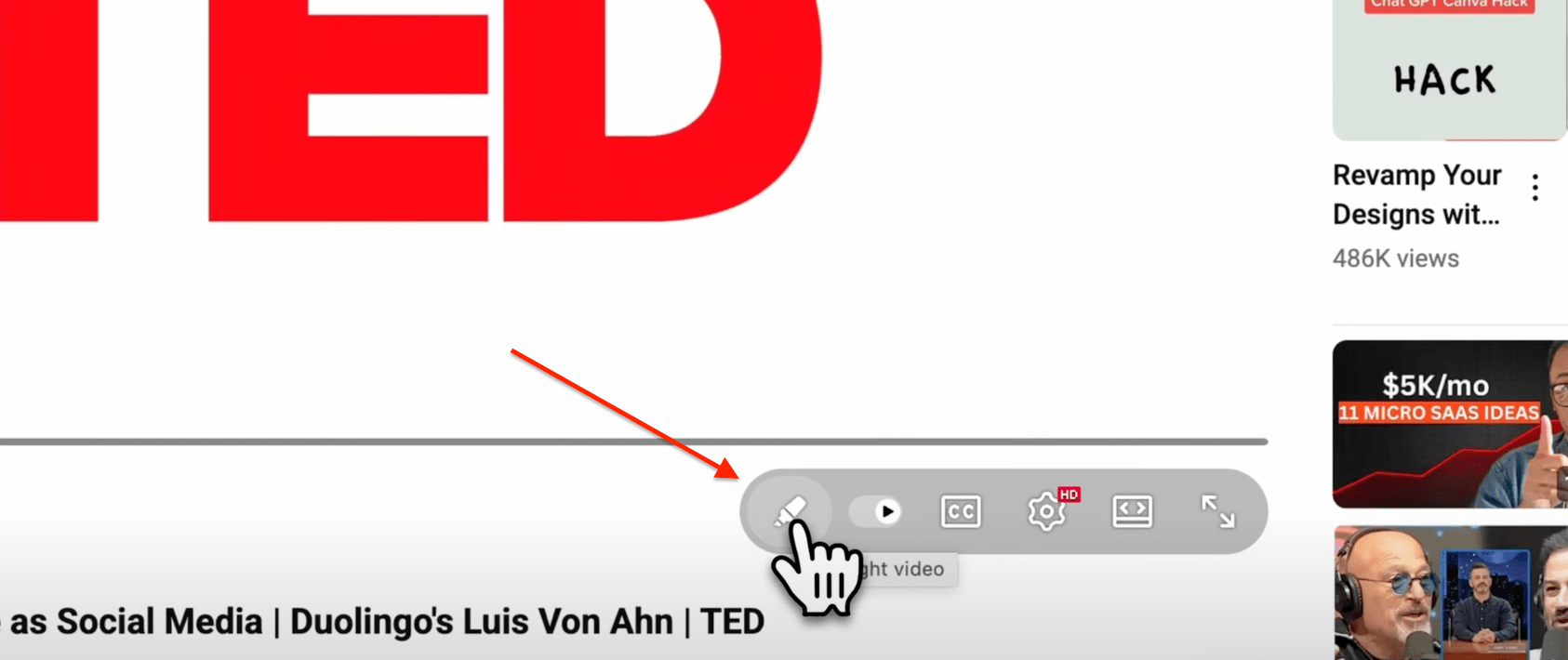
Cela peut prendre un moment la première fois ou pour une très longue vidéo. En arrière-plan, l’outil récupère la transcription de la vidéo, puis l’ouvre dans notre interface de lecture.
Interface de lecture de la transcription
Une fois chargée, toute la transcription de la vidéo est visible et prête à l’emploi. Vous pouvez faire défiler tout le texte du TED talk, du podcast ou de tout autre contenu vidéo.
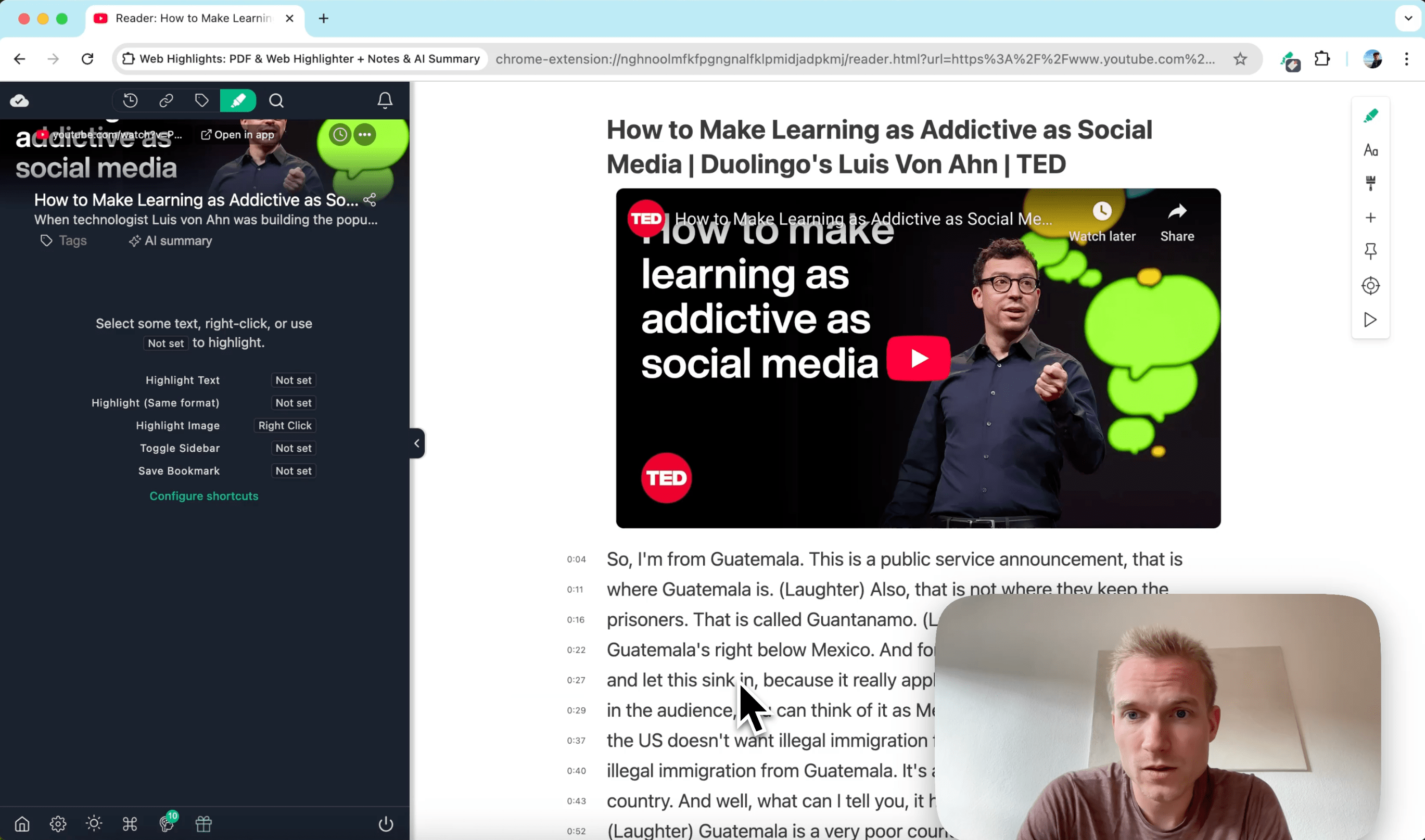
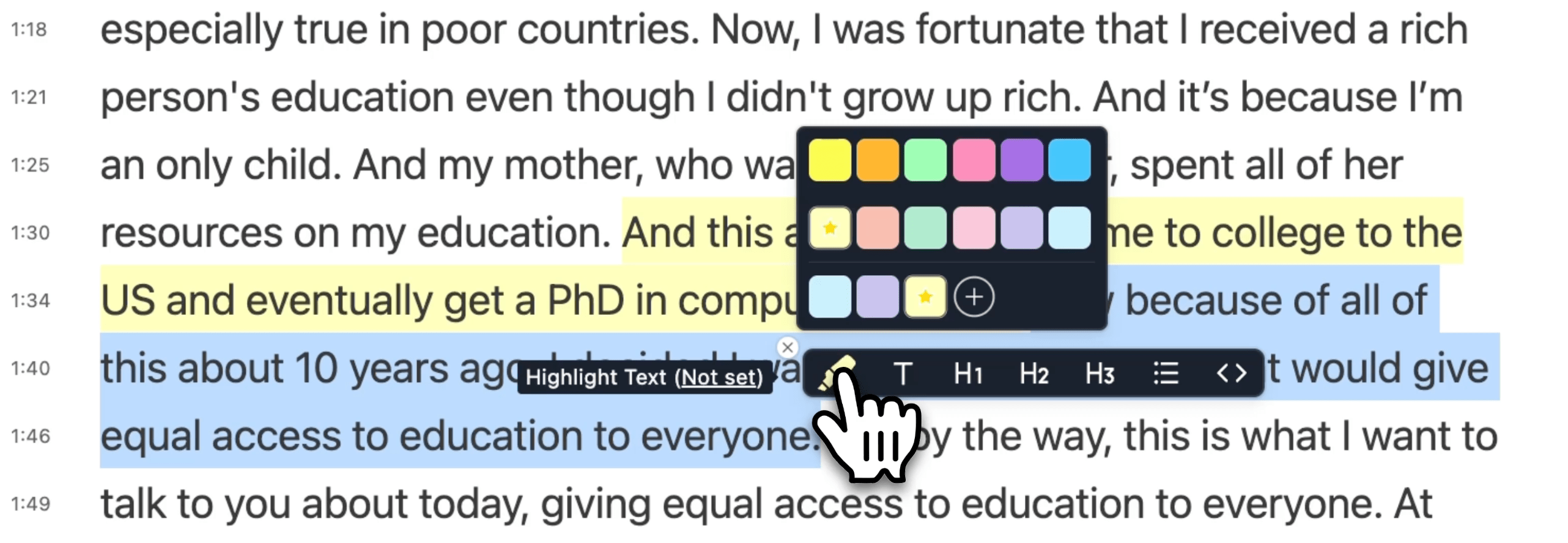
Vous pouvez parcourir la transcription et créer des surlignages comme sur n’importe quel site. Vous pouvez choisir différentes couleurs et ajouter des notes à vos surlignages.
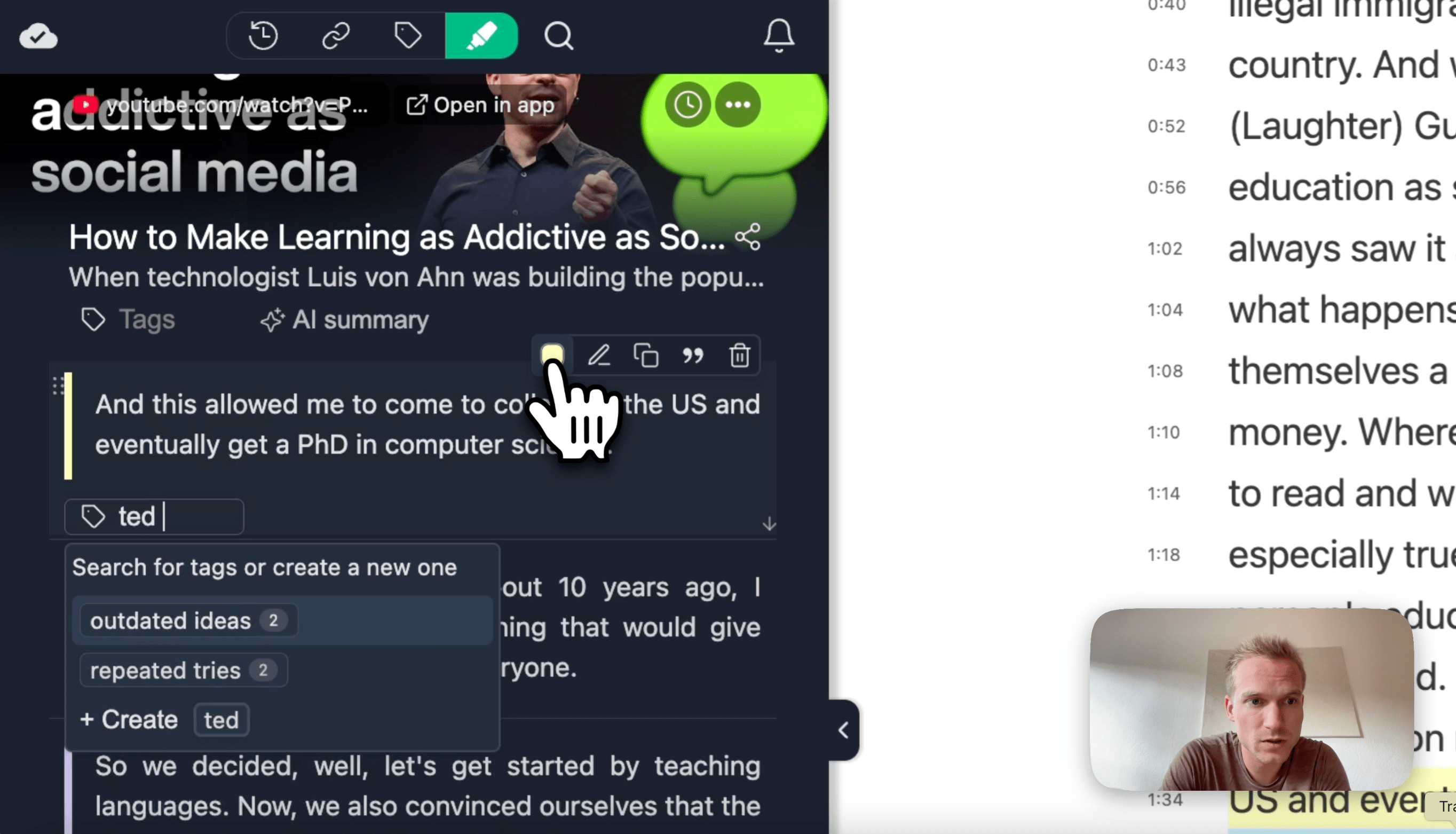
Ajoutons quelques notes pour illustrer. Bien sûr, cela s’affiche aussi dans le panneau latéral à gauche. Si vous cliquez sur des surlignages ici, vous pouvez aussi les mettre au focus dans la transcription. Vous pouvez ajouter des libellés comme « TED Talk » pour organiser votre contenu.
Synchronisation vidéo–transcription
L’intérêt, c’est que vous pouvez aussi lire la vidéo pendant que vous travaillez sur la transcription. Quand vous avancez dans la vidéo, la transcription met en évidence la partie en cours de lecture.
Une autre fonctionnalité pratique est le défilement automatique, qui garde toujours la partie actuelle de la vidéo visible. Si vous faites défiler manuellement, le focus revient sur la section en cours de lecture. Vous pouvez aussi épingler la vidéo pour qu’elle reste dans le cadre.
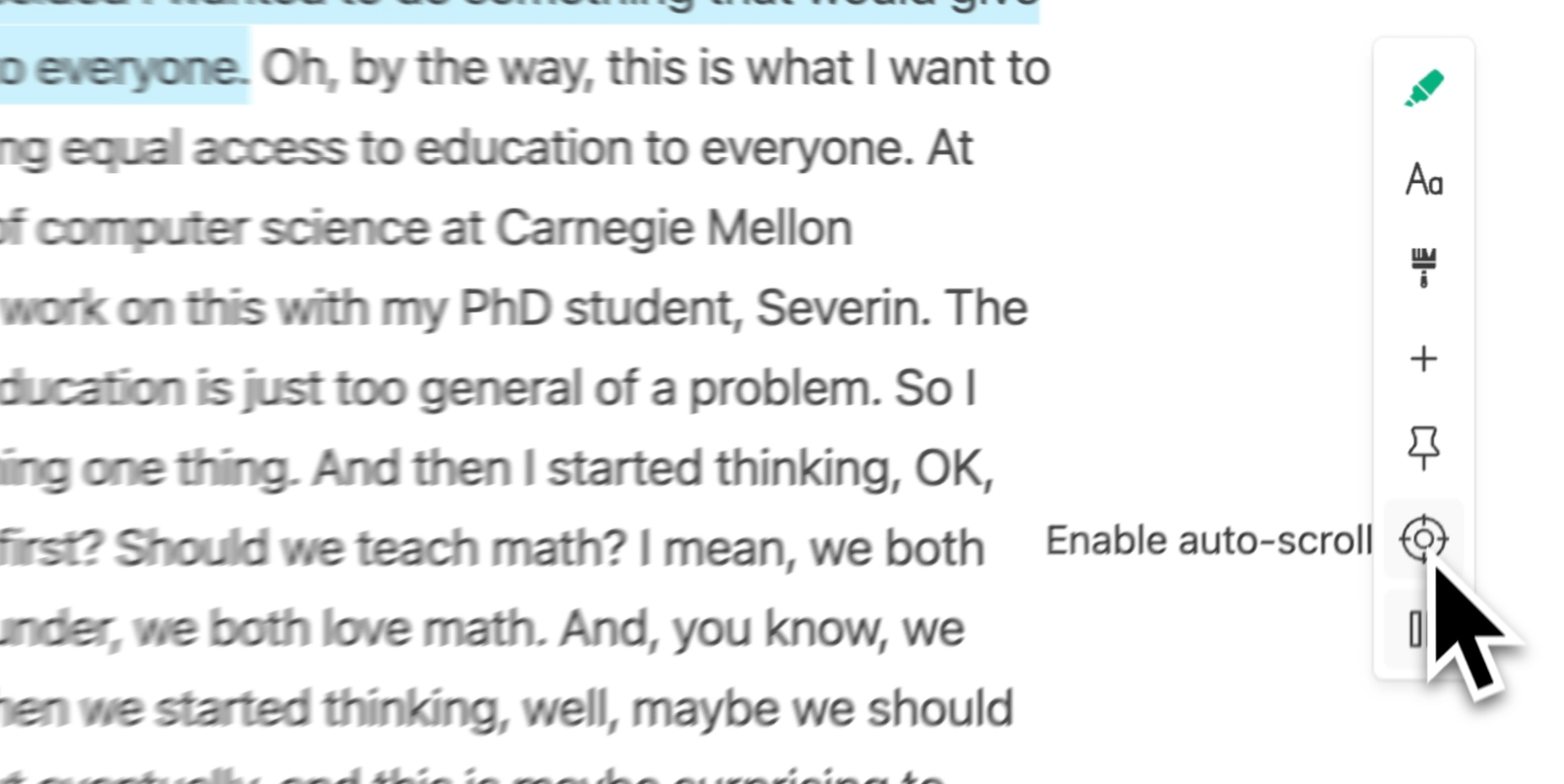
Quand vous avancez rapidement dans la vidéo, la transcription met aussi en évidence la partie correspondante.
Personnalisation du lecteur
Comme notre lecteur sur d’autres sites, vous pouvez basculer entre différents modes de couleur — sombre, sépia ou contraste élevé sombre.
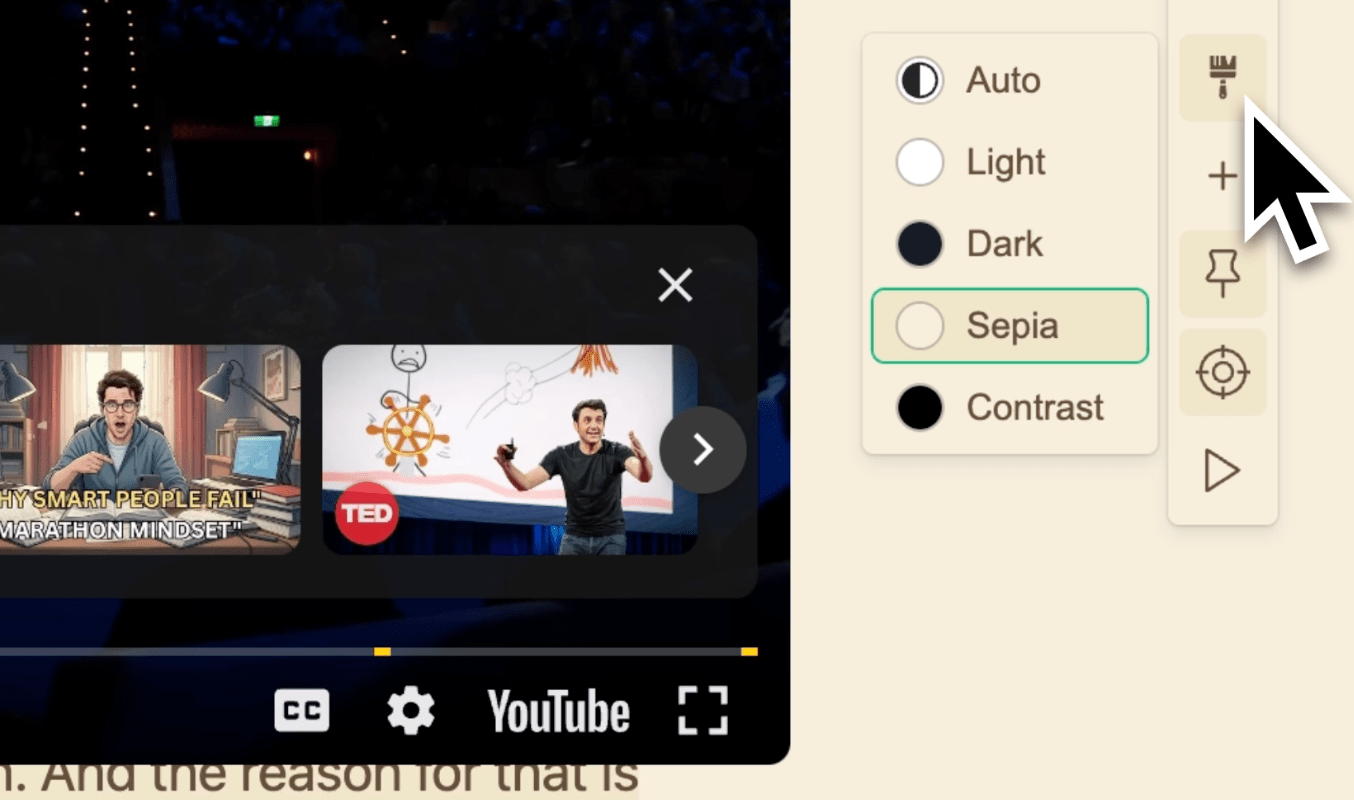
En savoir plus dans notre guide Personnalisation du mode lecture.
Navigation par horodatage
Si un surlignage vous intéresse, vous pouvez cliquer sur les horodatages à gauche pour sauter à des parties précises de la vidéo. Par exemple, sautons à la minute 3:31.
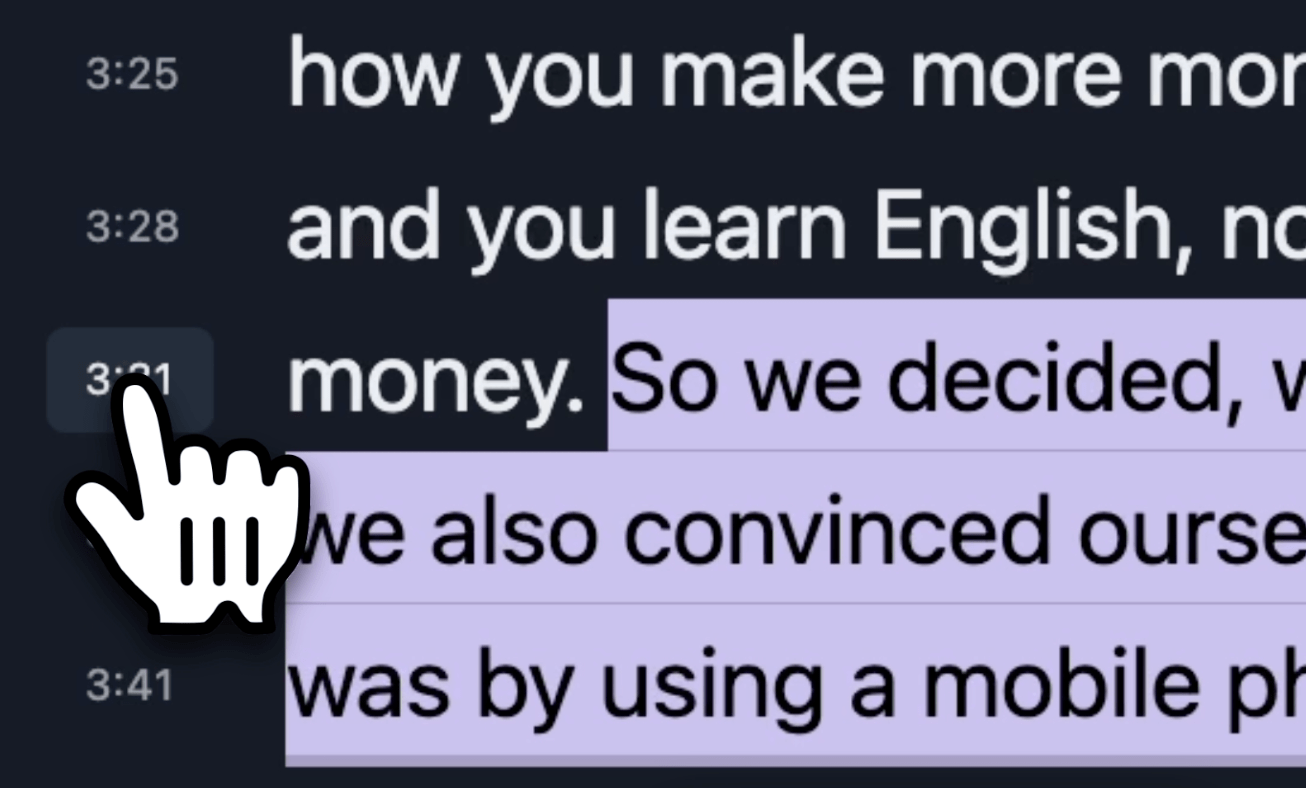
Quand vous cliquez sur un horodatage, la vidéo reprend exactement à ce moment et met en évidence ce qui est dit. C’est très pratique pour revenir à des surlignages précis ou chercher dans la transcription.
Fonctionnalité de résumé IA
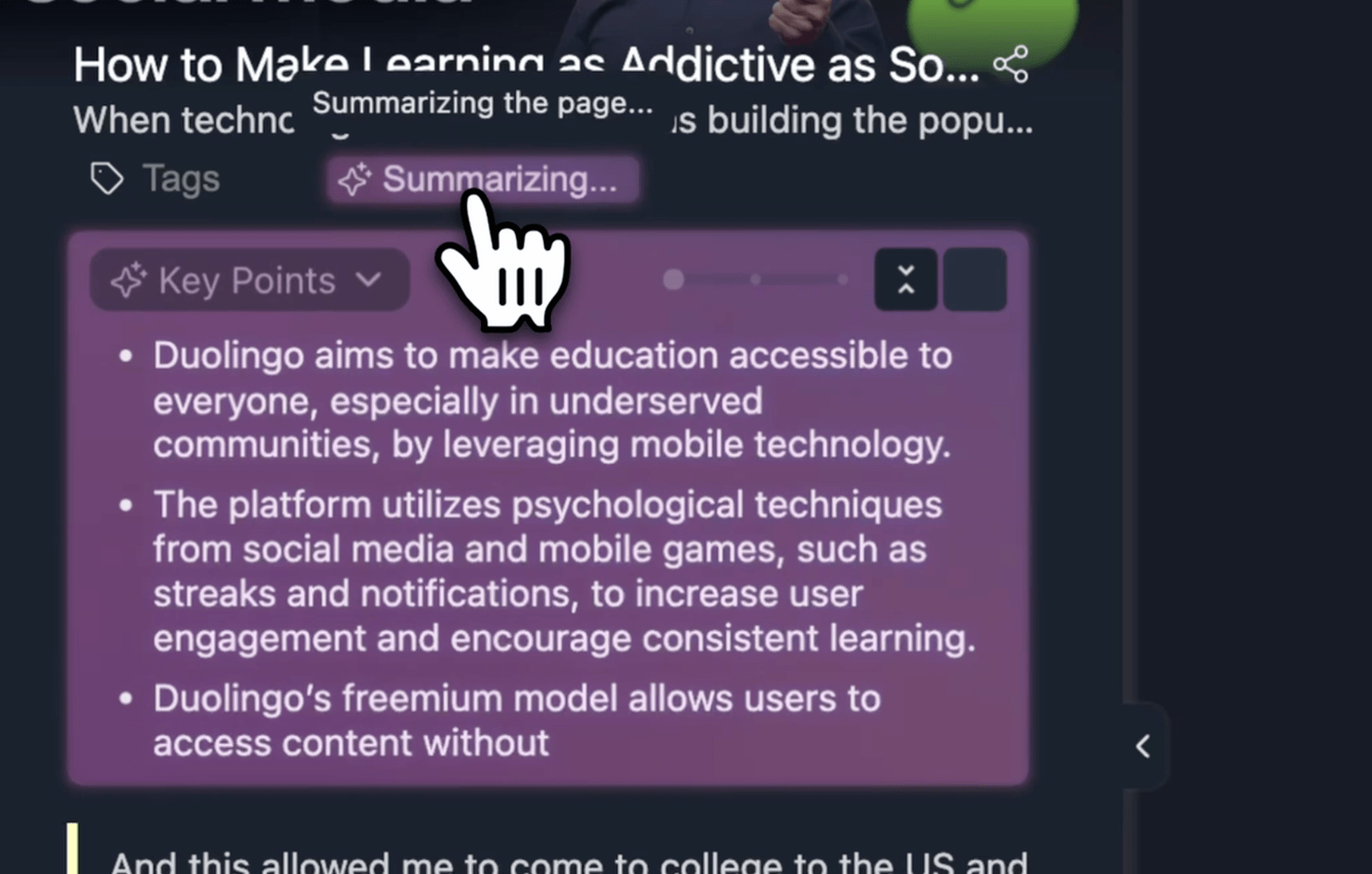
Une autre fonctionnalité très pratique est notre résumé IA. Elle vous permet de générer un résumé rapide de la vidéo YouTube. Cliquez simplement sur « AI Summary » et l’IA travaille en arrière-plan pour résumer les points clés du TED talk.
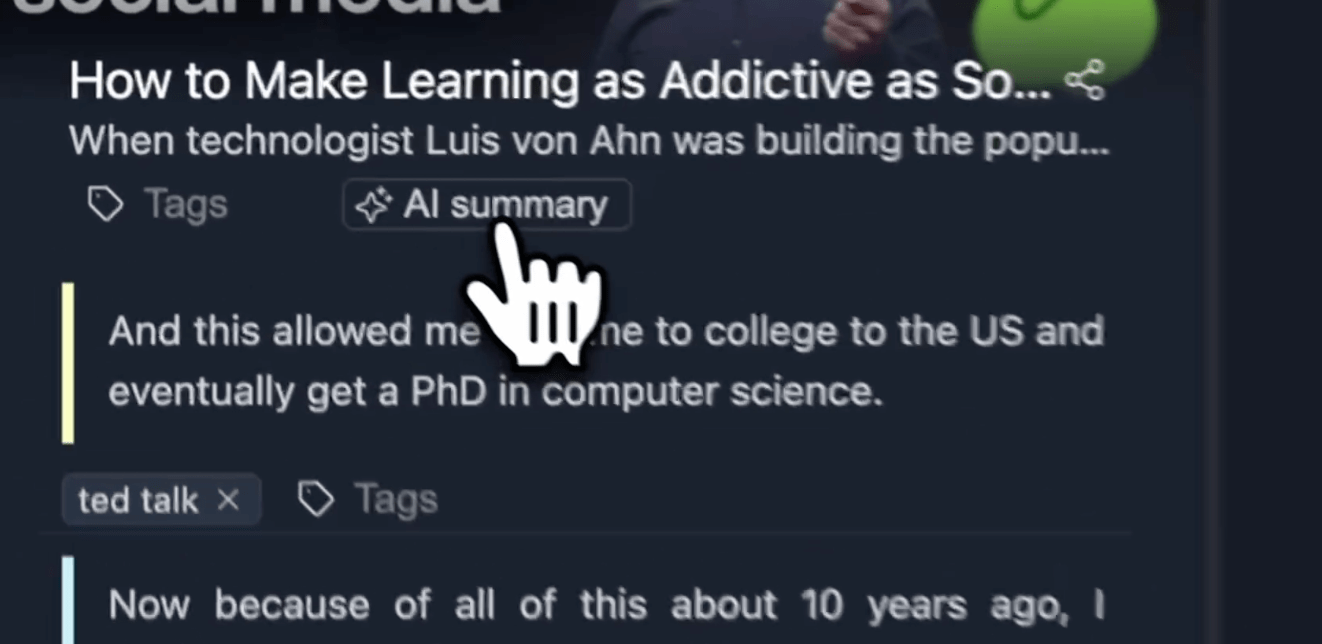
D’autres options existent pour différents types de résumés, et vous pouvez aussi choisir un résumé moyen ou long. Pour plus de détails, consultez notre tutoriel sur le résumé IA.
Alternative avec l’outil web gratuit
Il existe aussi notre outil gratuit de surlignage YouTube qui fonctionne sans extension installée. Il suffit de saisir un lien de vidéo YouTube.
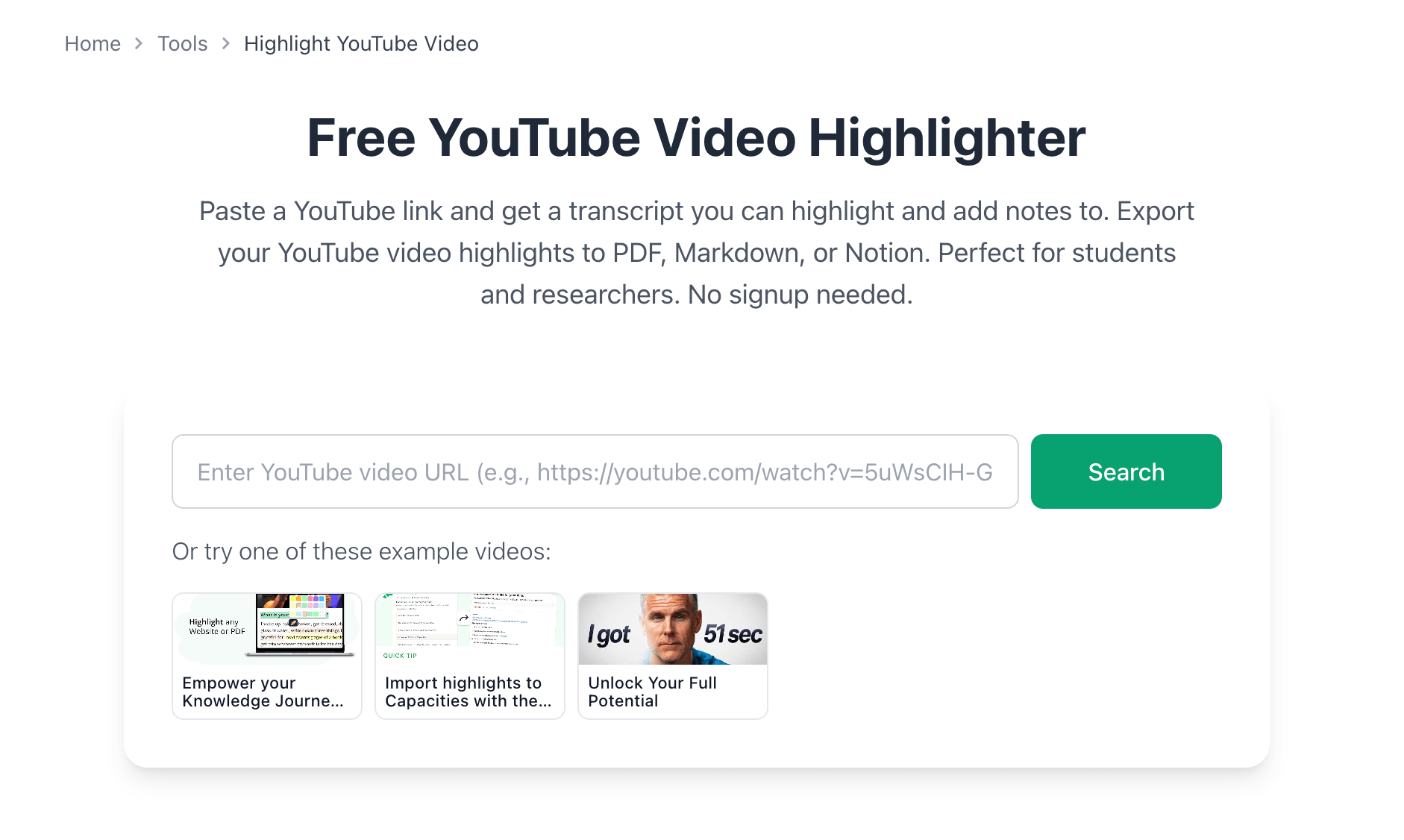
Copions notre lien ici et saisissons l’URL. Recherchez la vidéo, puis cliquez sur « Highlight Video ». C’est notre outil gratuit que vous pouvez essayer directement sans installer l’extension.
Je recommande toutefois vivement d’ajouter notre extension à Chrome, Edge ou Firefox pour la meilleure expérience.
Conclusion
La fonctionnalité de surlignage YouTube de Web Highlights transforme toute vidéo éducative en expérience d’étude interactive. Que vous prépariez un examen, recherchiez un sujet ou souhaitiez simplement retenir les points clés de vos vidéos YouTube préférées, cet outil vous aide à apprendre plus efficacement.
La combinaison du surlignage en temps réel, de la synchronisation vidéo–transcription, des résumés IA et d’une navigation fluide en fait le compagnon idéal pour tirer plus de vos sessions d’apprentissage sur YouTube.
Prêt à commencer ?
Essayez avec votre vidéo éducative préférée et dites-nous comment cela fonctionne pour vous ! Commencez par installer notre extension PDF & Web Highlighter pour la meilleure expérience, ou utilisez notre outil gratuit de surlignage de vidéos YouTube.