
Modifier les détails d’une page
Chaque page enregistrée dans Web Highlights stocke trois champs modifiables que vous pouvez corriger ou peaufiner à tout moment : le titre, la description et l’URL. Les modifications s’appliquent immédiatement, se synchronisent sur vos autres appareils lorsque vous êtes connecté, et — surtout — vos surlignages restent attachés même si vous modifiez l’URL.
Vous pouvez modifier ces champs depuis trois endroits, selon où vous vous trouvez :
- Le panneau latéral de l’extension — pendant que vous êtes sur la page.
- La fenêtre contextuelle Récemment modifié dans le panneau latéral — pour une page enregistrée plus tôt alors que vous n’y êtes plus.
- La fenêtre modale favori de l’application web — pour toute page de votre bibliothèque sur app.web-highlights.com.
Depuis le panneau latéral de l’extension
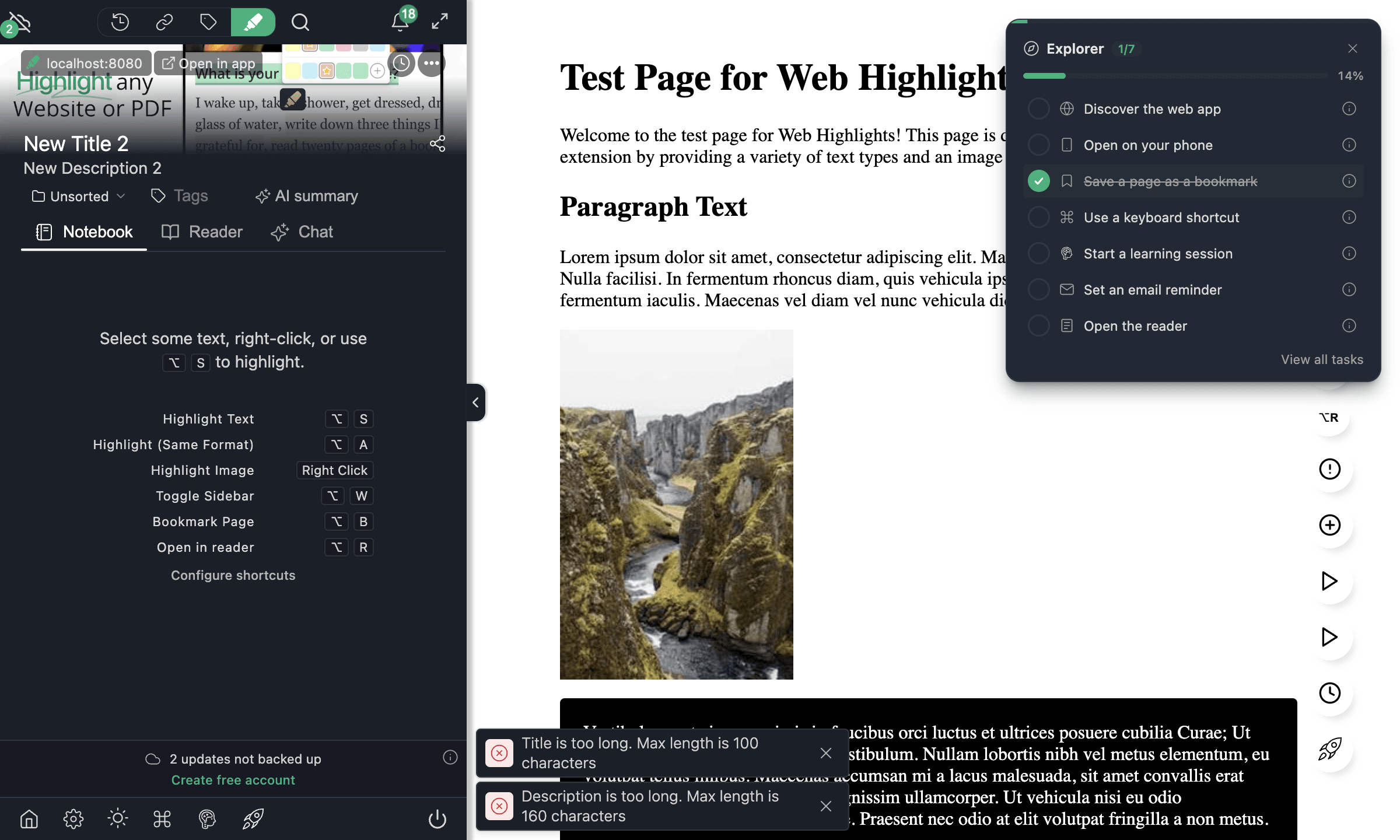
Lorsque la page sur laquelle vous êtes est enregistrée (l’icône favori en haut à droite du panneau latéral est pleine), les champs titre et description en haut du panneau latéral deviennent modifiables. Cliquez dans l’un des champs et saisissez — votre modification s’enregistre automatiquement après une courte pause.
Limites
- Titre — jusqu’à 100 caractères. Les titres plus longs sont tronqués et une brève notification vous informe.
- Description — jusqu’à 160 caractères, même règle.
Si la page n’est pas encore enregistrée (l’icône favori est vide), les champs titre et description sont en lecture seule — enregistrez d’abord la page en cliquant sur l’icône favori, puis revenez modifier.
Depuis la fenêtre contextuelle Récemment modifié
Vous n’avez pas besoin d’être sur une page pour en modifier les détails. Ouvrez le panneau latéral Web Highlights sur n’importe quelle page ; les tuiles Récemment modifié montrent les pages sur lesquelles vous avez travaillé récemment. Cliquer sur une tuile ouvre les détails de cette page dans une fenêtre contextuelle — titre, description et les mêmes possibilités de modification :
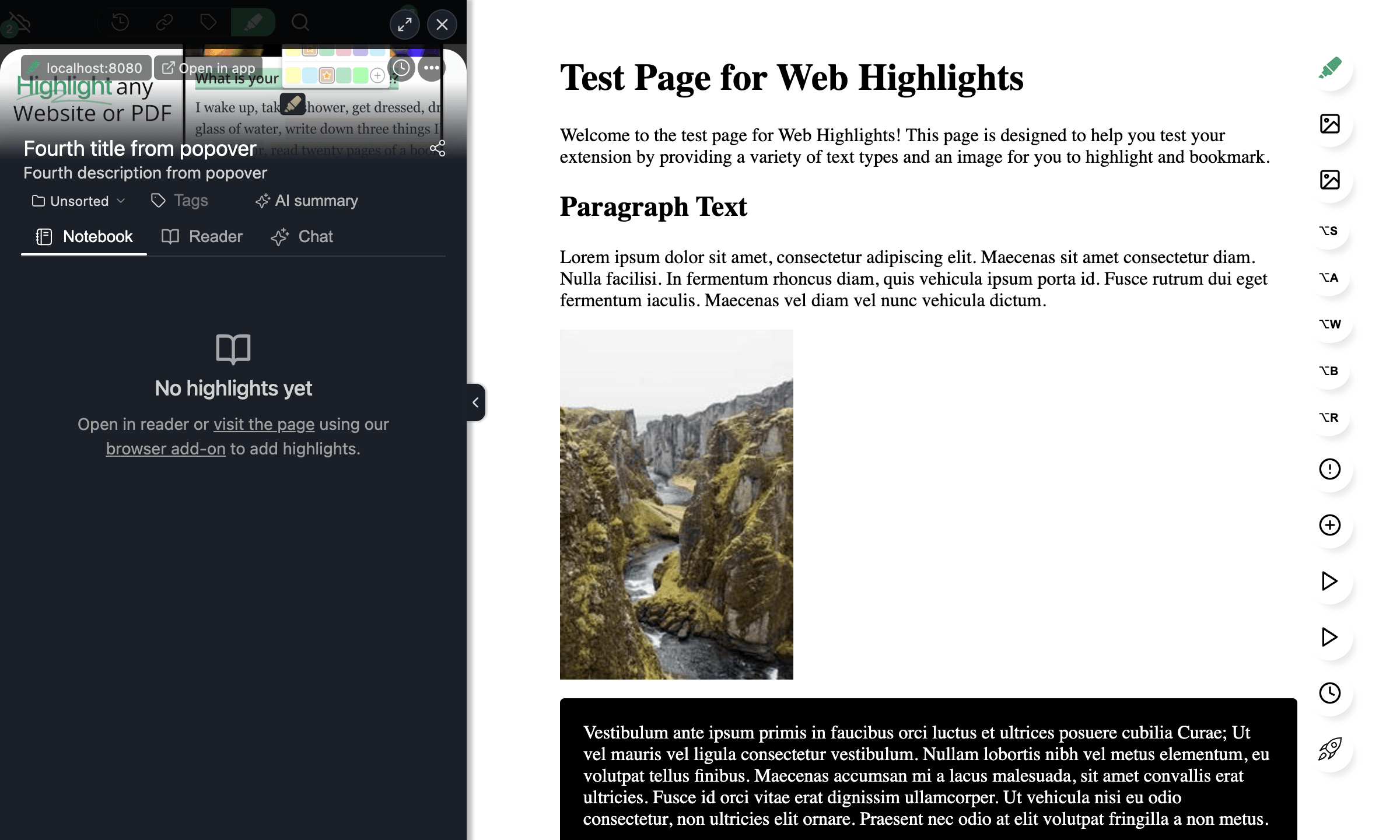
C’est le moyen le plus rapide de renommer une page juste après l’avoir enregistrée — inutile d’y retourner d’abord.
Depuis l’application web
Dans l’application web, ouvrez Pages dans le panneau latéral et cliquez sur un favori pour ouvrir sa fenêtre de détail. Les champs titre et description fonctionnent exactement comme dans l’extension :
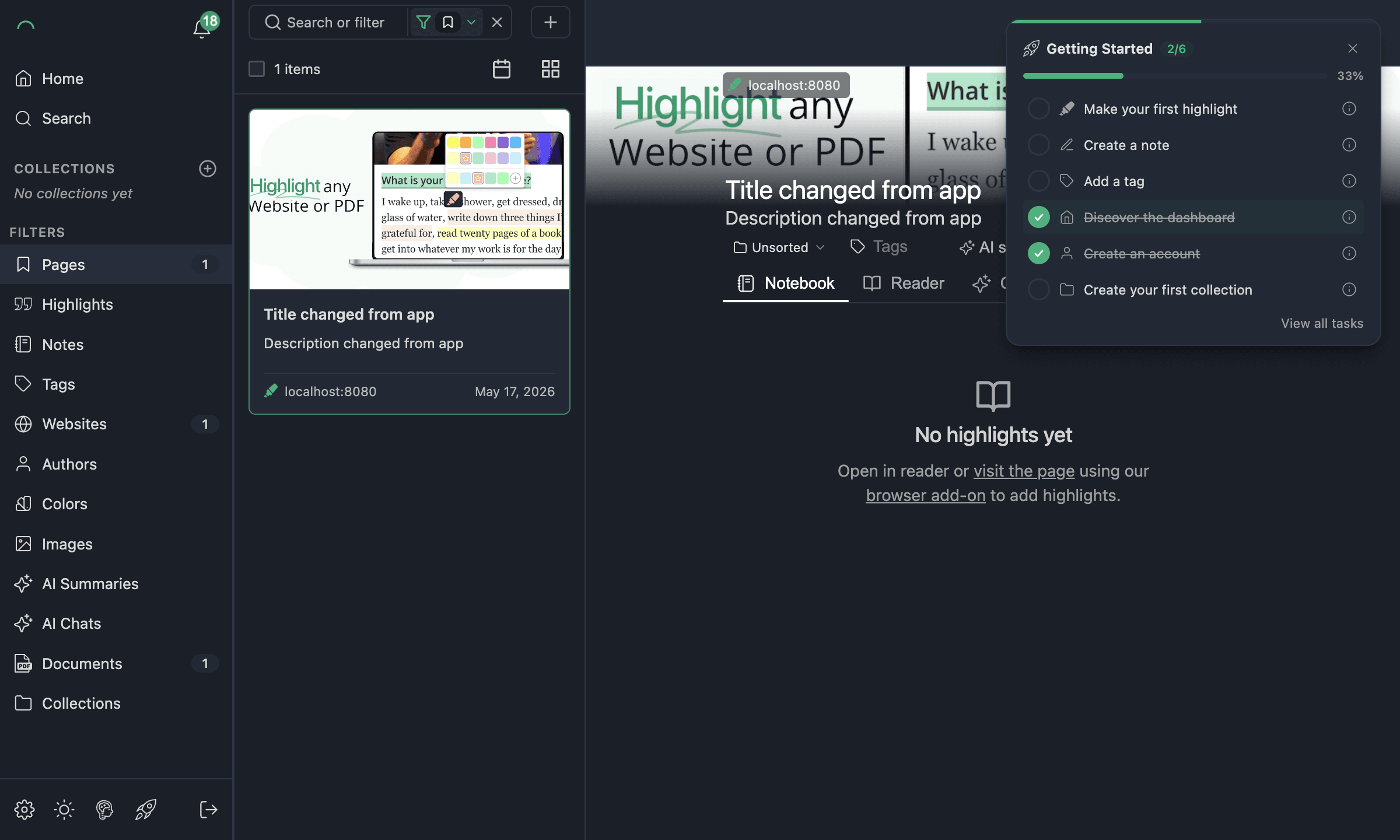
Les modifications faites dans l’application web se synchronisent vers l’extension en quelques secondes.
Changer l’URL d’une page
Vous pouvez aussi modifier l’URL de toute page enregistrée. C’est utile lorsque :
- une page a changé de domaine ou de chemin ;
- vous avez enregistré la page avec une mauvaise URL par erreur ;
- le site est passé de
httpàhttps; - une chaîne de requête ou une barre oblique finale s’est glissée dans l’URL.
Lorsque vous changez l’URL, tous vos surlignages pour cette page suivent automatiquement la nouvelle URL — rien n’est perdu. Visiter l’ancienne URL n’affichera plus le favori ni les surlignages ; visiter la nouvelle URL les affichera.
Comment changer l’URL
- Survolez la ligne URL dans l’aperçu du favori (panneau latéral, fenêtre contextuelle ou modale de l’application web). Une petite icône crayon apparaît à droite de l’URL.
- Cliquez sur le crayon. L’URL devient modifiable.
- Saisissez la nouvelle URL — incluez le préfixe
http://ouhttps://. - Appuyez sur Entrée pour enregistrer, ou Échap pour annuler.
Web Highlights valide l’URL avant l’enregistrement. Si vous saisissez quelque chose qui n’est pas une URL valide, une notification apparaît et la modification reste ouverte pour que vous puissiez corriger.
Les surlignages suivent l’URL
La nouvelle URL est écrite sur le favori et sur chaque surlignage qui y est attaché, de sorte qu’à la prochaine visite de la nouvelle URL les surlignages s’affichent comme prévu — sur la page et dans le panneau latéral. Cela fonctionne sur tous les appareils une fois la modification synchronisée.
Vous ne pouvez modifier les URL que sur les pages que vous avez enregistrées
Si vous consultez une page que quelqu’un a partagée avec vous, l’URL est en lecture seule — même règle que pour le titre ou la description d’une page partagée.
Quand les modifications se synchronisent
Si vous êtes connecté, chaque modification — titre, description ou URL — est envoyée vers vos autres appareils en quelques secondes. Vous pouvez confirmer l’état de synchronisation avec l’icône cloud en bas du panneau latéral de l’extension. Hors ligne ou déconnecté, les modifications sont enregistrées localement et se synchroniseront à la prochaine connexion.
Documentation associée
- Panneau latéral — retrouver l’aperçu du favori et les tuiles Récemment modifié.
- Enregistrer des favoris — enregistrer une page avant de pouvoir modifier ses détails.
- Application web — grille, recherche et filtres — retrouver toute page enregistrée à modifier.