
Utiliser Web Highlights sur votre téléphone ou tablette
Web Highlights est d’abord conçu pour les ordinateurs. Sur téléphone, voici ce qui fonctionne :
| Appareil | Navigateur | Web Highlights |
|---|---|---|
| Android | Application Web Highlights | Google Play — enregistrez des pages, des PDF et du texte depuis n’importe quelle application (mode d’emploi) |
| Android | Microsoft Edge | L’extension fonctionne — installez-la |
| Android | Firefox | L’extension fonctionne — installez-la |
| Android | Chrome, Samsung Browser | Impossible — ces navigateurs n’exécutent pas d’extensions |
| iPhone / iPad | Safari, Chrome, Edge, Firefox | Extension impossible — utilisez le lecteur |
| Tout appareil | Tout navigateur | Application web : bibliothèque, notes, lecteur, apprentissage |
Android : installer l’extension dans Edge
- Installez Microsoft Edge depuis Google Play et ouvrez-le.
- Appuyez sur le bouton menu (☰) dans la barre du bas, puis sur Extensions.
- Recherchez Web Highlights et appuyez sur Obtenir à côté de « Web Highlights: PDF & Web Highlighter + Notes ».
- Confirmez avec Ajouter.
Edge peut indiquer que l’extension n’a pas été testée sur appareils mobiles. Vous pouvez quand même l’ajouter.
Version 13.0.45 ou plus récente
Les versions plus anciennes n’affichent pas la barre de surlignage sur téléphone. Edge met à jour les extensions automatiquement.
Android : installer l’extension dans Firefox
- Installez Firefox depuis Google Play et ouvrez-le.
- Ouvrez addons.mozilla.org/android dans Firefox et recherchez Web Highlights.
- Appuyez sur Add to Firefox et confirmez avec Ajouter.
Android : surligner et retrouver vos surlignages
Le fonctionnement est le même dans Edge et Firefox.
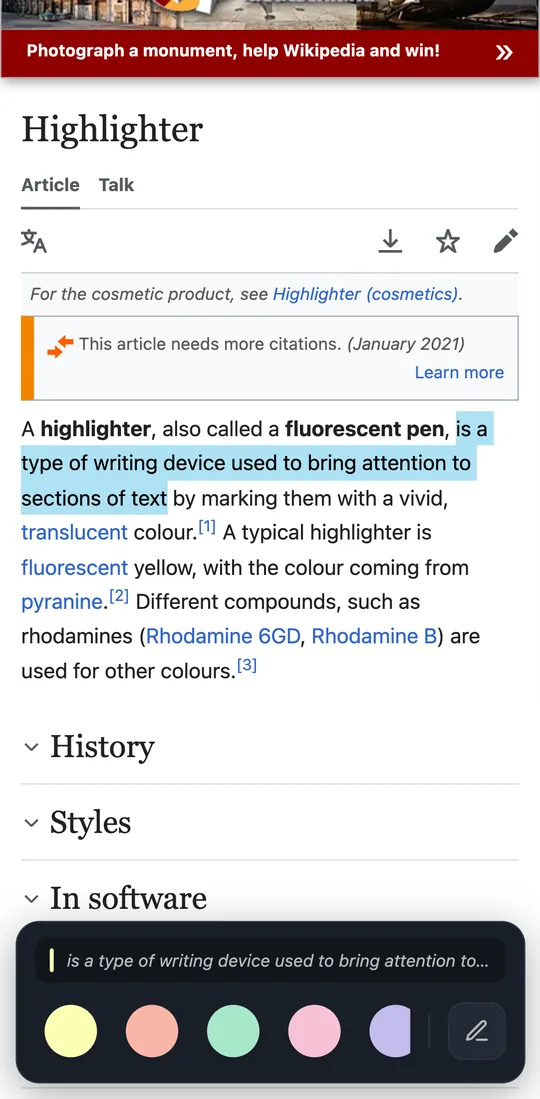
Surligner du texte
- Appuyez longuement sur un mot et faites glisser les poignées de sélection sur le texte.
- Relâchez. Une barre remonte depuis le bas avec un aperçu de la sélection.
- Appuyez sur une couleur pour surligner, ou sur le stylo pour surligner et ajouter une note.
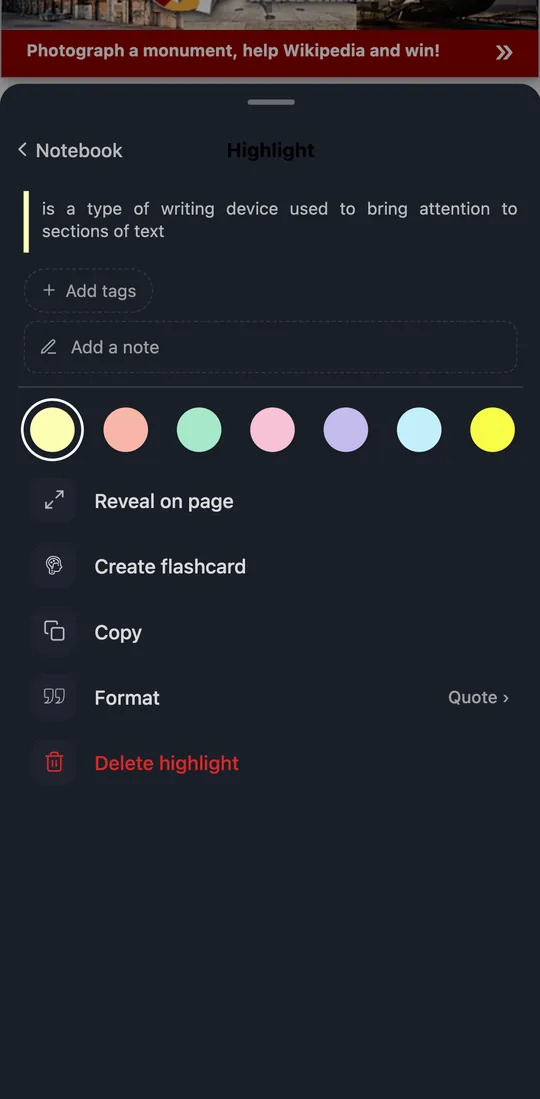
Modifier un surlignage
Appuyez sur un surlignage dans la page. Ses actions s’ouvrent dans une feuille : couleur, libellés, note, afficher sur la page, flashcard, copier, format, supprimer.
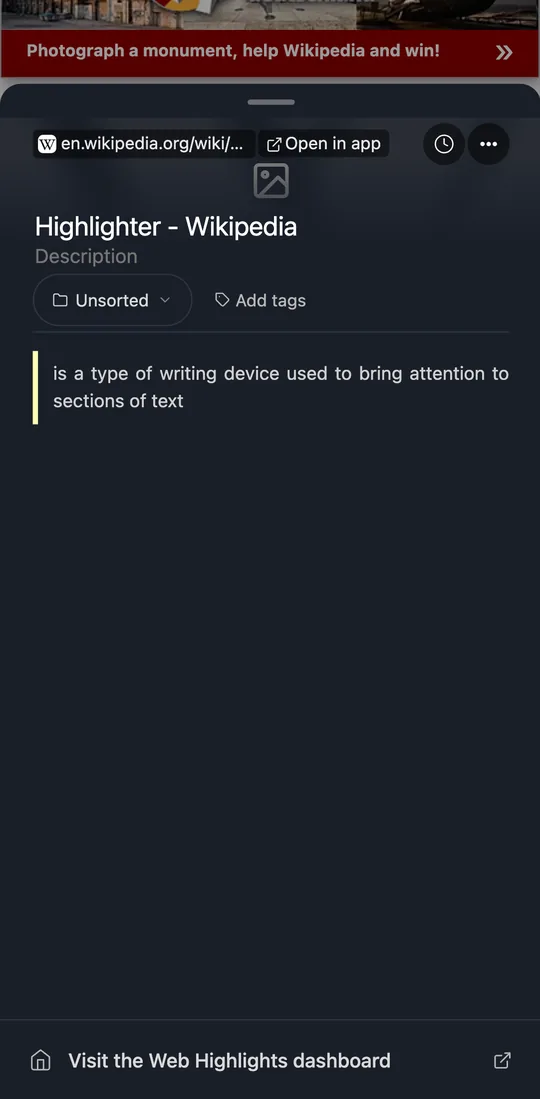
Ouvrir le carnet et le tableau de bord
Appuyez sur l’icône Web Highlights dans Edge, ou ouvrez Web Highlights depuis le menu Extensions dans Firefox. Le carnet de la page actuelle s’ouvre en feuille depuis le bas. Accéder au tableau de bord Web Highlights en bas de la feuille ouvre votre bibliothèque dans un nouvel onglet (connectez-vous d’abord).
Ce qui reste réservé au bureau
La fenêtre contextuelle de l’extension, les paramètres, le mode lecture et la visionneuse PDF conservent leur mise en page bureau sur téléphone. Les résumés IA, le chat et la génération de flashcards nécessitent le modèle sur l’appareil de Chrome ou Edge sur ordinateur et ne sont pas disponibles sur téléphone.
iPhone et iPad : surligner dans le lecteur
Les navigateurs sur iPhone et iPad n’exécutent que les extensions distribuées comme applications App Store. Web Highlights n’a pas d’application iOS, l’extension ne peut donc pas être installée. Surlignez plutôt les articles dans le lecteur :
- Copiez le lien de l’article (Partager → Copier).
- Ouvrez l’outil Mode lecture, collez le lien et appuyez sur Ouvrir dans le lecteur.
- Appuyez longuement sur un mot et faites glisser les poignées sur le texte.
- Appuyez sur une couleur dans la barre en bas.
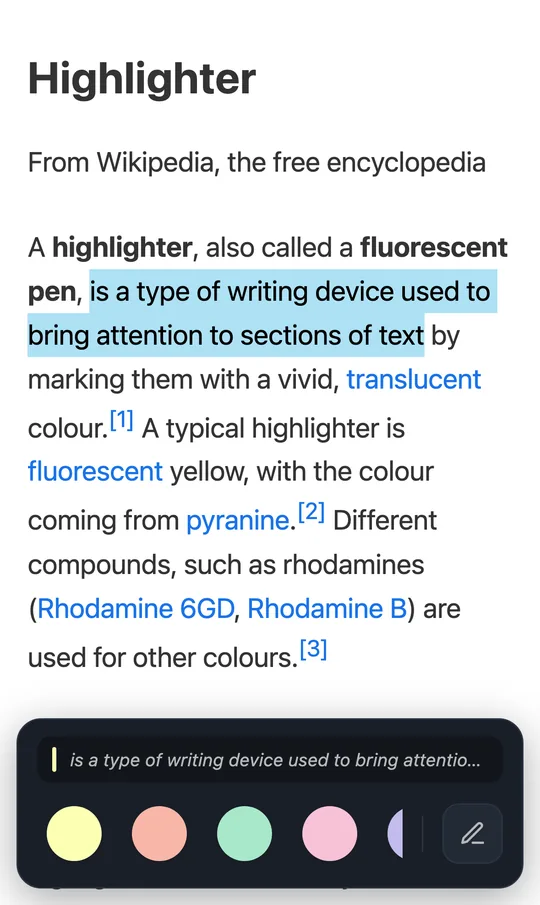
Créez un compte gratuit pour conserver vos surlignages dans votre bibliothèque.
Ajouter l’application web à l’écran d’accueil
- Ouvrez app.web-highlights.com dans Safari et connectez-vous.
- Appuyez sur ••• (ou Partager, selon la disposition de Safari), puis sur Partager.
- Appuyez sur Sur l’écran d’accueil, activez Ouvrir comme app web, puis appuyez sur Ajouter.
Sur iPhone, les applications web ne peuvent pas apparaître dans le menu Partager des autres applications. Pour enregistrer une page, copiez son lien et collez-le dans Web Highlights.
Synchroniser entre téléphone et ordinateur
Connectez-vous avec le même compte sur votre téléphone et votre ordinateur pour synchroniser vos surlignages. La synchronisation entre appareils est gratuite pendant un essai de 7 jours, puis incluse dans les offres payantes.
Voir aussi
- Enregistrer des favoris depuis votre téléphone
- Mode lecture
- Guides pas à pas : Android · iPhone et iPad