
Surlignage formaté
Transcription de la vidéo
- 0:02 Surlignage formaté. Voici comment surligner titres, listes et code dans leur format d’origine avec Web Highlights.
- 0:07 Activer le mode Avancé. Ouvrez d’abord le panneau latéral et cliquez sur l’icône des paramètres en bas. Sous Mode du surligneur, passez simplement en Avancé, qui fait partie de l’offre Ultimate.
- 0:15 Titre 1 pour le titre. Sélectionnez maintenant le titre de la page, survolez le surligneur, et choisissez Titre 1 dans la petite barre d’outils à côté.
- 0:21 Citation est le format par défaut. Pour une phrase que vous voulez garder en citation, cliquez simplement sur le surligneur comme d’habitude, car Citation est le format par défaut.
- 0:26 Titre 2 et listes à puces. Le titre de section devient Titre 2, et pour une étape d’une liste numérotée je choisis simplement l’icône de liste à puces, pour qu’elle reste un vrai point de liste.
- 0:33 Titre 3 et code. Plus bas, le sous-titre plus petit est enregistré en Titre 3. L’exemple de recherche est du code, donc je choisis l’icône code, et il garde son aspect monospace.
- 0:40 Paragraphes simples. Et le texte de corps normal en dessous peut bien sûr aussi être enregistré comme paragraphe simple plutôt que comme citation.
- 0:46 Comme l’article en miniature. Comme vous le voyez, le panneau latéral ressemble maintenant à une petite version de l’article, avec tous ses titres, listes et blocs de code.
- 0:51 Changer le format plus tard. Mauvais format ? Cliquez sur l’icône de format d’un surlignage dans le panneau latéral et choisissez-en un autre, par exemple Paragraphe au lieu de Citation.
Vous lisez un long article technique. Vous surlignez le titre, quelques paragraphes clés, un extrait de code et des puces. Plus tard, dans le panneau latéral, tout se ressemble — du texte cité uniforme. Impossible de distinguer le titre du bloc de code.
Le surlignage formaté règle ce problème. Il conserve titres, paragraphes, puces, blocs de code et plus — vos surlignages ressemblent au contenu que vous avez marqué.
🚀 Fonctionnalité Ultimate
Cette fonctionnalité est disponible avec notre offre Ultimate. Vous pouvez l’essayer gratuitement pendant 7 jours. Passez à Ultimate à tout moment depuis la page des tarifs dans l’application.
À quoi cela ressemble
Avec le surlignage formaté activé, le panneau latéral conserve la structure d’origine de chaque surlignage. Les titres restent des titres, le code reste du code, les éléments de liste restent des puces.
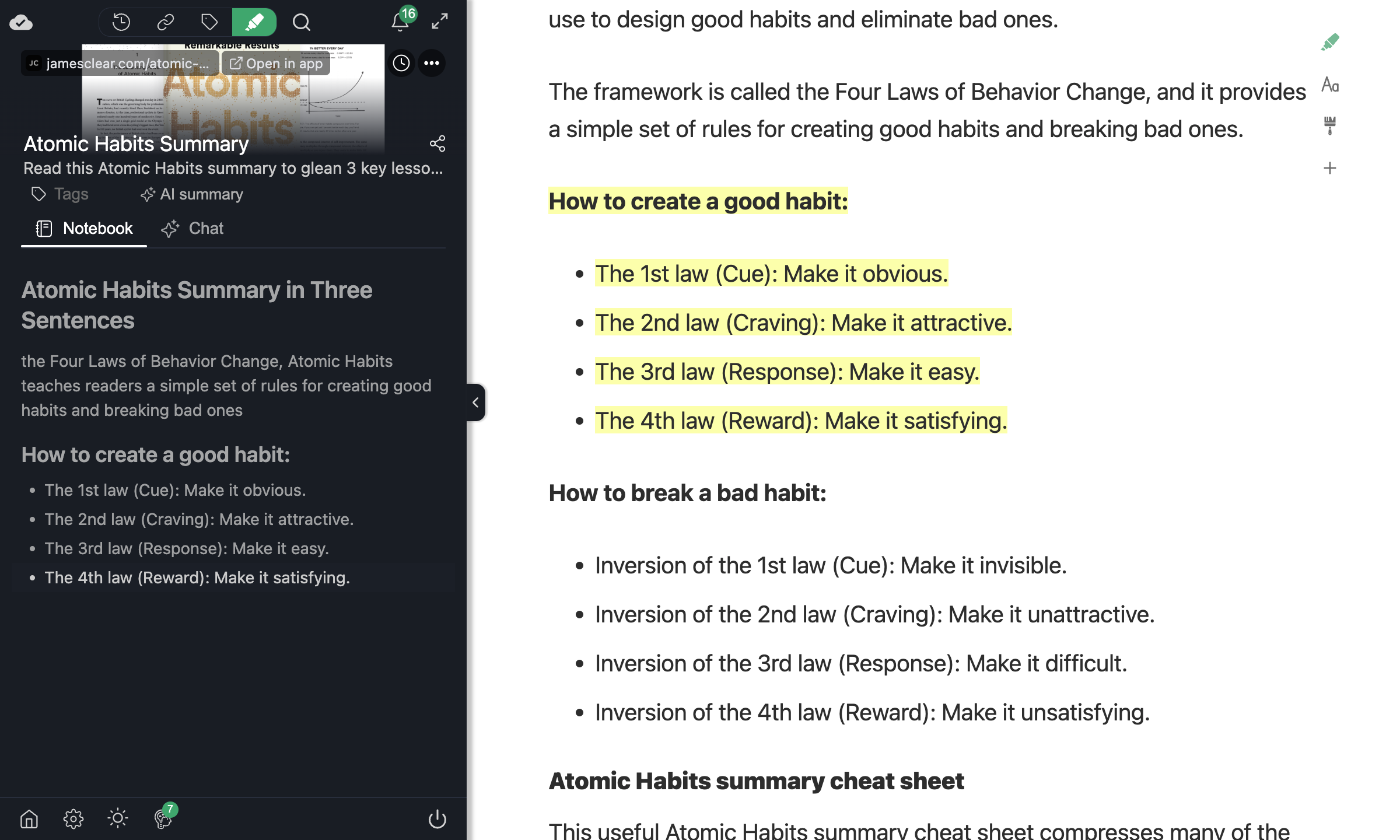
Comparez au mode standard où chaque surlignage est une simple citation. Avec le surlignage formaté, parcourir vos notes ressemble à relire l’article original en miniature.
Comment l’activer
- Ouvrez le panneau latéral (cliquez sur l’icône de l’extension ou appuyez sur
Alt + W/Option + W). - Allez dans Paramètres.
- Sous Mode du surligneur, sélectionnez Advanced.
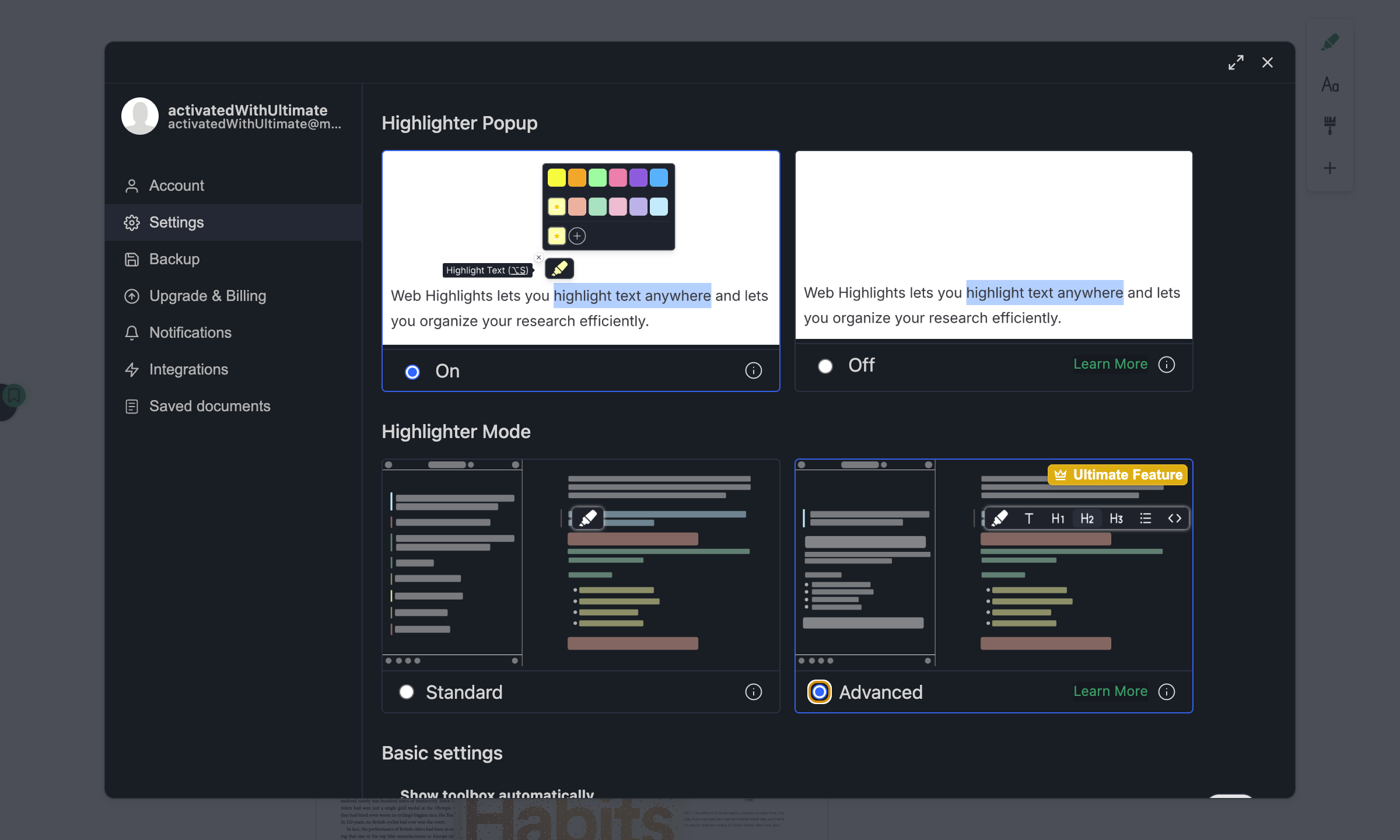
Une fois activé, chaque nouveau surlignage conserve sa structure d’origine.
Première configuration
Les premières fois que vous créez quelques surlignages, Web Highlights affiche une superposition sur la barre de formatage avec un bouton Activer. Cliquez dessus pour ouvrir les paramètres Mode du surligneur. Cela n’apparaît qu’une fois.
La barre de formatage
Lorsque vous sélectionnez du texte en mode Avancé et survolez le surligneur, une barre de formatage apparaît à côté. Le bouton surligneur crée une citation ; chaque icône à côté applique un format différent.
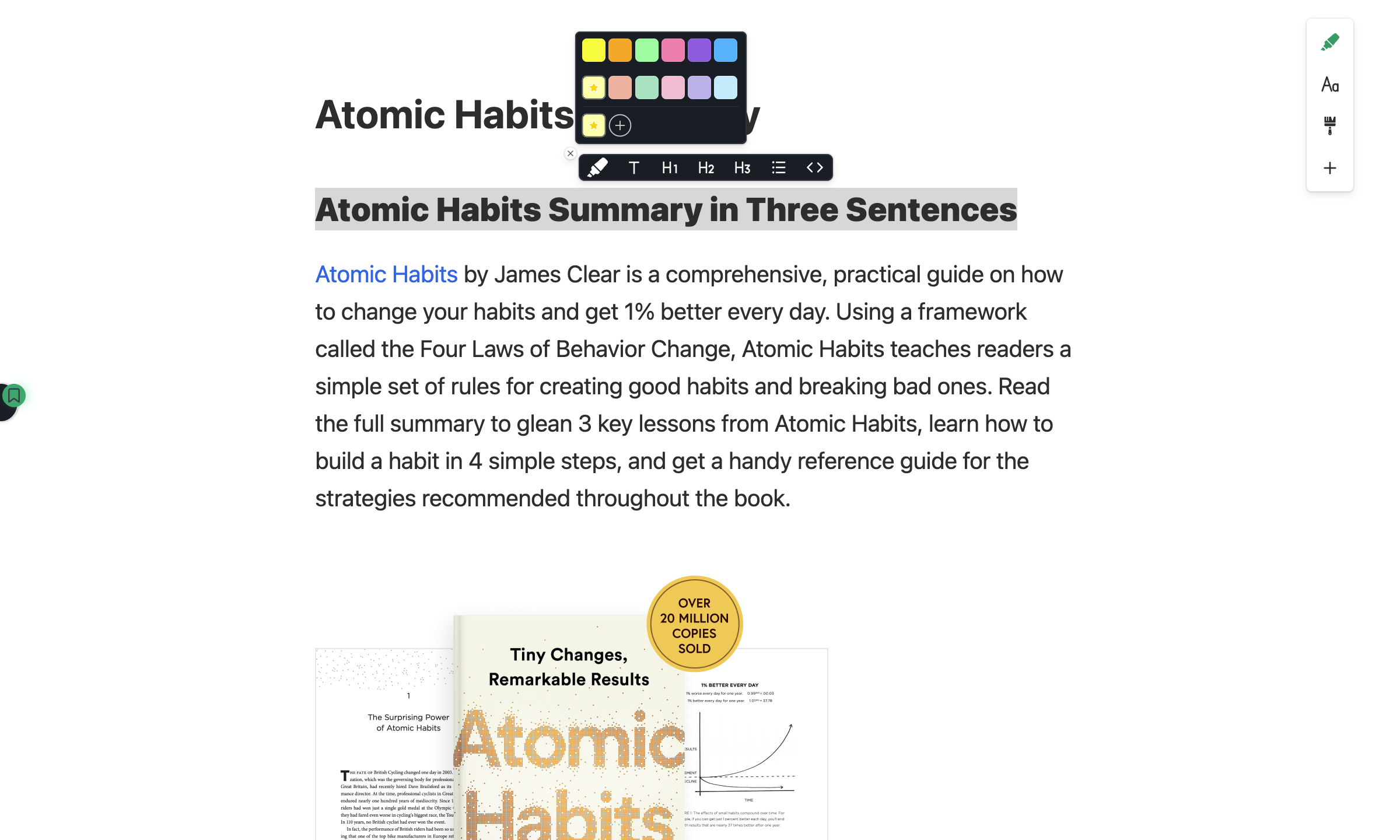
Créer un surlignage formaté
Après avoir sélectionné du texte, survolez le surligneur et cliquez sur une icône de format dans la barre pour créer un surlignage dans ce format. Par exemple, surligner un titre en Titre 1 le conserve comme titre dans le panneau latéral :
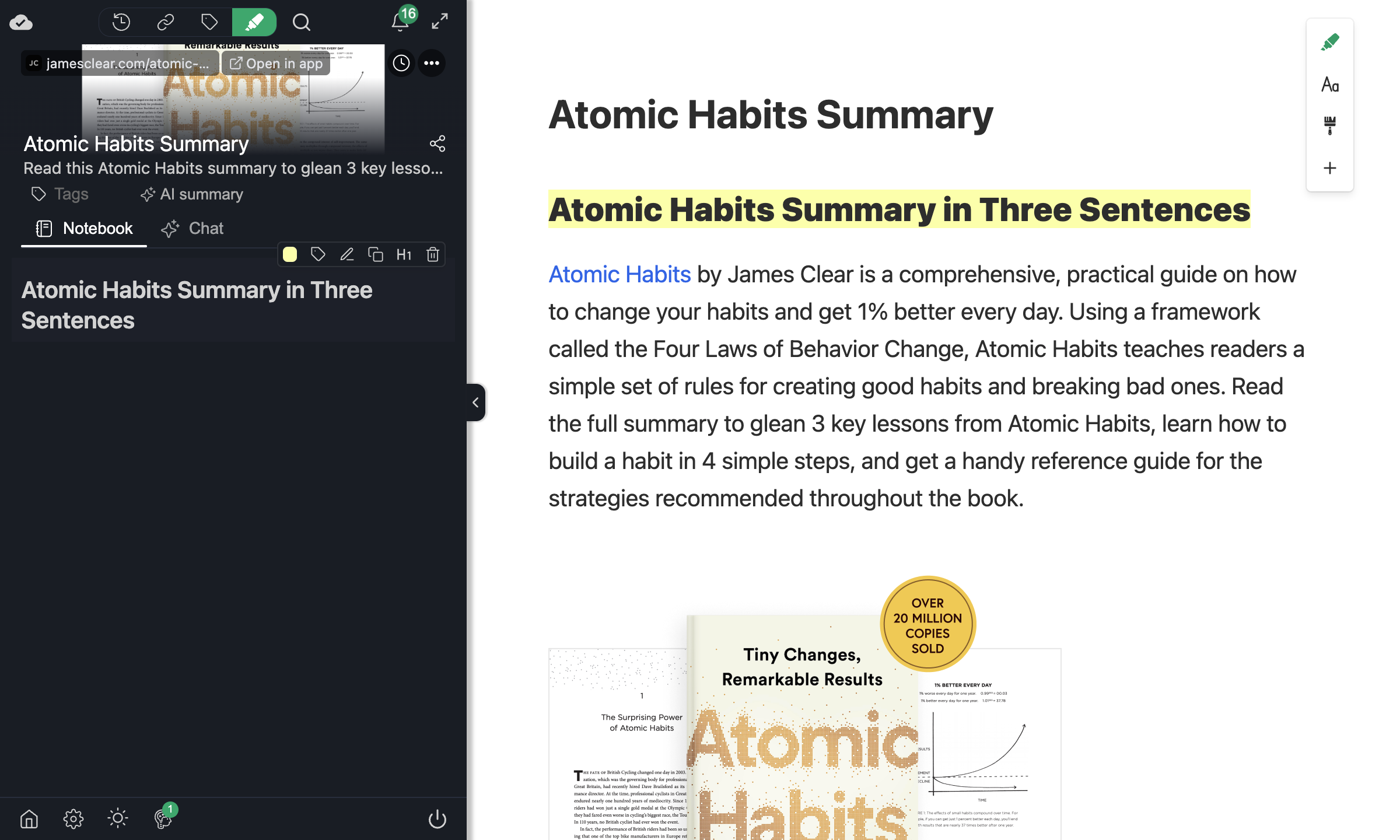
Formats pris en charge
| Format | Icône | Ce qui est conservé |
|---|---|---|
| Citation | Icône surligneur par défaut | Citation colorée standard — défaut pour chaque surlignage |
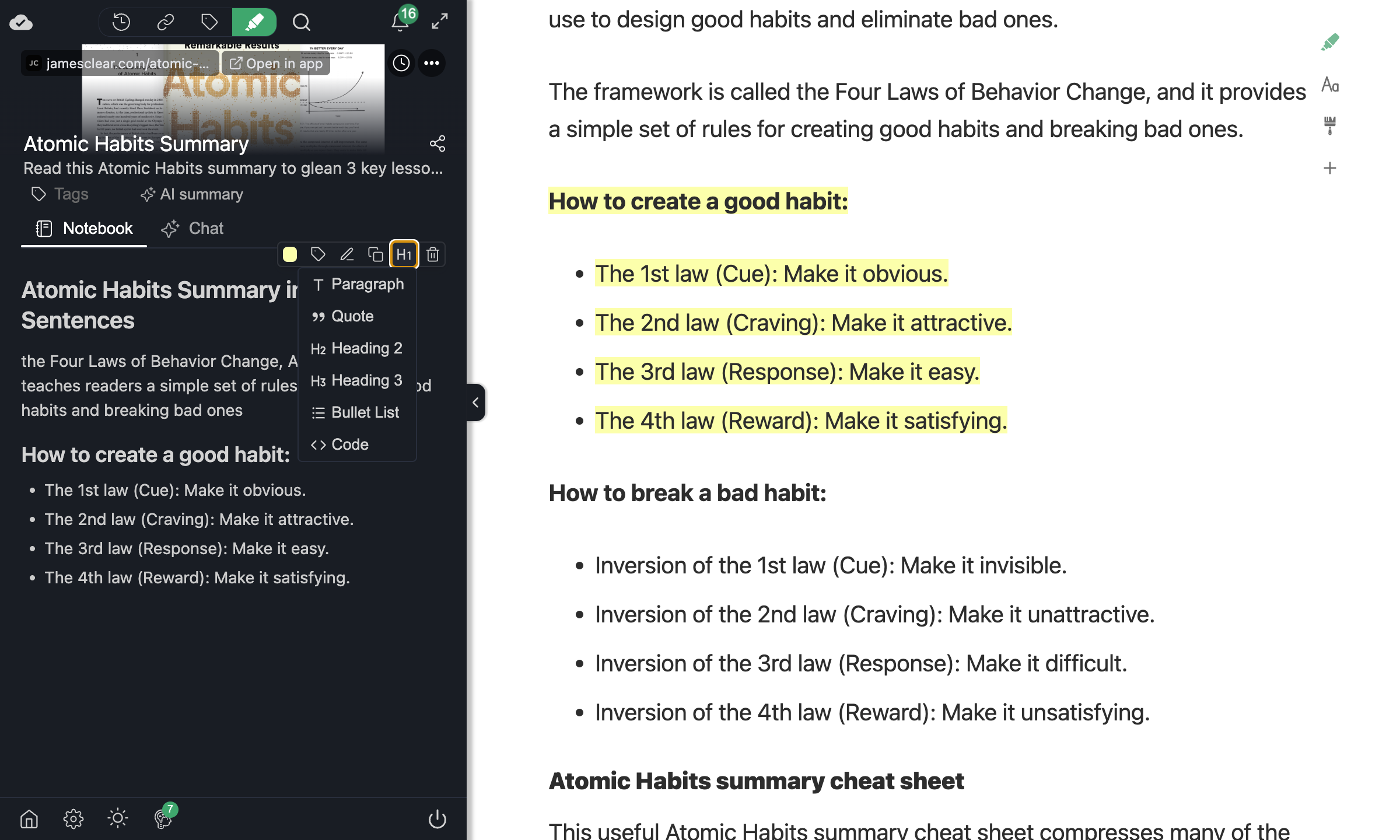
| Paragraphe | T | Corps de texte avec espacement adapté |
| Titre 1 | H1 | Titres d’article et titres principaux |
| Titre 2 | H2 | Titres de section |
| Titre 3 | H3 | Sous-titres de section |
| Liste à puces | Puces | Puces et listes numérotées |
| Code | </> | Code inline et blocs de code — idéal pour les articles techniques |
Modifier le format plus tard
Vous avez surligné en citation alors qu’il fallait un paragraphe ? Changez le format à tout moment depuis le panneau latéral.
Voici un surlignage créé avec le format Citation par défaut :
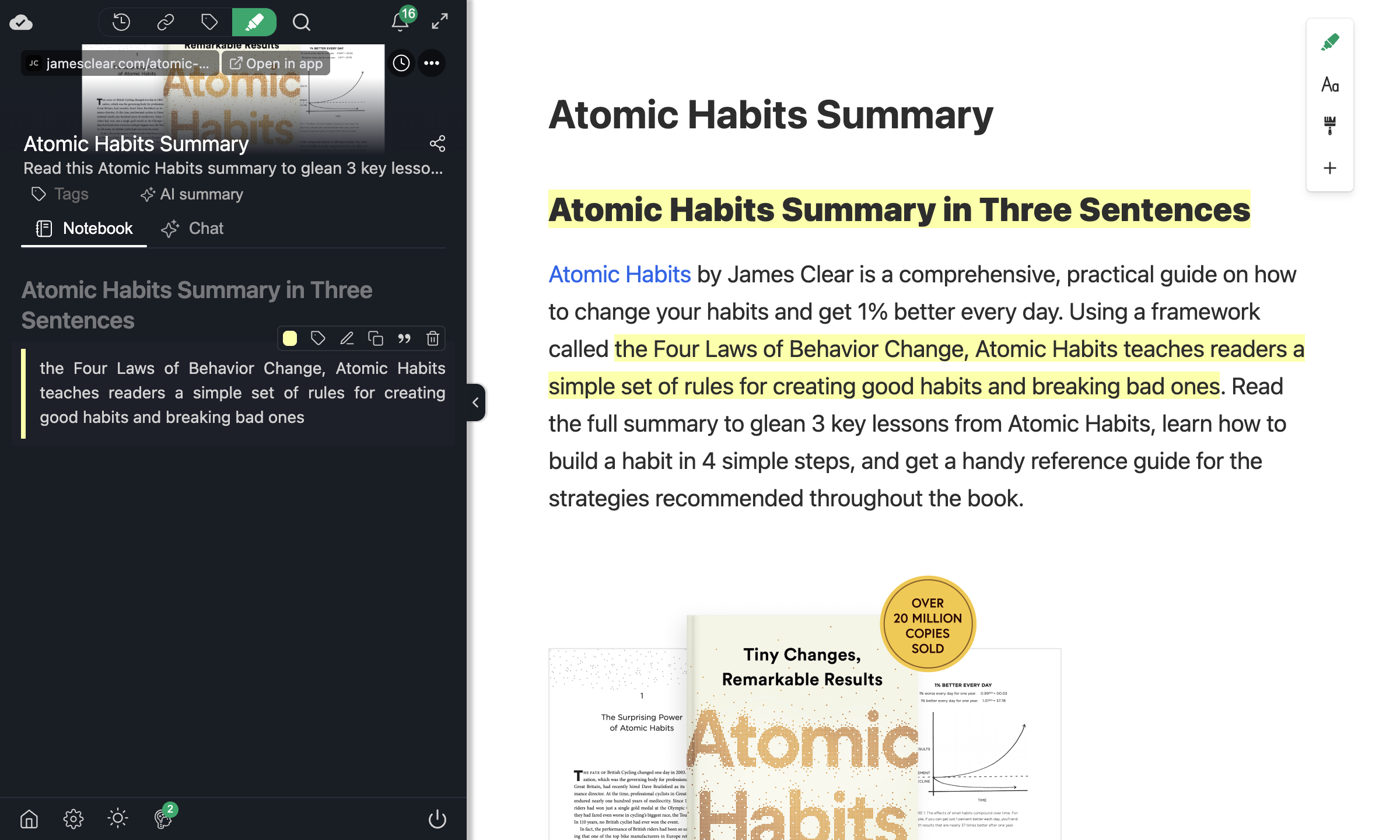
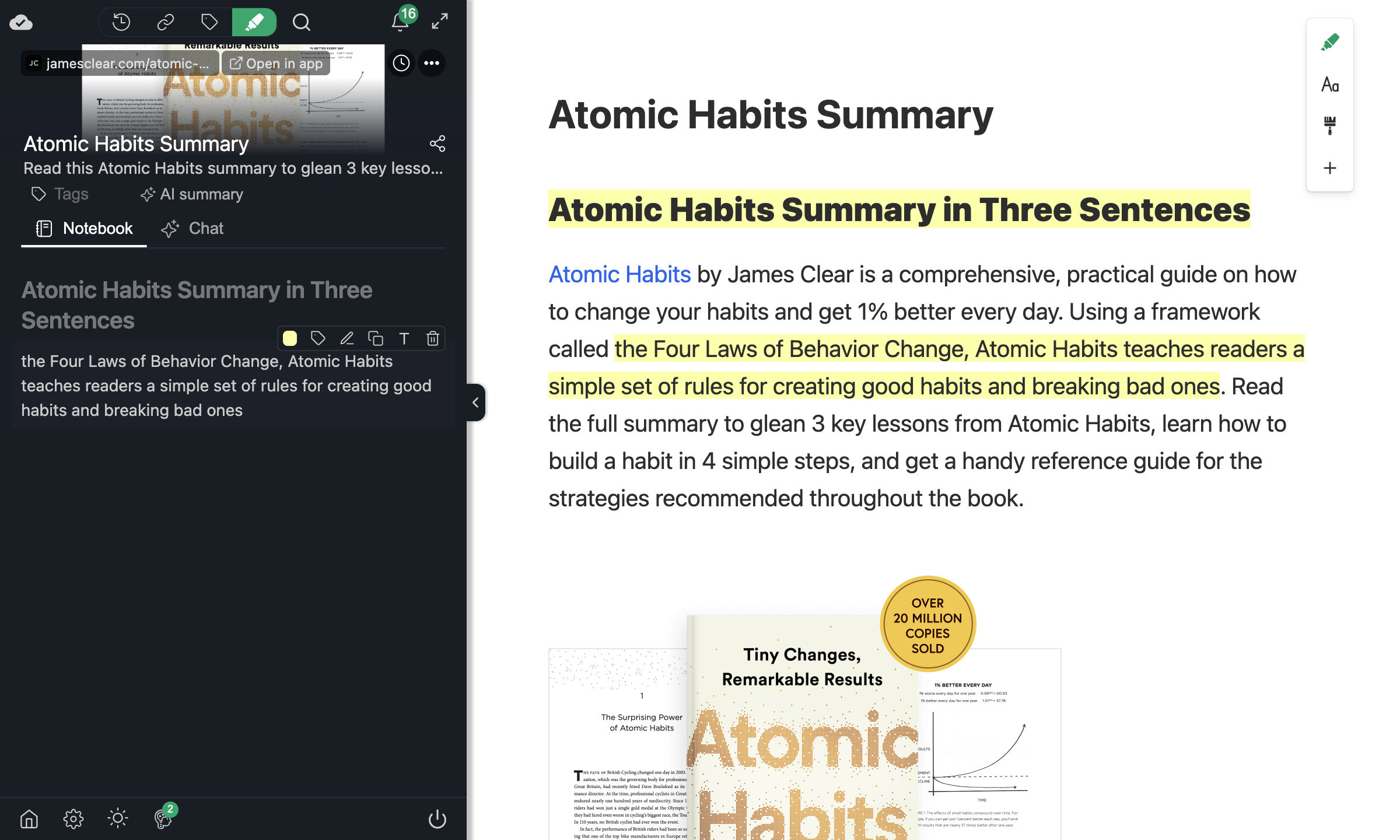
Cliquez sur l’icône de format du surlignage pour ouvrir le menu et choisissez Paragraphe. La modification est enregistrée et synchronisée immédiatement :
Ouvrez le menu sur n’importe quel surlignage pour voir tous les formats disponibles :
Exports formatés
Le format est conservé sur tous les chemins d’export :
- Markdown — les titres deviennent
#,##,###; les listes utilisent-; le code est entouré de backticks. - Notion — chaque surlignage est créé avec le type de bloc Notion correspondant (titre, liste à puces, bloc code, etc.).
- HTML / PDF — les balises HTML d’origine (
<h1>,<ul>,<code>, etc.) sont conservées.
Vous pouvez surligner un article structuré et le coller dans Notion ou Obsidian avec la mise en forme intacte — sans nettoyage manuel.
Raccourci clavier
Utilisez Alt + A (Windows) ou Option + A (Mac) pour surligner avec le même format que votre dernier surlignage — pratique pour enchaîner plusieurs titres ou puces. Voir Raccourcis clavier pour la liste complète.
Pour aller plus loin
- Surlignage multicolore — personnalisez votre palette de surlignage.
- Surligner des images — enregistrez des images aux côtés de vos surlignages de texte.
- Raccourcis clavier — accélérez votre flux de travail.
Vous pouvez aussi lire l’article de fond sur cette fonctionnalité dans notre billet de blog :