
書式つきハイライト
動画の書き起こし
- 0:02 書式つきハイライト。 Web Highlights で、見出し、リスト、コードを元の書式のままハイライトする方法です。
- 0:07 エキスパートモードをオン。 まずサイドパネルを開き、下部の設定アイコンをクリックします。「ハイライターモード」で「エキスパート」に切り替えます。これは Ultimate プランの機能です。
- 0:15 タイトルは見出し 1。 ページのタイトルを選択し、ハイライターにカーソルを合わせて、隣の小さなツールバーから「見出し 1」を選びます。
- 0:21 引用がデフォルト。 引用として残したい文は、いつもどおりハイライターをクリックするだけで大丈夫です。「引用」がデフォルトです。
- 0:26 見出し 2 と箇条書き。 セクションタイトルは「見出し 2」にします。番号付きリストのステップは箇条書きアイコンを選ぶと、きちんとリスト項目として残ります。
- 0:33 見出し 3 とコード。 さらに下の小さな見出しは「見出し 3」として保存します。検索の例はコードなのでコードアイコンを選び、等幅の見た目を保ちます。
- 0:40 普通の段落。 その下の本文は、もちろん引用ではなく普通の段落としても保存できます。
- 0:46 記事のミニチュア。 ご覧のとおり、サイドパネルは見出し、リスト、コードが揃った記事の小さな版のように見えます。
- 0:51 あとから書式を変更。 書式を間違えたら、サイドパネルのハイライトの書式アイコンをクリックして、たとえば「引用」から「段落」へ切り替えます。
長い技術記事を読んでいて、タイトル、いくつかの重要な段落、コードスニペット、箇条書きをハイライトしたとします。あとでサイドパネルを開くと、どれも同じに見えます — ただの引用テキストです。どれが見出しで、どれがコードブロックだったのかわかりません。
書式つきハイライトがこれを解決します。 見出し、段落、箇条書き、コードブロックなどを保持するので、ハイライトはマークした内容とまったく同じ見た目になります。
🚀 Ultimate 機能
この機能は Ultimate プランで利用できます。7 日間無料で試せます。アプリ内の料金ページからいつでも Ultimate にアップグレードできます。
見た目
書式つきハイライトを有効にすると、サイドパネルはハイライトした内容の元の構造を保ちます。見出しは見出しのまま、コードはコードのまま、リスト項目は箇条書きのままです。
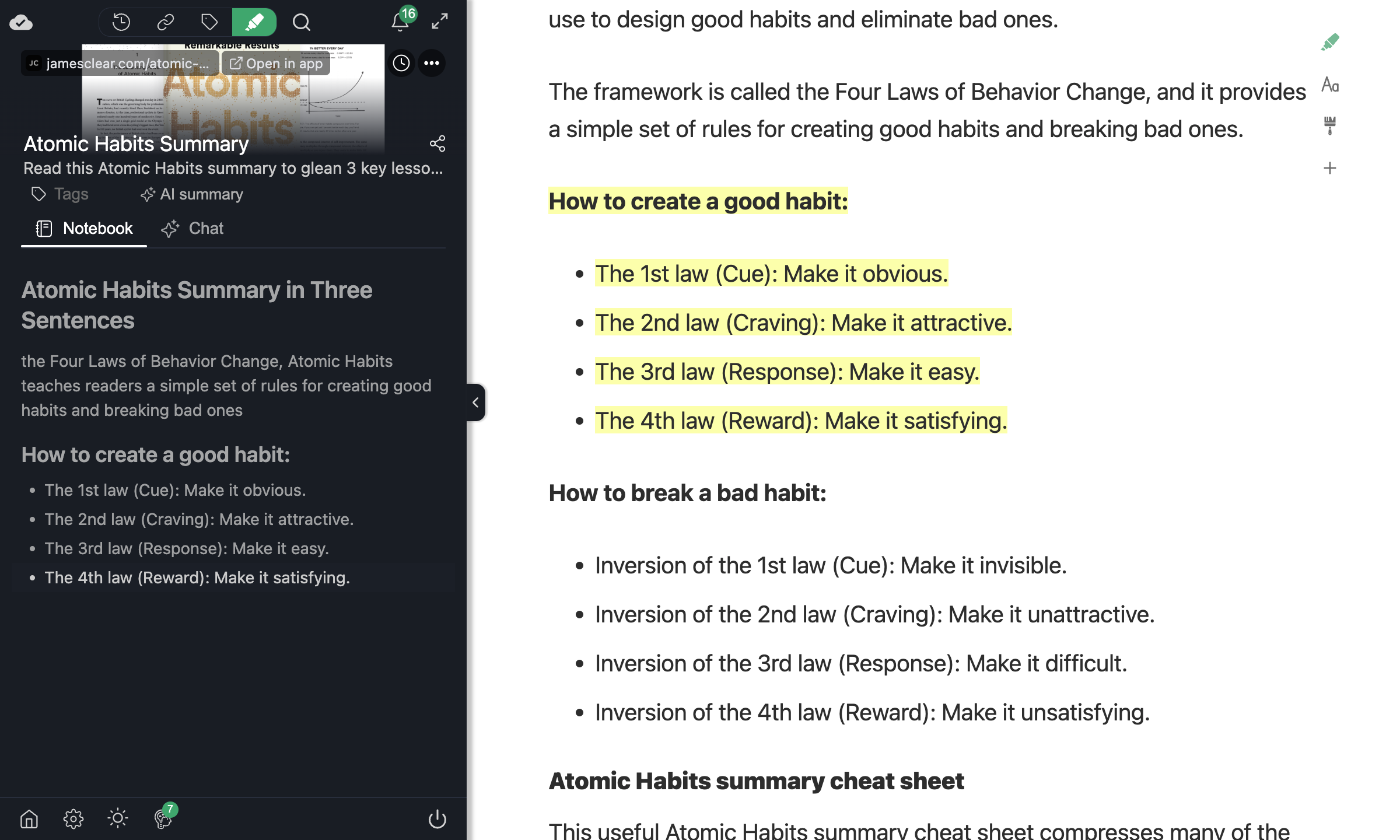
すべてのハイライトがただの引用になる標準モードと比べてください。書式つきハイライトなら、メモを眺める感覚は、元の記事をミニチュアで読むのに近くなります。
有効にする方法
- サイドパネルを開きます(拡張機能アイコンをクリックするか、
Alt + W/Option + Wを押します)。 - 設定に移動します。
- ハイライトモード で エキスパート を選びます。
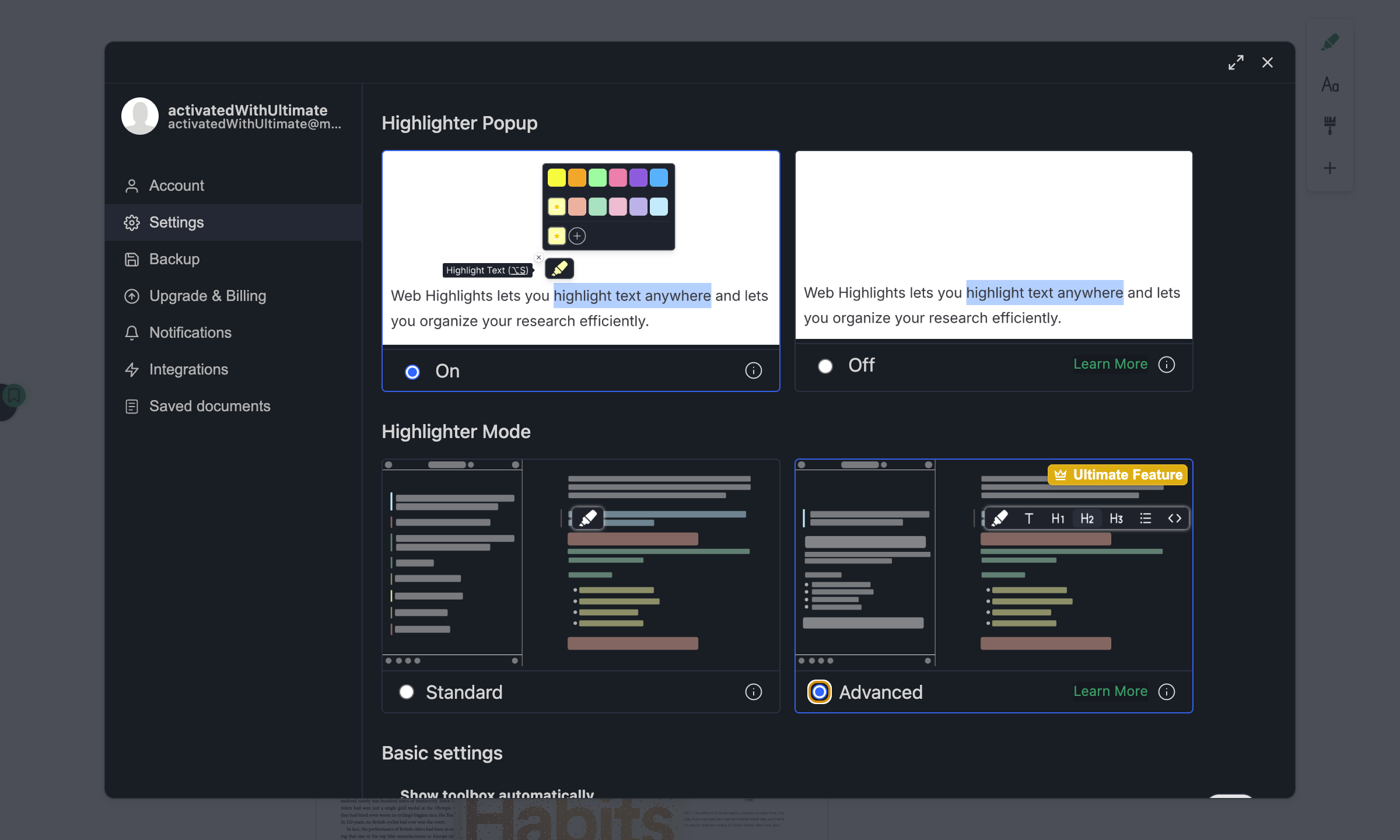
有効にすると、新しいハイライトはすべて元の構造を保持します。
初めてのセットアップ
初めていくつかハイライトを作ると、Web Highlights は書式ツールバー上に 有効にする ボタン付きのオーバーレイを表示します。クリックするとハイライターモードの設定が開きます。これは一度だけ表示されます。
書式ツールバー
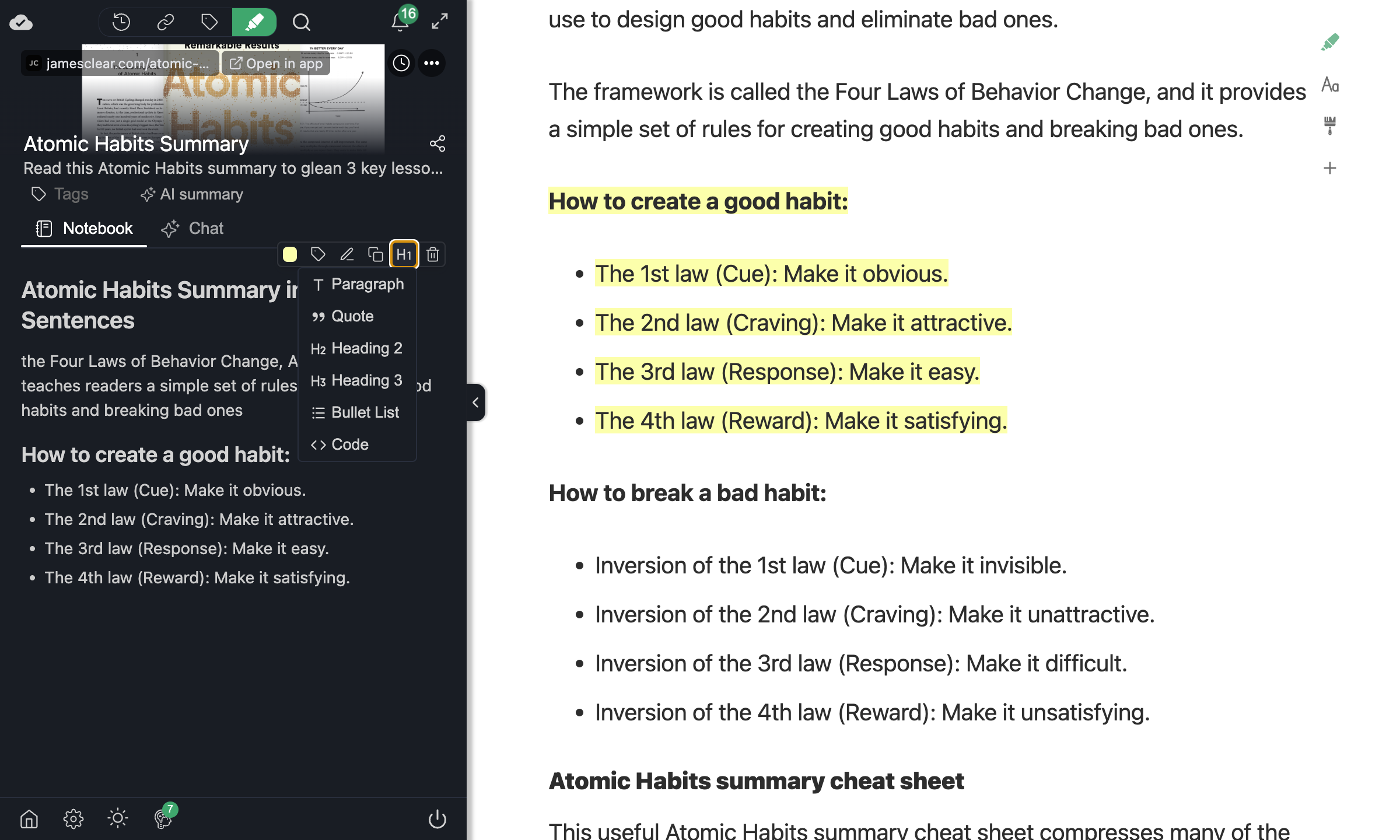
エキスパートモードを有効にした状態でテキストを選択し、ハイライターにホバーすると、横に書式ツールバーが表示されます。ハイライターボタン自体は引用を作り、横の各アイコンは別の書式を適用します。
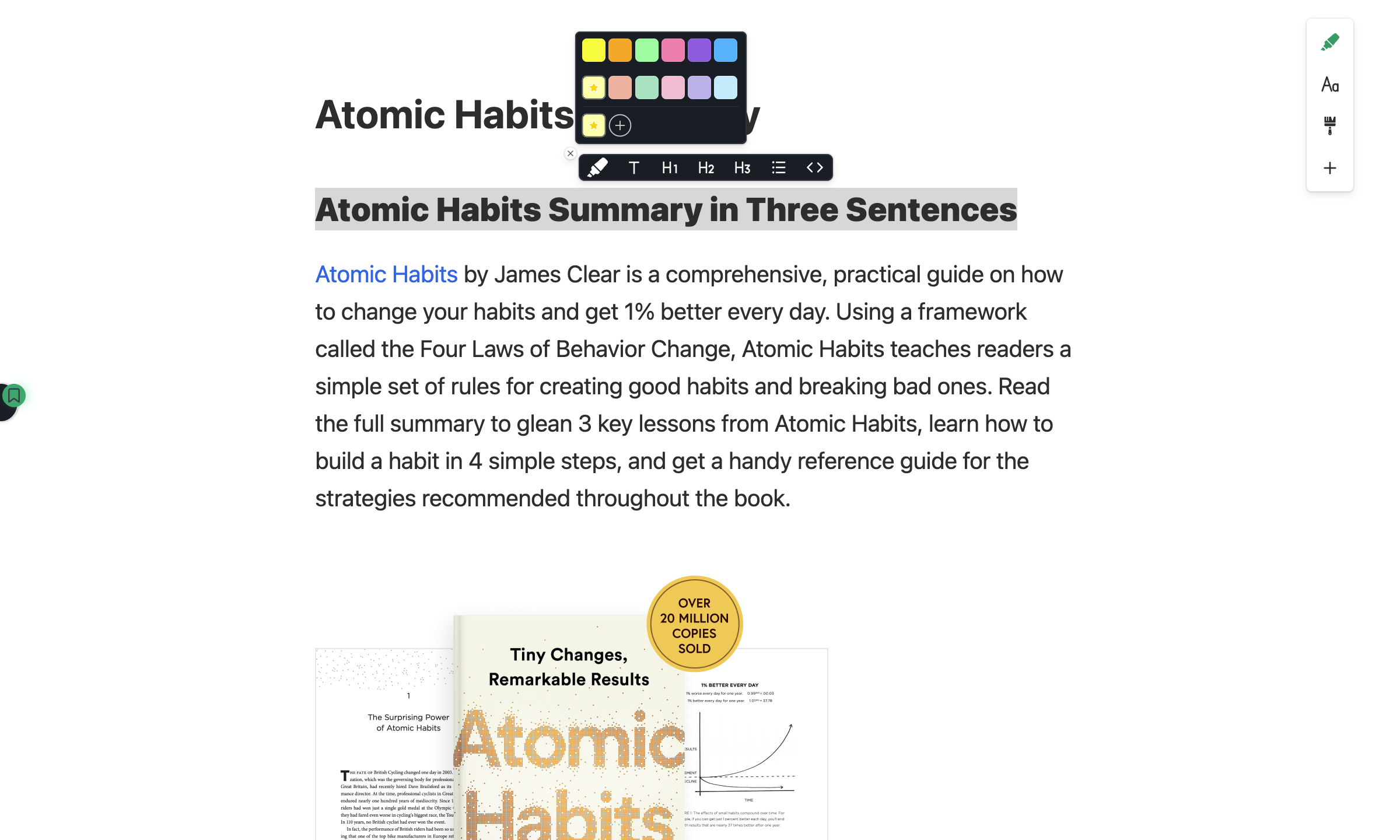
書式つきハイライトを作成する
テキストを選択したあと、ハイライターにホバーしてツールバーの書式アイコンをクリックすると、その書式でハイライトが作成されます。たとえば、タイトルを 見出し1 としてハイライトすると、サイドパネルで見出しとして正しく残ります。
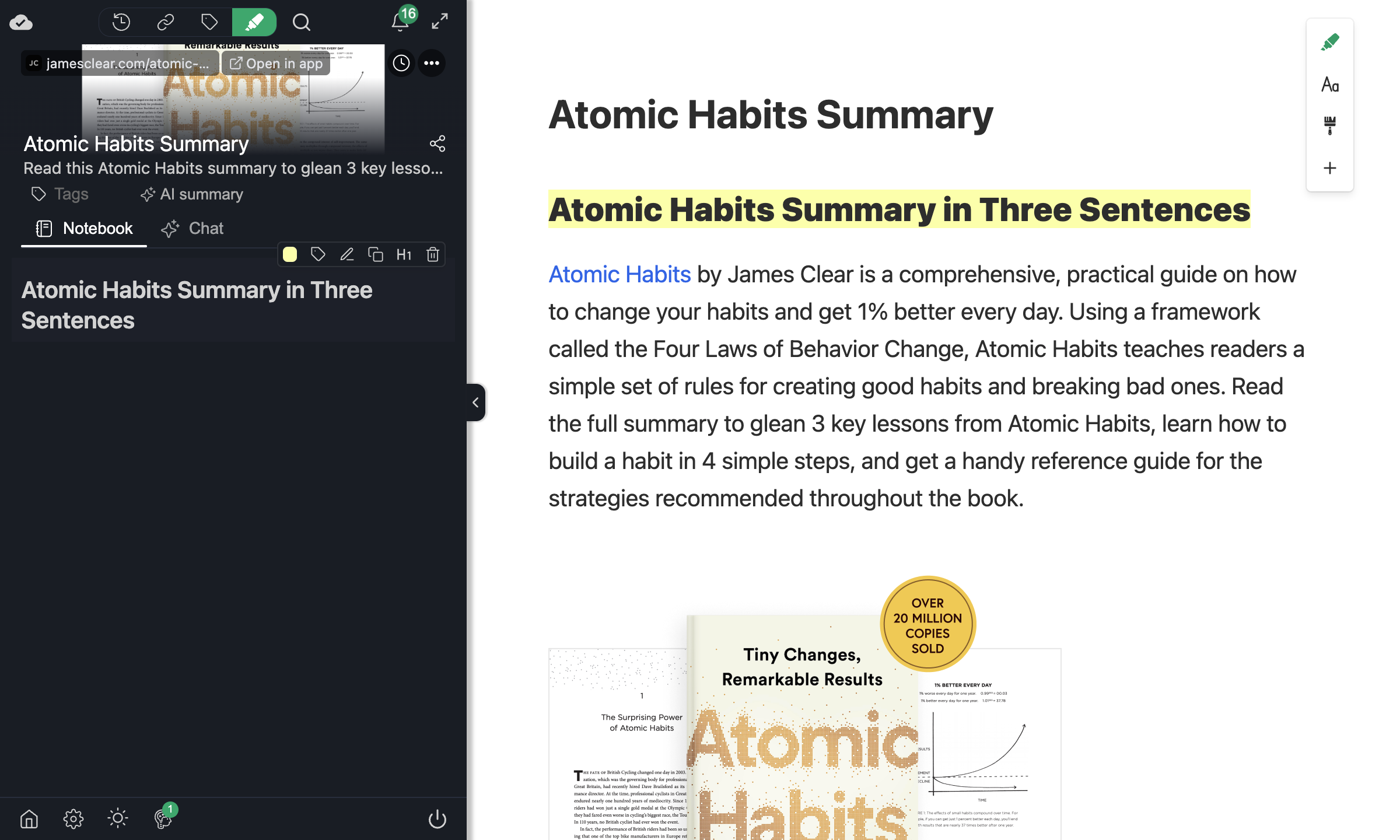
対応している書式
| 書式 | アイコン | 保持するもの |
|---|---|---|
| 引用 | デフォルトのハイライトアイコン | 標準の色付き引用 — どのハイライターでもデフォルト |
| 段落 | T | 適切な間隔の本文テキスト |
| 見出し1 | H1 | 記事タイトルと主な見出し |
| 見出し2 | H2 | セクション見出し |
| 見出し3 | H3 | サブセクション見出し |
| 箇条書きリスト | Bullet | 箇条書きと番号付き項目 |
| コード | </> | インラインコードとコードブロック — 技術記事に最適 |
あとから書式を変える
引用として作ったハイライトを、普通の段落にしたい場合もあります。書式はサイドパネルからいつでも変更できます。
デフォルトの 引用 書式で作られたハイライトの例です。
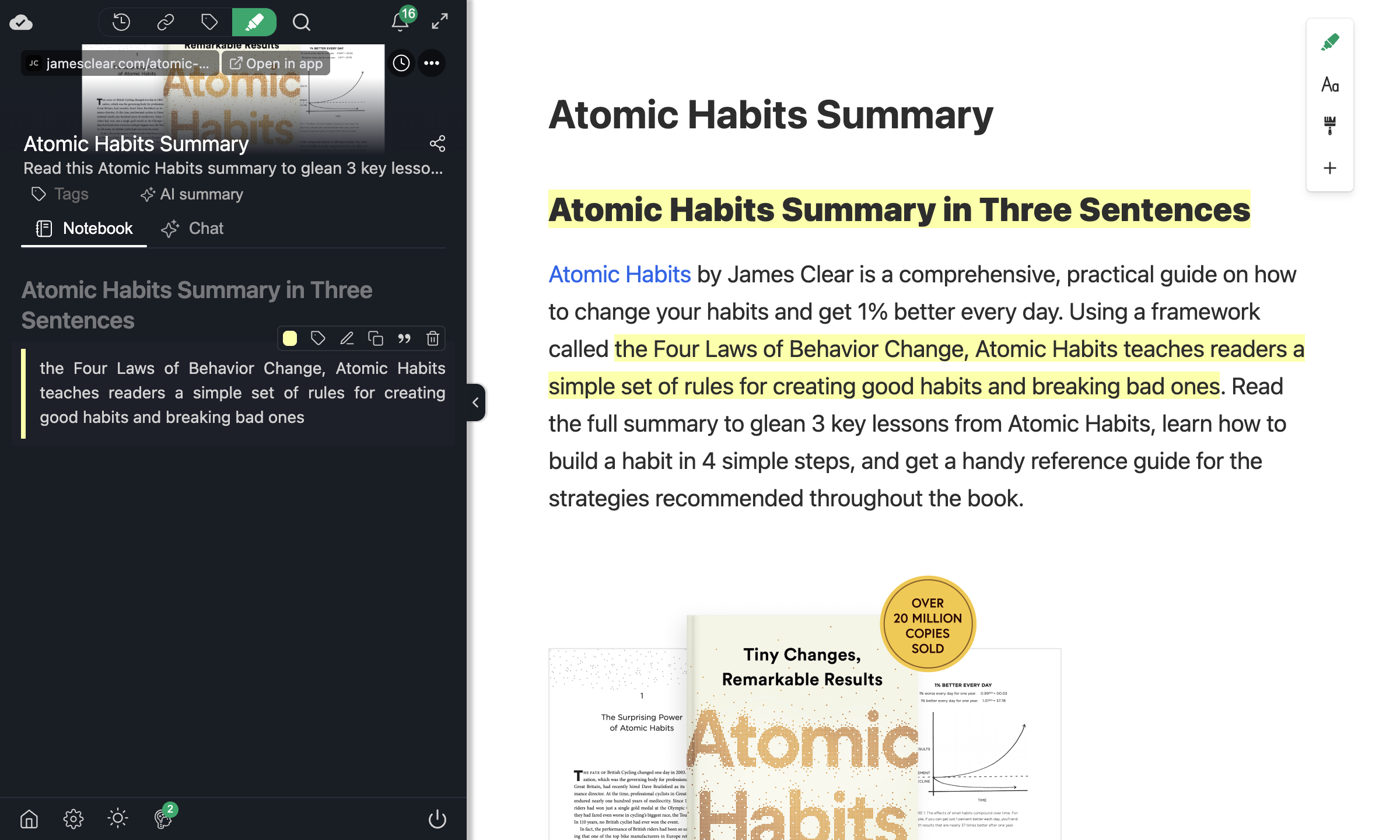
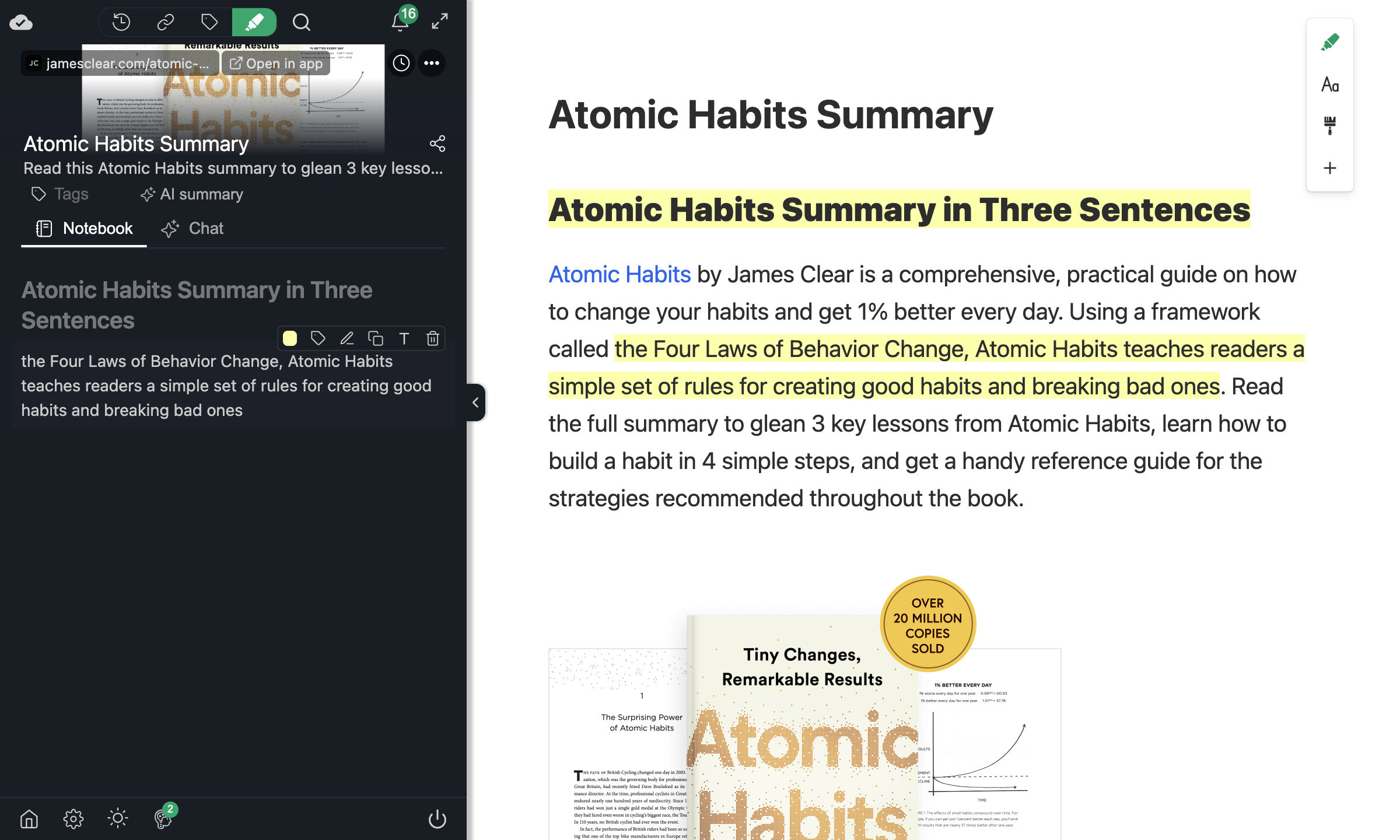
ハイライトの書式アイコンをクリックしてドロップダウンを開き、段落 を選びます。変更はすぐに保存され、同期されます。
どのハイライトでもドロップダウンを開いて、利用可能なすべての書式を確認できます。
書式つきのエクスポート
書式はすべてのエクスポート経路に引き継がれます。
- Markdown — 見出しは
#、##、###になり、リスト項目は-、コードはバックティックのフェンスになります。 - Notion — 各ハイライトは対応する Notion のブロックタイプ(見出し、箇条書きリスト、コードブロックなど)で作成されます。
- HTML / PDF — 元の HTML タグ(
<h1>、<ul>、<code>など)が保持されます。
つまり、構造のある記事をハイライトして Notion や Obsidian に貼り付けても、書式はそのまま — 手作業の直しは不要です。
キーボードショートカット
Alt + A(Windows)または Option + A(Mac)で、直前のハイライトと同じ書式でテキストをハイライトできます — 見出しやリスト項目を連続してマークするときに便利です。すべてのショートカットはキーボードショートカットをご覧ください。
関連記事
- 複数色のハイライト — ハイライトのパレットをカスタマイズします。
- 画像をハイライトする — テキストのハイライトと一緒に画像も保存します。
- キーボードショートカット — 作業を速くします。
この機能のくわしい解説は、ブログ記事でも読めます。