
自分の PDF をアップロード
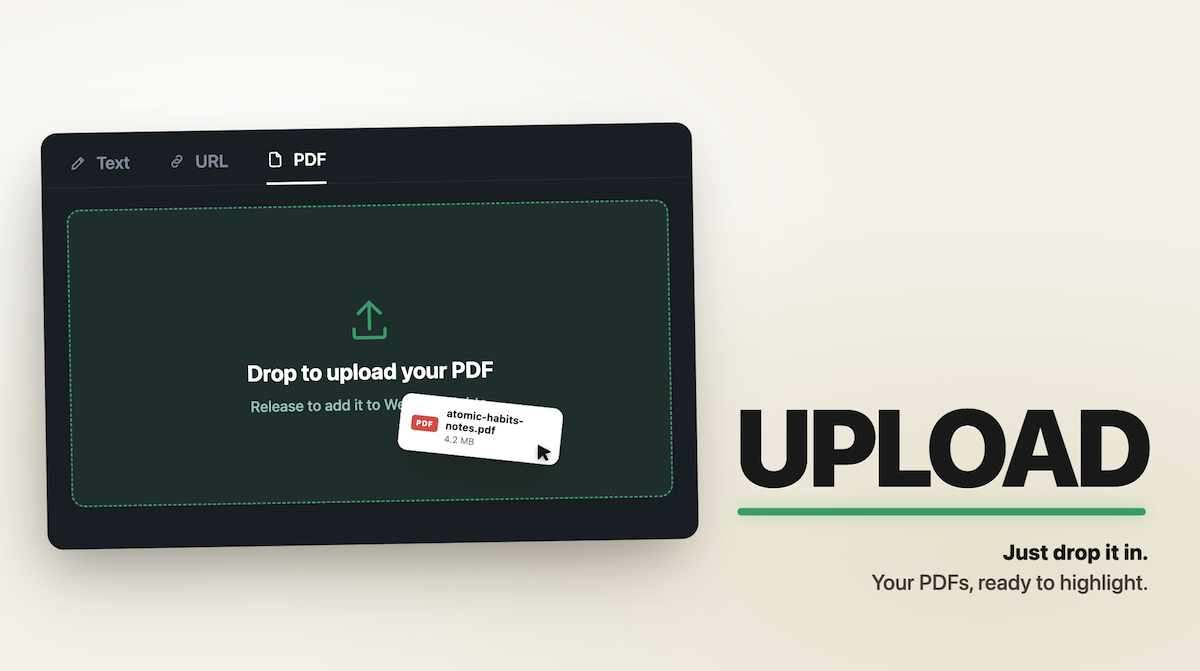
Web Highlights では、ログイン済みのユーザーが PDF をライブラリへ直接アップロードできます。アップロード後は、アプリ内の PDF ビューアで読書・ハイライト・注釈・チャットができます。すでに保存したウェブページや YouTube の文字起こしと同じ感覚です。
次のような用途に向いています。
- PDF としてダウンロードした論文やレポート
- 契約書、マニュアル、技術仕様書
- DRM なしの電子書籍や講義ノート
- 公開 URL にない PDF — 非公開の文書はそのまま非公開のままです
PDF をアップロードする方法
- app.web-highlights.com で Web Highlights のウェブアプリを開き、ログインします。
- コンテンツを追加(右上の + ボタン)をクリックします。
- PDF タブに切り替えます。
- PDF ファイルをドロップゾーンにドロップするか、クリックしてパソコンから選びます。
- Web Highlights がファイル名とサイズのプレビューを表示します。作成 をクリックします。
- PDF はブックマークとしてライブラリに入ります。開くと、アプリ内ビューアで読書とハイライトができます。
アップロードした PDF のハイライト
ライブラリに入った PDF の操作感は、ほかの Web Highlights の画面と同じです。
- テキストを選択 → 選択のそばにカラーピッカーが表示されます。
- 色を選ぶ → ハイライトが保存され、サイドパネルのハイライト一覧に表示されます。
- メモを追加 → 任意のハイライトのメモアイコンをクリックして考えを書き留めます。
- タグと整理 → ウェブページのハイライトと同じように、タグやコレクションへ入れられます。
- 同期 — PDF とハイライト、メモは、ログインしたどのデバイスにもついてきます。
ブラウザで開いた PDF とアップロードした PDF の両方に共通するハイライト手順は、PDF をハイライト を参照してください。
ストレージとプラン上限
アップロードした PDF は、アカウントの ドキュメントストレージ上限 にカウントされます。オフライン読書用にキャッシュできるウェブページ数を制限するのと同じ上限です。
| プラン | ドキュメントストレージ上限 | ファイルあたりの上限 |
|---|---|---|
| Basic / Ultimate Trial | 10 MB | 30 MB |
| Premium | 100 MB | 30 MB |
| Ultimate | 1 GB | 30 MB |
有料プランはすべて、上限までのアップロードに対応しています。未ログインのユーザーが PDF タブをクリックすると、アカウント作成の案内が表示されます。
アップロードが上限を超える場合、Web Highlights は拒否されたファイルサイズと現在の使用量を表示し、アップグレードのダイアログを出します(Ultimate では、保存済み PDF / ページを削除して空きを作るヒントが出ます)。アップロードを黙って拒否することはありません。
PDF の保存場所
アップロードした PDF は Cloudflare R2 に非公開で保存されます(プライバシーポリシー にサブプロセッサとして記載済みです)。ファイルを開けるのは本人だけです。ダウンロードはすべてアカウントに対して認証されます。
アップロードした PDF は、ウェブページのドキュメントのようにオフライン用にローカルキャッシュされません。クラウドにあり、必要に応じてビューアへストリームされます。読書にはインターネット接続が必要です。ハイライトとサイドパネルの動きは同じです。
制限事項(現時点の範囲)
- 一度に 1 ファイルです。一括アップロードにはまだ対応していません。
- PDF のみ。 ほかのファイル形式(docx、epub)はこのリリースでは扱えません。
- ファイルあたり 30 MB(サーバー側)。それより大きいファイルは、わかりやすいエラーメッセージで拒否されます。
- ライブラリグリッドに PDF ページのサムネイルプレビューはまだありません。アップロードした PDF は、ファイル名とサイズ付きの一般的なファイルカードとして表示されます。
- PDF 内検索はブラウザビューア内蔵の検索を使います。アップロードした PDF 全体の全文検索は今後の機能です。
アップロードした PDF を削除する
アップロードした PDF の削除は、ほかのブックマークと同じです。
- ライブラリでブックマークを右クリック → 削除。
- またはブックマークを開き、詳細パネルの削除アイコンをクリックします。
- 削除は Cloudflare R2 上の PDF 本体にも波及します。孤児ストレージの課金は発生しません。
削除は取り消せません。気が変わったら、ファイルを再アップロードしてください。
関連機能
- PDF をハイライト — Web Highlights 内蔵 PDF ビューア内のハイライト手順
- ブックマークを保存 — ウェブページ向けの対応する流れ
- ウェブアプリのグリッドとフィルター — アップロードした PDF がウェブページやメモと並んでライブラリグリッドにどう表示されるか