
Sube tus propios PDF
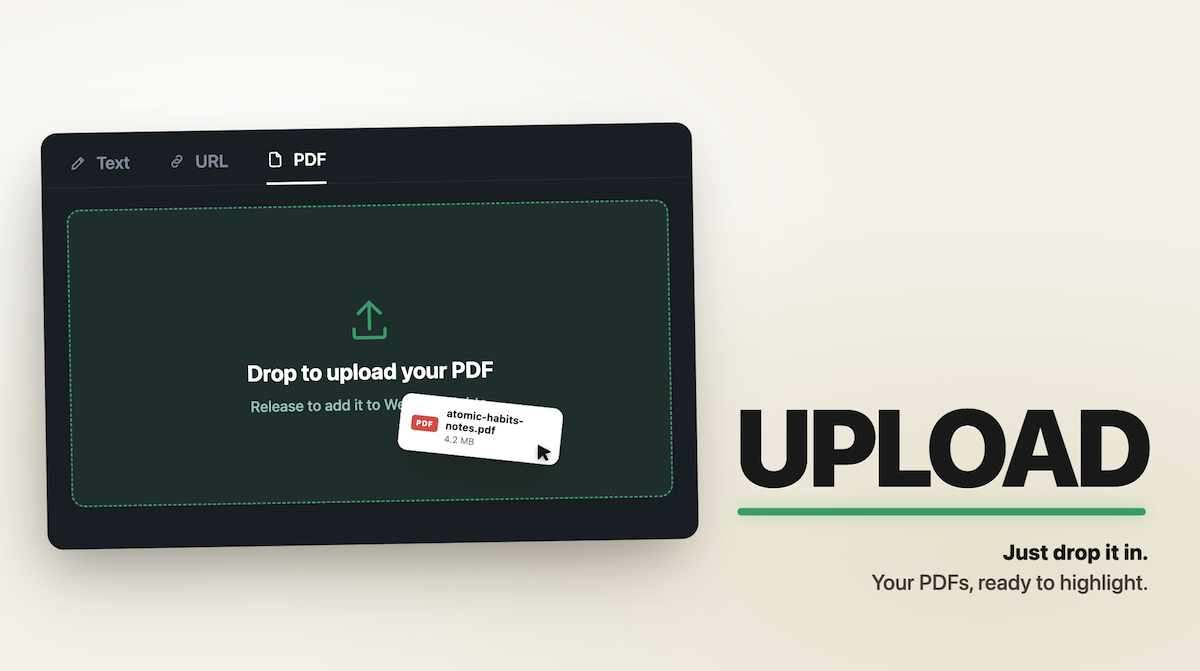
Web Highlights permite a los usuarios con sesión iniciada subir PDF directamente a su biblioteca. Una vez subidos, puedes leerlos, resaltarlos, anotarlos y chatear con ellos dentro del visor de PDF de la app — igual que con cualquier página web o transcripción de YouTube que ya hayas guardado.
Esta es la función adecuada para:
- Textos académicos que descargaste como PDF.
- Contratos, manuales, especificaciones técnicas.
- eBooks (sin DRM) y apuntes de clase.
- Cualquier PDF que no viva en una URL pública — tus documentos privados se quedan privados.
Cómo subir un PDF
- Abre la web app de Web Highlights en app.web-highlights.com e inicia sesión.
- Haz clic en Añadir contenido (el botón + arriba a la derecha).
- Cambia a la pestaña PDF.
- Suelta tu archivo PDF en la zona de arrastre — o haz clic para elegir uno de tu ordenador.
- Web Highlights muestra una vista previa con el nombre del archivo y el tamaño. Haz clic en Crear.
- Tu PDF llega a tu biblioteca como un marcador. Ábrelo para leer y resaltar dentro del visor de la app.
Resaltar un PDF subido
Cuando un PDF está en tu biblioteca, la experiencia coincide con el resto de superficies de Web Highlights:
- Selecciona texto → aparece el selector de color junto a la selección.
- Elige un color → el resaltado se guarda y se muestra en la lista de marcas del panel lateral.
- Añade notas → haz clic en el icono de nota de cualquier resaltado para escribir tus ideas.
- Etiqueta y organiza → agrupa resaltados en etiquetas y colecciones como cualquier resaltado de página web.
- Sincronización — tu PDF, sus resaltados y notas te siguen a cada dispositivo en el que inicies sesión.
Consulta Resaltar PDF para el flujo de resaltado que aplica tanto a PDF vistos en el navegador como a PDF subidos.
Almacenamiento y límites del plan
Los PDF subidos cuentan contra el límite de almacenamiento de documentos de tu cuenta — el mismo límite que restringe cuántas páginas web puedes conservar en caché para lectura sin conexión.
| Plan | Límite de almacenamiento de documentos | Límite por archivo |
|---|---|---|
| Basic / Ultimate Trial | 10 MB | 30 MB |
| Premium | 100 MB | 30 MB |
| Ultimate | 1 GB | 30 MB |
Todos los planes de pago admiten subidas hasta el límite. Los usuarios sin sesión iniciada ven un aviso para registrarse cuando hacen clic en la pestaña PDF.
Si una subida superaría tu límite, Web Highlights muestra el tamaño del archivo rechazado, tu uso actual y ofrece un diálogo de mejora (o, en Ultimate, una pista para eliminar PDF / páginas guardados y liberar espacio). El diálogo nunca rechaza una subida en silencio.
Dónde se almacena tu PDF
Los PDF subidos se guardan de forma privada en Cloudflare R2 (ya listado en nuestra política de privacidad como subprocesador). Solo tú puedes abrir el archivo — cada descarga se autentica contra tu cuenta.
Los PDF que subes no se almacenan en caché localmente para lectura sin conexión como los documentos de páginas web. Viven en la nube y se transmiten al visor bajo demanda. Leer requiere conexión a internet; el resaltado y el panel lateral siguen funcionando igual.
Limitaciones (alcance actual)
- Un archivo cada vez. Las subidas por lotes aún no se admiten.
- Solo PDF. Otros tipos de archivo (docx, epub) no se admiten en esta versión.
- 30 MB por archivo en el servidor. Los archivos más grandes se rechazan con un mensaje de error claro.
- Aún no hay miniaturas de páginas PDF en la cuadrícula de la biblioteca — los PDF subidos se muestran como una tarjeta de archivo genérica con el nombre y el tamaño.
- La búsqueda dentro de PDF usa la búsqueda integrada del visor del navegador; la búsqueda de texto completo en tus PDF subidos es una función futura.
Eliminar un PDF subido
Eliminar un PDF subido funciona como eliminar cualquier marcador:
- Haz clic derecho en el marcador de tu biblioteca → Eliminar.
- O abre el marcador y haz clic en el icono de eliminar de su panel de detalle.
- La eliminación se propaga al binario del PDF en Cloudflare R2 — no hay cargo por almacenamiento huérfano.
La eliminación es permanente. Si cambias de opinión, vuelve a subir el archivo.
Funciones relacionadas
- Resaltar PDF — el flujo de resaltado dentro del visor de PDF integrado de Web Highlights.
- Guardar marcadores — el flujo análogo para páginas web.
- Cuadrícula y filtros de la web app — cómo aparecen los PDF subidos en la cuadrícula de tu biblioteca junto a páginas web y notas.