
Cómo resaltar imágenes en sitios web
Transcripción del vídeo
- 0:02 También las imágenes. Así guardas imágenes de cualquier página web con Web Highlights, para que un gráfico o un diagrama llegue a tu biblioteca junto a tus resaltados de texto. Esta función forma parte de Ultimate.
- 0:12 Clic derecho en la imagen. Haz clic derecho en la imagen y elige Guardar imagen en el menú del navegador. La imagen se guarda sola, y ves un puntito de color en la esquina superior izquierda.
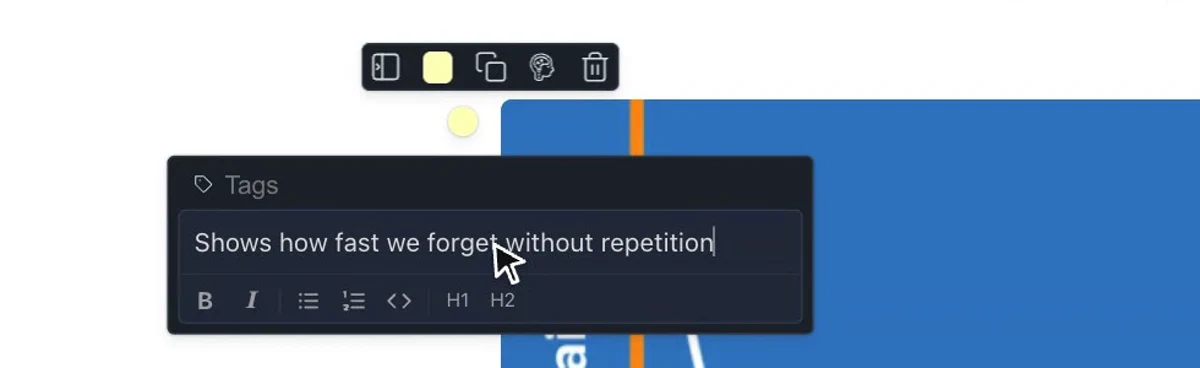
- 0:21 Añadir una nota y una etiqueta. Al hacer clic en ese punto se abre la ventana emergente que ya conoces de los resaltados de texto, así que puedes escribir una nota y etiquetar la imagen. Yo lo hago en el momento, porque más tarde solo recuerdo por qué importaba un gráfico si lo dejé por escrito.
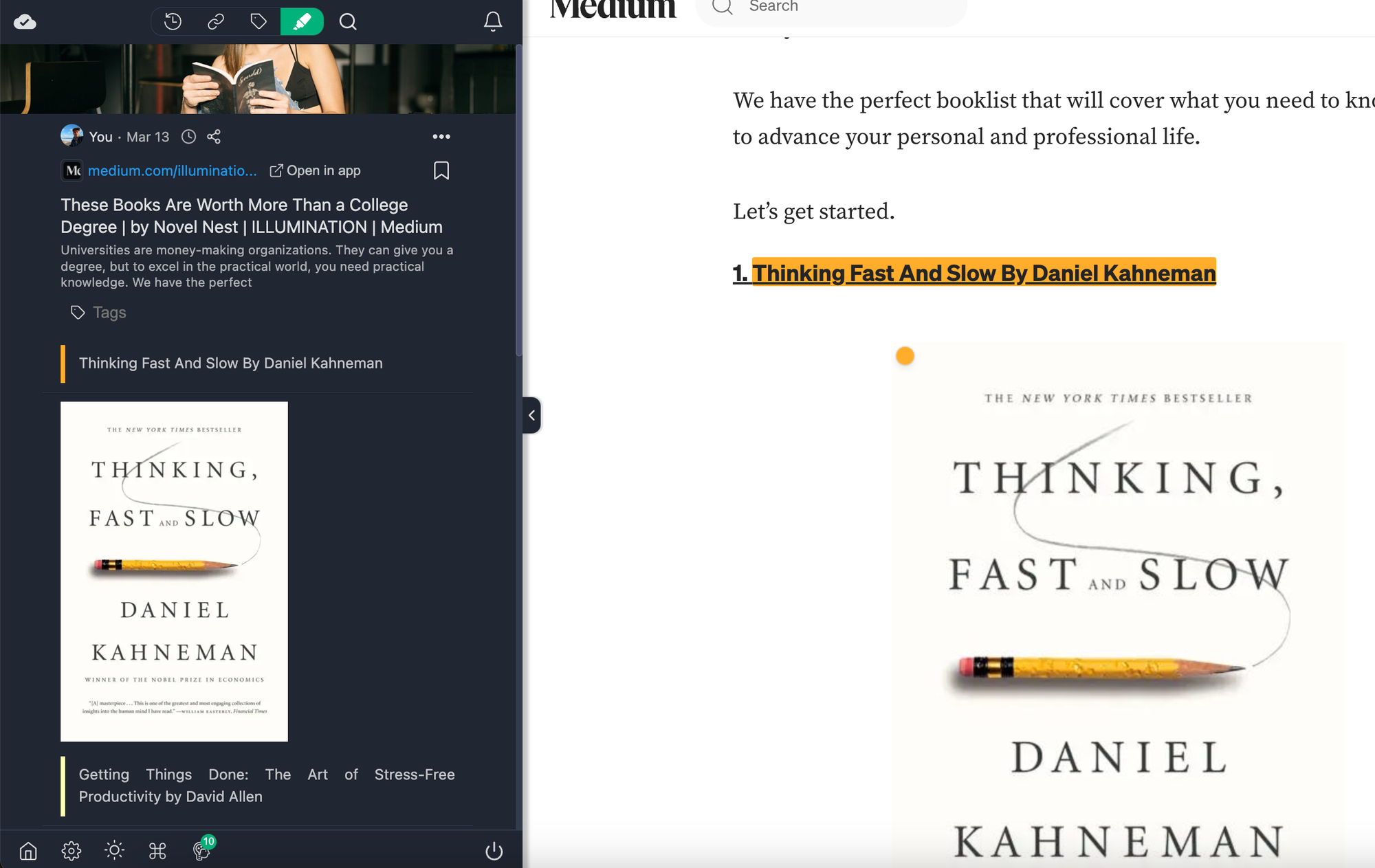
- 0:30 Imágenes en el panel lateral. En el panel lateral la imagen queda entre tus otros resaltados, con la nota y la etiqueta que acabas de añadir.
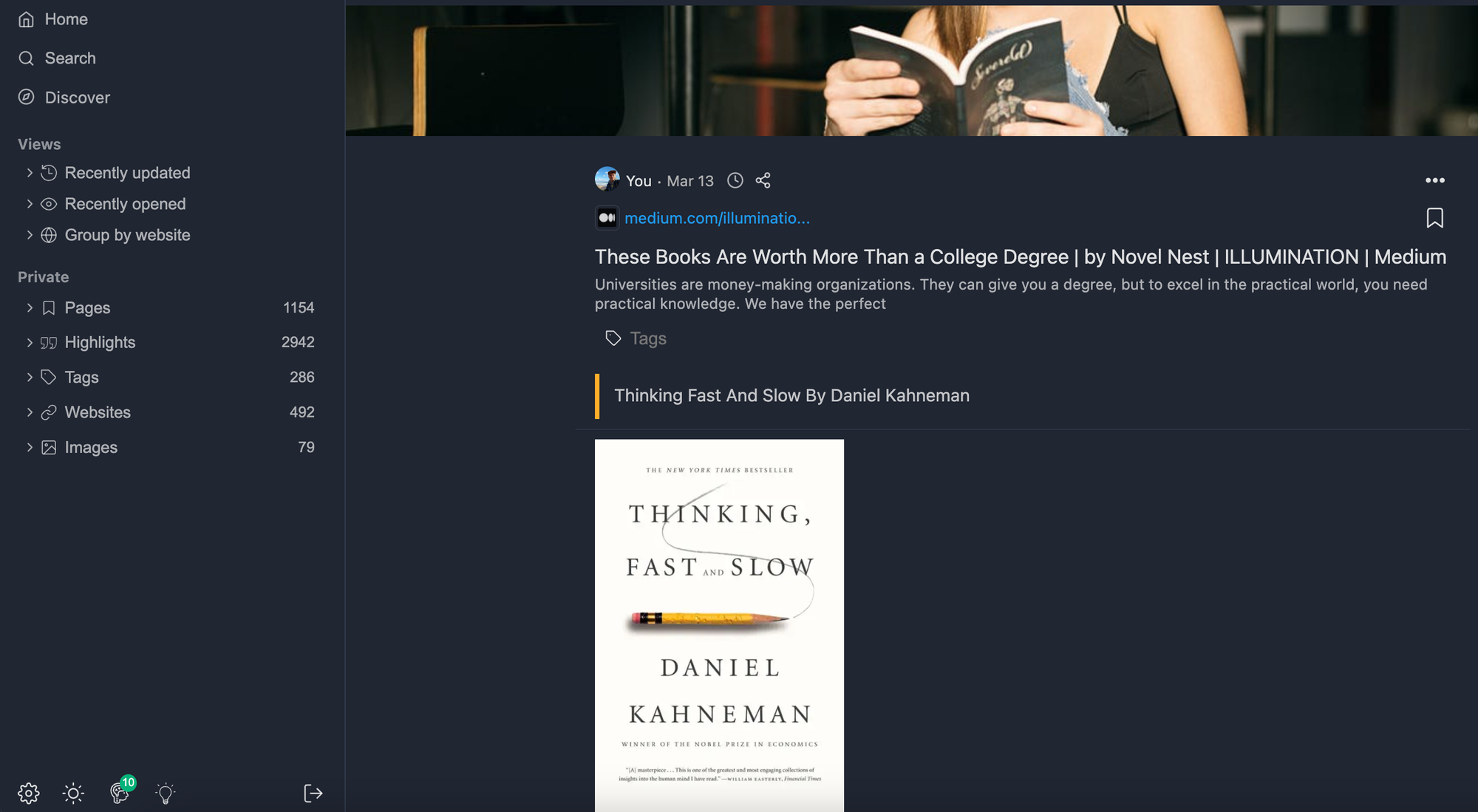
- 0:35 Todas las imágenes en un sitio. Y en tu panel hay un filtro Imágenes, que reúne cada imagen que hayas guardado, de todas las páginas que hayas leído.
Con Web Highlights puedes hacer más que resaltar texto y crear marcadores. También puedes resaltar imágenes — guarda diagramas, gráficos, infografías o cualquier visual de la web junto a tus resaltados de texto y notas.
🚀 Función Ultimate
Esta función está disponible en nuestro plan Ultimate. Puedes probarla gratis durante 7 días. Pasa a Ultimate en cualquier momento desde la página de precios dentro de la app.
Cómo guardar una imagen
Haz clic derecho en cualquier imagen de la web y deberías ver una nueva opción en el menú contextual con la etiqueta «Guardar imagen»:
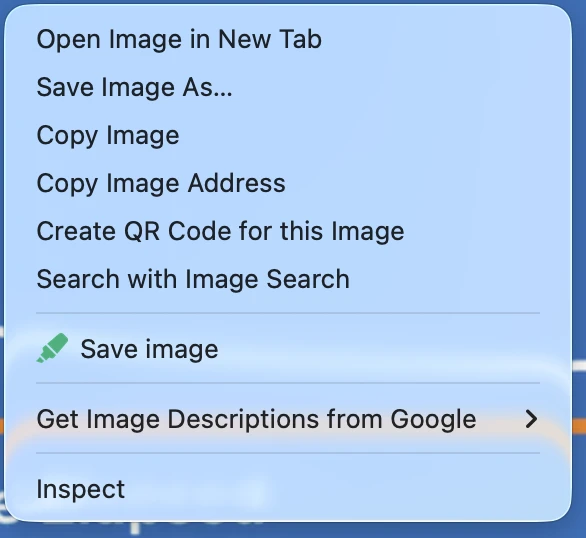
Tras guardar una imagen, verás un indicador en forma de punto en la esquina superior izquierda. Haz clic en ese punto para abrir la misma ventana emergente que conoces de los resaltados de texto — añade etiquetas, escribe una nota, cambia el color o elimina la imagen.
Dónde aparecen tus imágenes
Las imágenes guardadas aparecen en todos los sitios donde aparecen tus resaltados de texto.
En el panel lateral:
En la web app:
Anotar imágenes
Igual que los resaltados de texto, las imágenes guardadas admiten:
- Notas — haz clic en el indicador en forma de punto para abrir el editor de notas y añadir tus ideas
- Etiquetas — organiza las imágenes con el mismo sistema de etiquetas que usas para los resaltados de texto
- Varios colores — codifica las imágenes por color para categorizarlas visualmente
Cuándo usar resaltados de imagen
Resaltar imágenes es especialmente útil para:
- Investigación — guarda diagramas, visualizaciones de datos y figuras de textos académicos o artículos
- Inspiración de diseño — reúne capturas de UI, diseños y referencias visuales
- Material de estudio — captura gráficos, líneas de tiempo e infografías para preparar exámenes
- Documentación técnica — guarda diagramas de arquitectura, diagramas de flujo y capturas de código
Exportar imágenes
Cuando exportas una página que contiene resaltados de imagen, las imágenes se incluyen en la exportación. Esto funciona con:
- Exportación a Markdown — las imágenes se incrustan como referencias de imagen en Markdown
- Exportación a Notion — las imágenes se envían junto con tus resaltados de texto
- Exportación a Capacities — igual que en Notion
Si usas resaltados de imagen para aprendizaje con repetición espaciada, las imágenes aparecen en tus tarjetas — útil para memorizar diagramas o conceptos visuales.
Más información
Puedes leer más sobre el resaltado de imágenes en nuestro artículo del blog: