
Resaltado con varios colores
Transcripción del vídeo
- 0:02 Resaltar en varios colores. Así resaltas en varios colores con Web Highlights.
- 0:06 Tu color predeterminado. Cuando seleccionas texto y haces clic en el resaltador, usa tu color predeterminado, que al principio es el amarillo.
- 0:12 Elegir un color. Si pasas el cursor por el resaltador, ves todos los colores y puedes elegir otro. Aquí elijo el verde, por ejemplo.
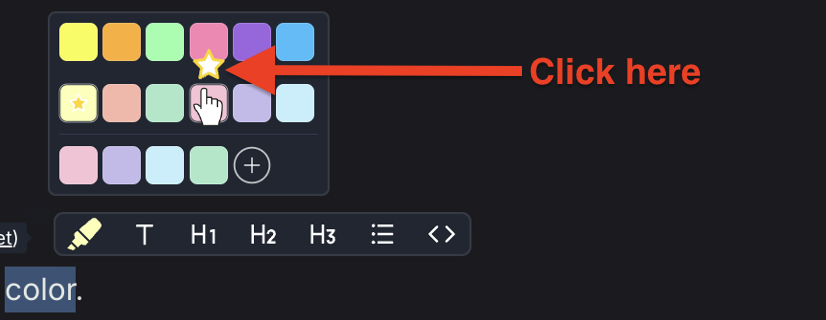
- 0:17 Cambiar el predeterminado. Si pasas el cursor por un color, aparece una estrella pequeña. Haz clic en ella y ese pasa a ser tu color predeterminado. A partir de ahora, cada resaltado nuevo usa el verde.
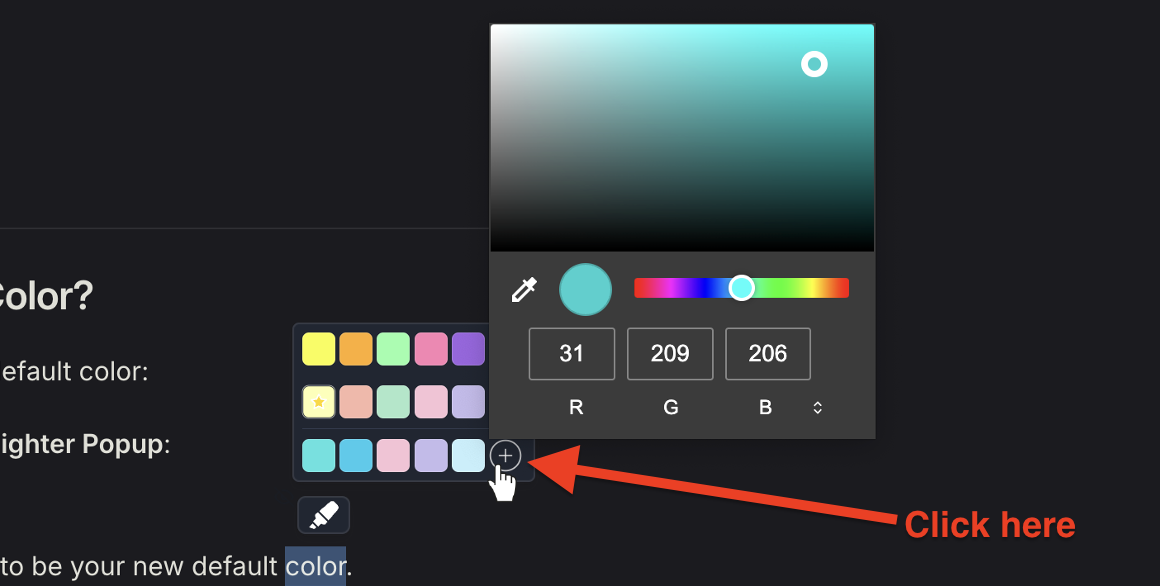
- 0:25 Añadir tus propios colores. Y no te limitas a estos colores. Haz clic en el icono de más y elige el color que quieras en el selector. Tu color nuevo se guarda en tu paleta.
- 0:33 Recolorear un resaltado. También puedes cambiar el color de un resaltado existente en cualquier momento. Haz clic en él y elige otro color.
- 0:38 Colores en el panel lateral. En el panel lateral ves todos tus resaltados con sus colores, lo que facilita mucho recorrer una página.
- 0:43 Filtrar por color. Y en el panel puedes filtrar toda tu biblioteca por color. En Colores los encuentras todos, y un clic te muestra cada resaltado de ese color. Este filtro forma parte del plan Ultimate.
Web Highlights ofrece una variedad de colores predefinidos, incluidos bonitos pasteles inspirados en los famosos rotuladores Stabilo.
Sin embargo, Web Highlights no se limita a estos colores; puedes crear tus propios colores personalizados. En esta guía te enseñamos todo lo que necesitas para cambiar el color predeterminado y añadir más colores.
¿Cómo cambiar el color predeterminado?
El color de resaltado predeterminado se aplica si haces clic directamente en el icono del resaltador de la ventana emergente, o al resaltar con atajos de teclado o clic derecho.
Hay dos formas de cambiar el color predeterminado:
Cambiar el color predeterminado desde la ventana emergente del resaltador:
- Resalta algo de texto.
- Pasa el cursor sobre el color que quieres como nuevo predeterminado.
- Haz clic en el icono de estrella que aparece.
Cambiar el color predeterminado desde Ajustes:
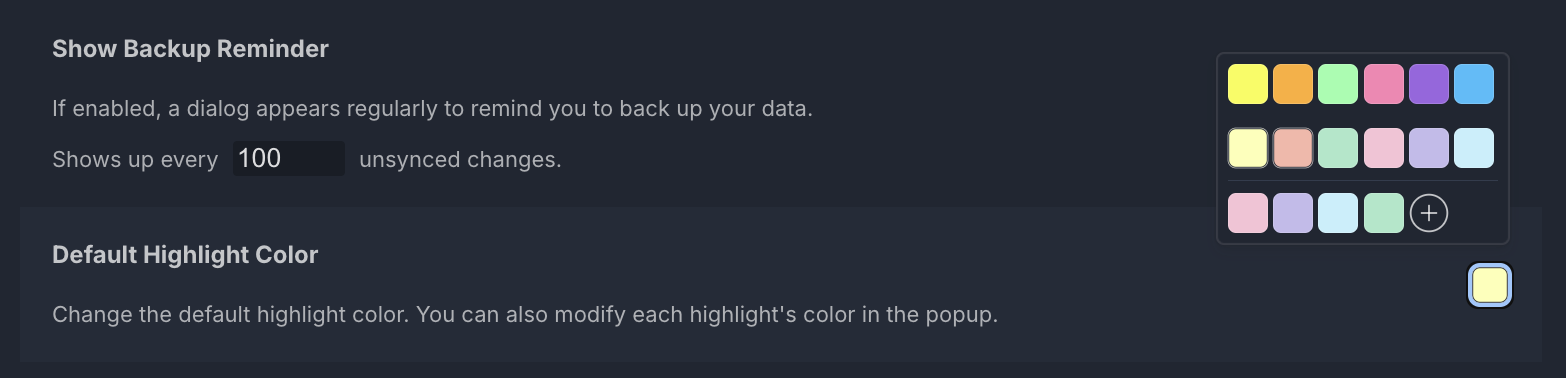
- Abre el panel lateral.
- Ve a «Ajustes».
- Haz clic en el icono de paleta bajo Color de resaltado predeterminado.
¿Cómo añadir más colores?
Puedes añadir un número ilimitado de colores a tu paleta de resaltados. Para añadir más colores:
- Resalta algo de texto.
- Pasa el cursor sobre el icono del marcador.
- Haz clic en el icono de más en el selector de color.
- Elige un color en la rueda de colores.
- Cierra el selector de color haciendo clic en cualquier lugar fuera de él.
Cómo usar los colores con eficacia
Los colores funcionan mejor cuando asignas un significado coherente a cada uno. Estos son sistemas habituales:
- Por importancia — amarillo para puntos clave, verde para evidencias de apoyo, rojo para lo que conviene cuestionar
- Por tipo de fuente — azul para fuentes primarias, naranja para secundarias, rosa para tus propias ideas
- Por proyecto — un color por proyecto o asignatura para separar visualmente las líneas de investigación
- Por acción — verde para «hecho», amarillo para «revisar más tarde», rojo para «necesita seguimiento»
Combina colores con etiquetas
Los colores te dan una categorización visual instantánea al recorrer una página. Las etiquetas añaden una segunda capa de organización, buscable. Úsalas juntas: el color para un barrido visual rápido, las etiquetas para recuperar de forma estructurada en la web app.
Filtrar por color
En la web app puedes filtrar tus resaltados por color con la barra de filtros. Es útil para revisar todos los resaltados de un tipo concreto en toda tu biblioteca — por ejemplo, ver cada resaltado de «punto clave» (amarillo) del último mes.
Función Ultimate
El filtrado por color en la web app es una función Ultimate. Comparar planes →
Disponibilidad por plan
El resaltado con varios colores está disponible en todos los planes. El filtrado por color en la web app requiere Ultimate.
Preguntas frecuentes
¿Cuántos colores puedo tener?
No hay límite. Puedes añadir tantos colores personalizados como necesites con el selector de color.
¿Se sincronizan mis colores entre dispositivos?
Sí. Tu paleta de colores y los colores de los resaltados se sincronizan a través de tu cuenta de Web Highlights, así que aparecen igual en cada dispositivo.
¿Puedo cambiar el color de un resaltado existente?
Sí. Haz clic en cualquier resaltado para abrir la ventana emergente y selecciona otro color de la paleta.