
Modo lectura de Chrome — lee sin distracciones
Transcripción del vídeo
- 0:02 Solo el artículo. Así lees cualquier artículo sin distracciones, con el modo lectura de Web Highlights.
- 0:06 Abrir el lector. Abre el panel lateral en una página que hayas guardado, cambia a la pestaña Lector y haz clic en Abrir en el lector. Web Highlights se queda solo con el artículo, así que anuncios, ventanas emergentes y avisos de cookies no te molestan.
- 0:16 Resaltar mientras lees. Todo funciona igual que en la página original. Resalta un pasaje y aparece en el panel lateral junto a tus notas.
- 0:21 Hazlo a tu medida. Con la barra de la derecha cambias el tamaño de fuente, el interlineado y el ancho del texto, hasta que se lea como te gusta.
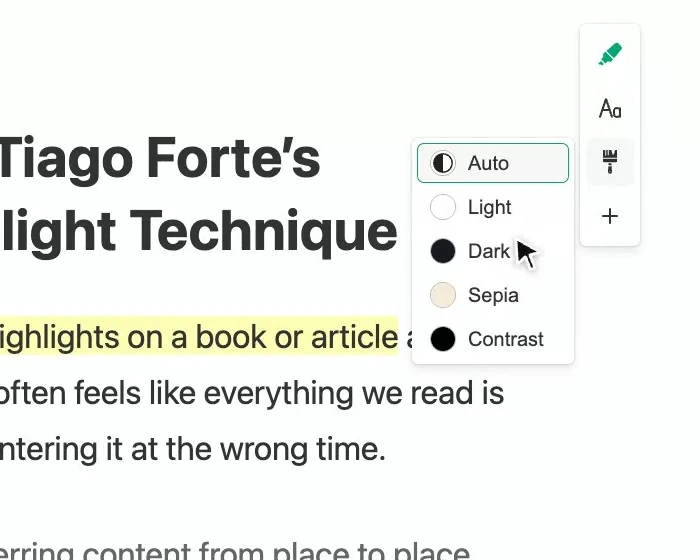
- 0:27 Elegir un modo de color. Debajo están los modos de color: claro, oscuro, un modo de contraste alto y mi favorito, sepia, que cansa mucho menos la vista. Auto sigue tu sistema.
- 0:35 Guardado como documento. La página también se guarda como documento, así que puedes leerla sin conexión y desde cualquier dispositivo en la web app, aunque la página original cambie o desaparezca.
Web Highlights añade un modo lectura a Chrome, guardando páginas web en un formato limpio y legible — similar a la Vista de lectura integrada de Firefox. Accede a tu contenido resaltado sin conexión y en todos tus dispositivos con nuestra extensión de vista de lectura para Chrome.
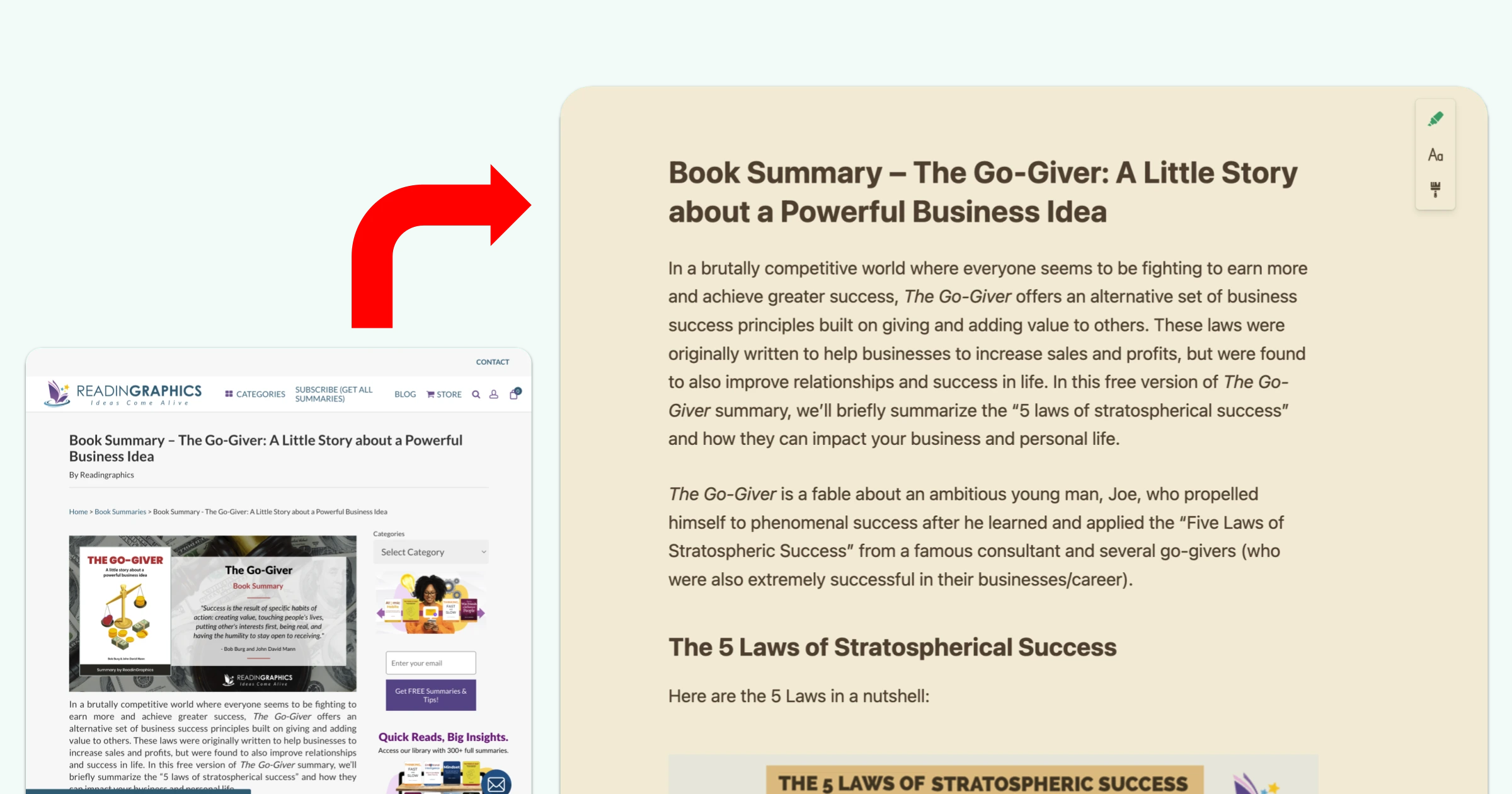
Cómo funciona
Cuando guardas un documento, Web Highlights transforma la página web en una versión simplificada y legible que:
- Se centra en el contenido principal
- Hace el texto más legible
- Reduce mucho el tamaño de la página
- Quita anuncios, ventanas emergentes y elementos distractores
- Elimina banners de cookies y otras interrupciones
Abrir una página en el modo lectura
Cuando una página está guardada — la marcaste o resaltaste algo en ella —, el panel lateral muestra una pestaña Lector junto a Cuaderno. Previsualiza el artículo; haz clic en Abrir en el lector para cambiar la pestaña a la vista de lectura:
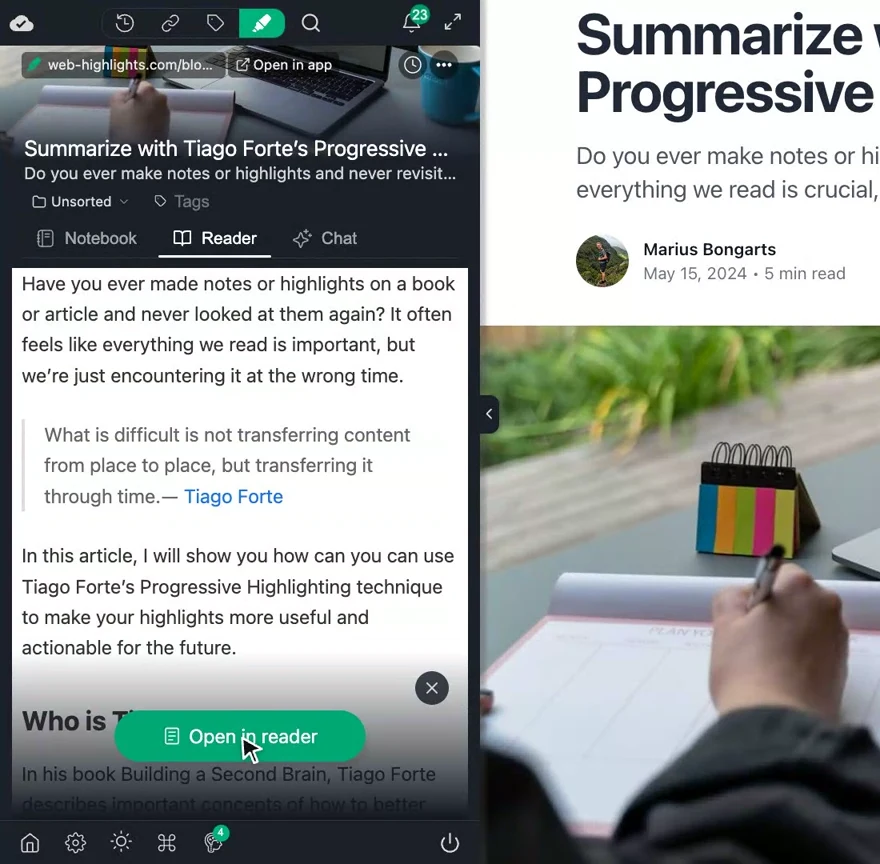
Abrir el modo lectura:
- Convierte la página al modo lectura
- La guarda como documento para acceso sin conexión
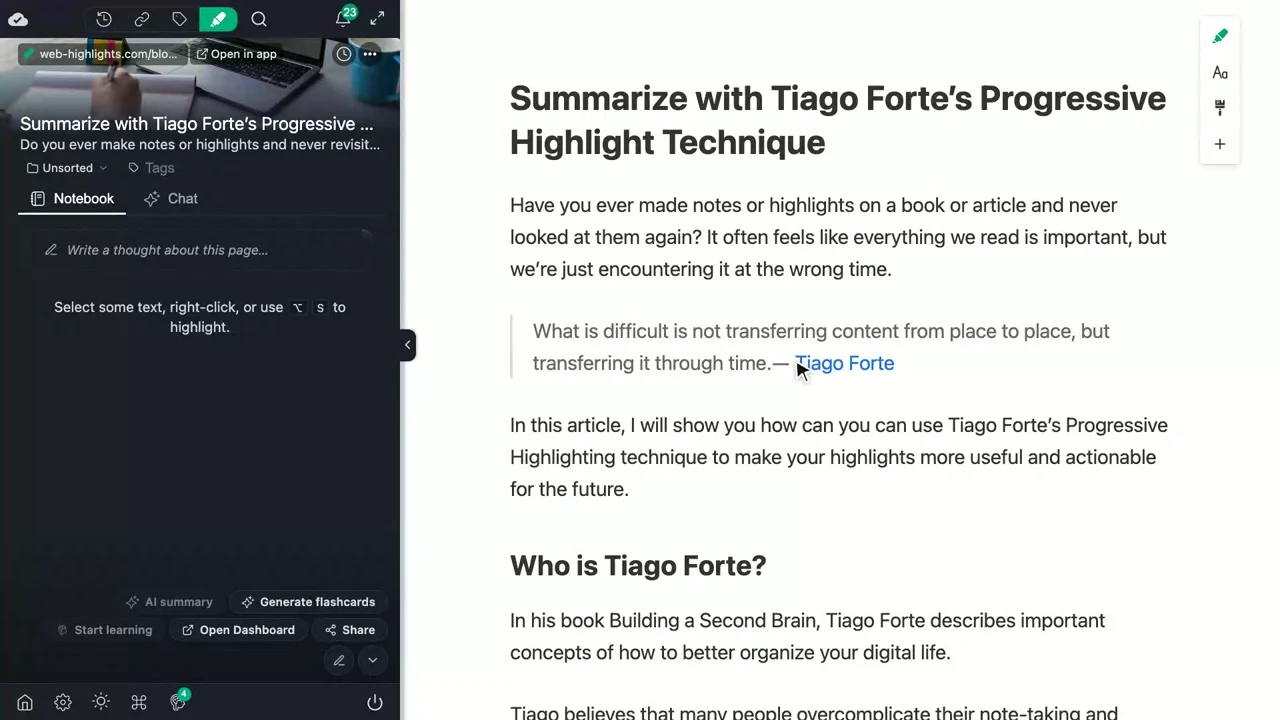
- La muestra en un formato limpio y sin distracciones — con el panel lateral y todos tus Highlights
Sigues resaltando en el modo lectura exactamente igual que en la página original: los Highlights y notas nuevos llegan a la misma página de tu biblioteca.
Personalización del modo lectura
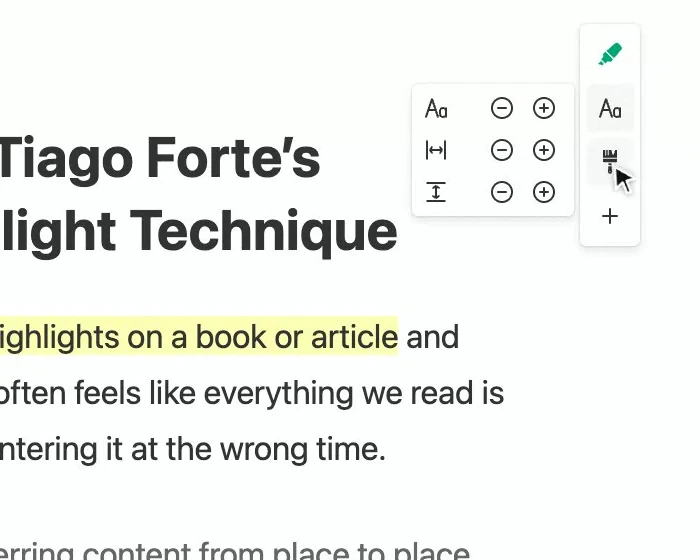
La barra de herramientas del modo lectura está en el borde derecho de la página. Aa abre los controles de texto y el icono del pincel los modos de color:
- Tamaño de fuente: Ajusta el tamaño del texto para una lectura cómoda
- Interlineado: Modifica el espacio entre líneas
- Ancho del artículo: Cambia el ancho del área de contenido
- Modos de color:
- Auto: Se ajusta según la configuración del dispositivo
- Claro: Fondo claro con texto oscuro
- Oscuro: Fondo oscuro con texto claro
- Sepia: Fondo cálido que cansa menos la vista
- Contraste: Modo oscuro de alto contraste
Los Highlights se leen bien en todos los modos: sobre fondo oscuro su texto pasa a negro automáticamente.
Ventajas del modo lectura
- Acceso sin conexión: Lee tus páginas guardadas sin internet
- Acceso entre dispositivos: Accede a tus documentos desde cualquier dispositivo a través de la web app — sin extensión
- Copia permanente: Conserva el acceso a tus Highlights aunque la página original cambie o desaparezca
- Lectura limpia: Ve el contenido en un formato sin distracciones
- Modo que cansa menos la vista: Por defecto el modo lectura sigue tu sistema (Auto); cambia al modo sepia cálido para que las lecturas largas cansen menos.
- Muy personalizable: Nuestro modo lectura te deja ajustar el tamaño de fuente, el interlineado, el ancho y el color de fondo, para leer en el esquema de color que más te guste.
Gestión del almacenamiento
Puedes gestionar tus documentos guardados en dos sitios:
Ajustes → Documentos
- Ver tu uso de almacenamiento
- Activar o desactivar la descarga automática
- Eliminar documentos innecesarios
- Ver tu límite de almacenamiento
Web app → Documentos (en la navegación izquierda)
- Explorar tus documentos guardados
- Acceder a páginas guardadas
- Ver documentos en modo lectura
TIP
Eliminar un documento guardado solo quita la versión en modo lectura. Tus Highlights se mantienen intactos: solo pierdes el acceso sin conexión a esa página concreta.
Límites de almacenamiento
Si llegas a tu límite de almacenamiento:
- No podrás guardar documentos nuevos
- Sigues pudiendo crear Highlights y marcadores
- Puedes:
- Eliminar algunos documentos guardados en Ajustes → Documentos para liberar espacio
- Mejorar tu plan para obtener más almacenamiento
Los límites de almacenamiento están en la página de precios.
¿Por qué usar Web Highlights como modo lectura de Chrome?
Chrome tiene un modo lectura integrado y Firefox, su vista de lectura. Ambos eliminan las distracciones, pero en ninguno de los dos puedes resaltar ni anotar texto. Web Highlights cubre ese hueco — y va más allá de lo que ofrece la vista de lectura integrada de Firefox:
| Función | Vista de lectura de Firefox | Modo lectura de Web Highlights |
|---|---|---|
| Lectura sin distracciones | Sí | Sí |
| Fuentes y temas personalizados | Limitado | Completo (Claro, Oscuro, Sepia, Contraste) |
| Resaltar y anotar | No | Sí |
| Guardar para acceso sin conexión | No | Sí |
| Sincronización entre dispositivos | No | Sí |
| Exportar Highlights | No | PDF, Markdown, Notion, etc. |
| Funciona en Chrome, Edge, Brave | No | Sí |
Web Highlights funciona como extensión de modo lectura para Chrome, Edge, Brave y otros navegadores basados en Chromium — dándote una vista de lectura donde navegues.
Preguntas frecuentes
¿Qué pasa si no guardo una página en modo lectura?
Sigues pudiendo crear Highlights y marcadores en cualquier página. Sin embargo, sin guardar la página en modo lectura, no podrás:
- Acceder al contenido de la página sin conexión
- Ver la página en la web app sin la extensión
- Conservar una copia permanente si la página original cambia
¿Perderé mis Highlights si elimino un documento guardado?
No, tus Highlights se almacenan aparte de los documentos guardados. Eliminar un documento solo quita la versión en modo lectura de la página, no tus Highlights ni marcadores.
¿Puedo guardar una página que ya he resaltado?
¡Sí! Cada página resaltada ya está en tu biblioteca, así que el panel lateral muestra su pestaña Lector — haz clic en Abrir en el lector para leerla y guardarla en modo lectura.
¿Puedo personalizar la experiencia de lectura?
¡Sí! Web Highlights ofrece muchas opciones de personalización: tamaño de fuente, interlineado, ancho del artículo y varios modos de color (Claro, Oscuro, Sepia, Contraste y Auto).
¿Puedo exportar mis Highlights y notas?
¡Sí! Puedes exportar tus Highlights a varios formatos, incluidos PDF, HTML, Markdown, Notion, Capacities y otras herramientas de notas o PKM usando el menú de tres puntos del panel lateral.