
Guardar capturas como resaltados
Hay partes de una página que no sirven como resaltado de texto: un gráfico, una tabla, una fórmula, un ejemplo de código con sus colores o una imagen hecha de texto. Guárdalas como capturas. Arrastra sobre la parte que quieras y queda guardada como resaltado junto a tus demás resaltados de esa página.
🚀 Función Ultimate
Esta función está disponible en nuestro plan Ultimate. Puedes probarla gratis durante 7 días. Pasa a Ultimate en cualquier momento desde la página de precios dentro de la app.
Dónde lo encuentras
Las capturas forman parte de la extensión del navegador de Web Highlights en tu ordenador. No están disponibles en la app web ni en el teléfono.
Hacer capturas con el resaltador rápido
La barra del resaltador rápido tiene una cámara. Úsala cuando quieras guardar varias partes de una página, una tras otra.
Activa el resaltador rápido: haz clic en el botón del resaltador rápido en la parte superior del panel lateral, o pulsa
Alt + Q(Opción + Qen Mac).Haz clic en la cámara de la barra de la parte inferior de la página. Pasa el cursor por encima y verás «Hacer una captura de una zona».

Arrastra sobre una zona. La página se atenúa y muestra «Arrastra sobre una zona para guardarla». Al soltar, la zona se guarda y verás «Captura guardada».
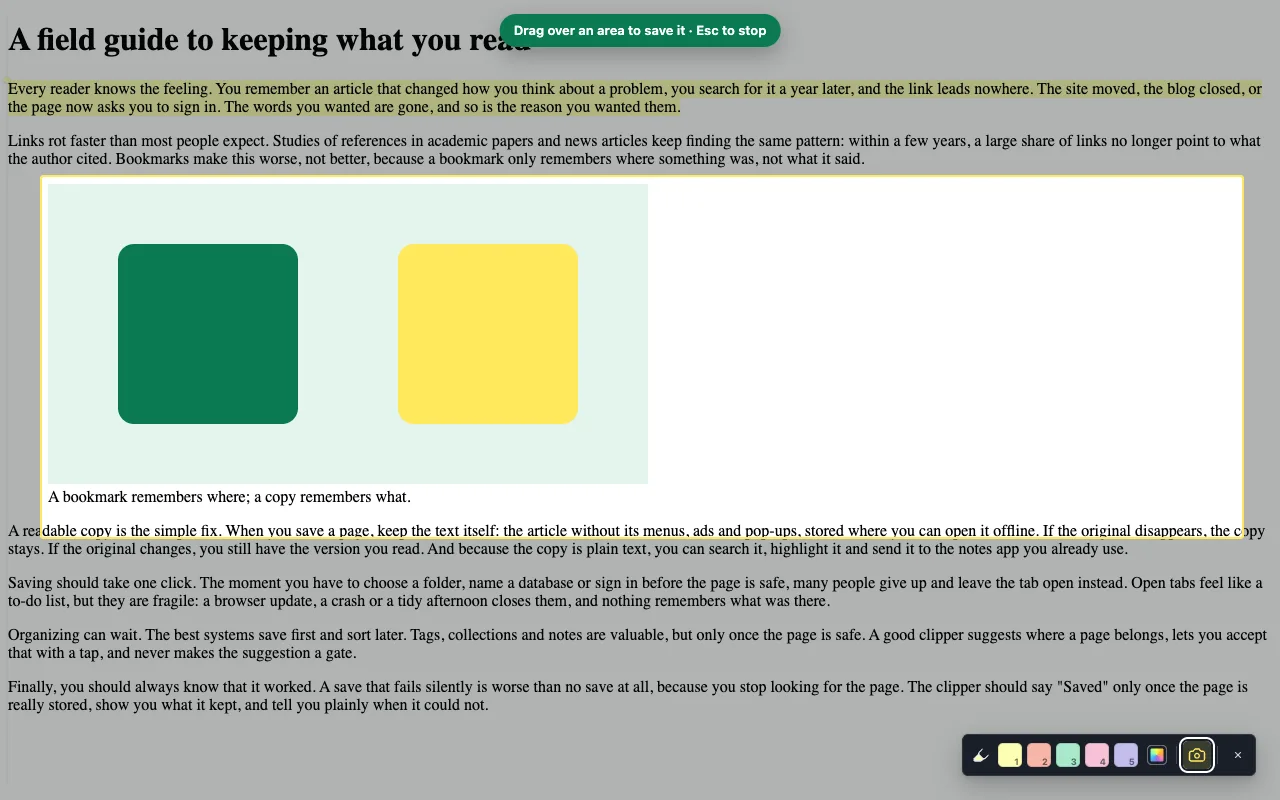
Arrastra sobre la siguiente enseguida: el modo captura sigue activado. Un clic sin arrastrar no hace nada, así que no puedes guardar una captura vacía por error.
Pulsa
Esccuando termines, o haz clic otra vez en la cámara. También puedes elegir un color de la barra para volver a resaltar texto. El resaltador rápido sigue activado.
El panel lateral y la barra del resaltador rápido siguen funcionando mientras el modo captura está activado.
Hacer una captura desde el menú contextual
Haz clic con el botón derecho en cualquier parte de la página y abre Web Highlights:
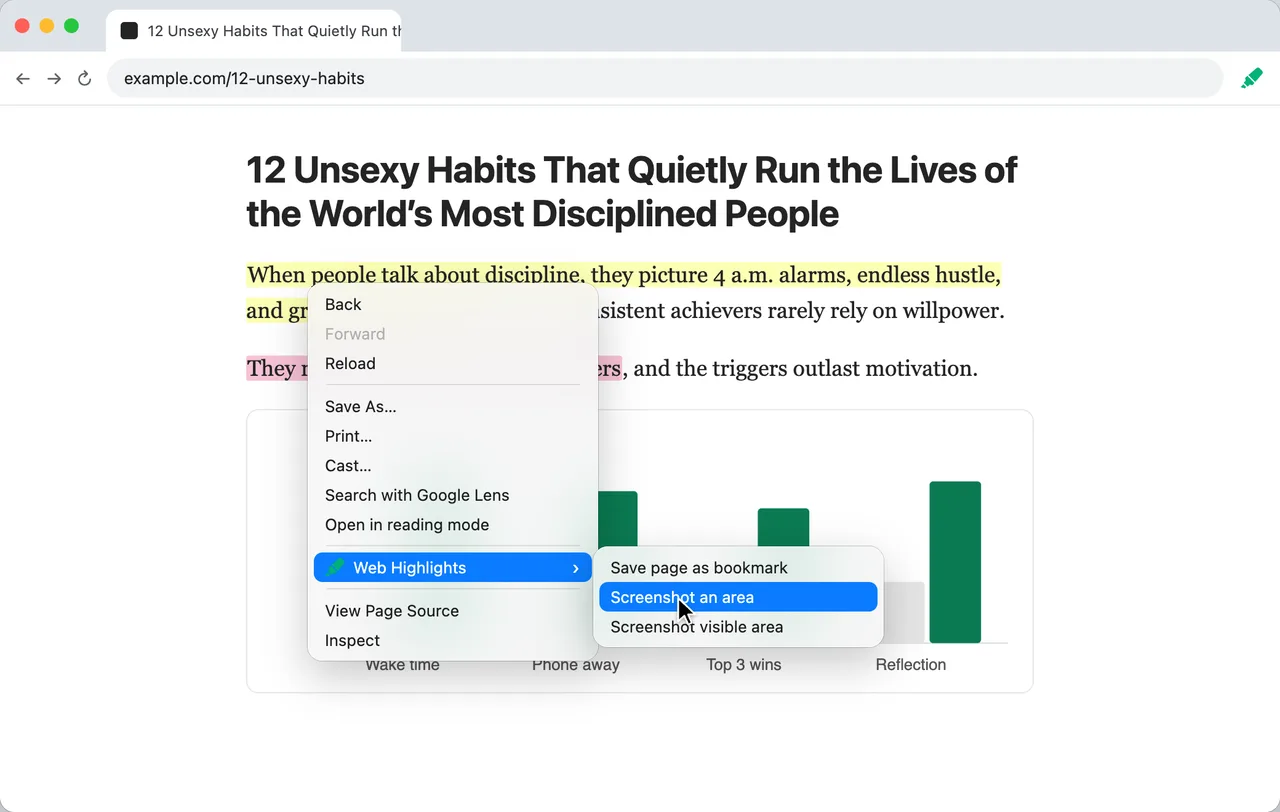
- Hacer una captura de una zona: arrastra sobre la parte que quieras.
Esccancela. - Hacer una captura del área visible: guarda de una vez todo lo que ves de la página, sin el panel lateral.
«Guardar página como marcador» está en el mismo submenú.
Hacer una captura con un atajo de teclado
El comando Hacer una captura de una zona viene sin atajo asignado: Chrome solo permite a una extensión sugerir cuatro atajos, y Web Highlights los usa para resaltar, para el panel lateral y para el resaltador rápido. Asigna tu propia tecla en chrome://extensions/shortcuts; consulta Atajos de teclado. Después, pulsa el atajo en cualquier página y arrastra sobre una zona.
Dónde van tus capturas
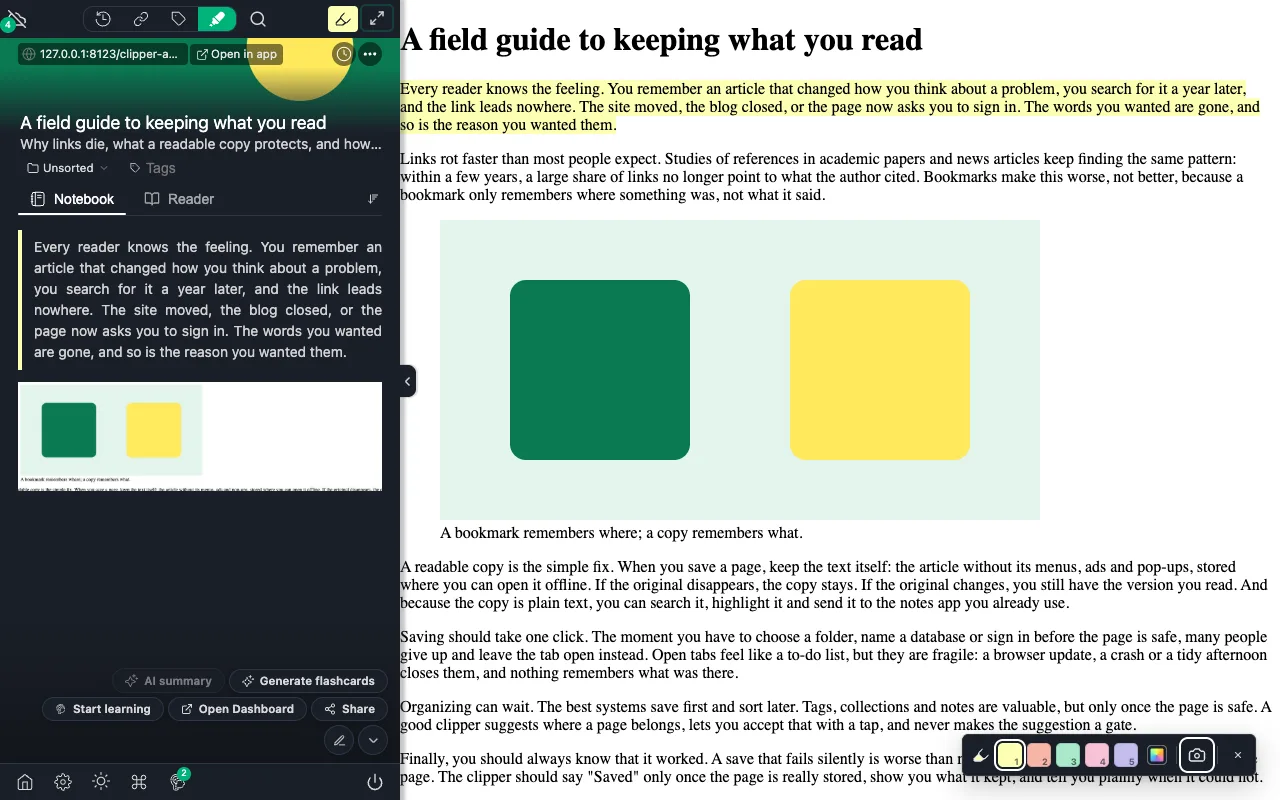
- En el panel lateral, en orden de lectura. Una captura se coloca entre los resaltados que la rodean en la página, no al final de la lista.
- Un clic te lleva de vuelta. Haz clic en una captura del panel lateral y la página se desplaza hasta el lugar donde la hiciste y enmarca ese punto un momento.
- Como cualquier otro resaltado. Añádele una nota o etiquetas, ábrela ampliada, úsala en el aprendizaje y encuéntrala en tu biblioteca. Se incluye cuando exportas una página a Markdown, HTML o PDF, o la envías a Obsidian.
- Sincronizada con tus otros dispositivos cuando hayas iniciado sesión, igual que tus demás resaltados.
- Deshacer: el mensaje «Captura guardada» tiene un botón «Deshacer» que elimina la captura que acabas de guardar.
La barra, la ventana emergente y los mensajes de Web Highlights nunca aparecen en tu captura.
Lo que conviene saber
- Qué plan necesitas: las capturas son una función de Ultimate, como el resaltado de imágenes. Están incluidas en la prueba gratis. En otro plan, la cámara y las opciones del menú muestran lo que obtienes con Ultimate.
- Páginas en las que no funciona: Web Highlights no funciona en las páginas del propio navegador (ajustes, la página de nueva pestaña) ni en las tiendas de extensiones, así que allí no encontrarás la cámara ni la opción del menú. Si en otra página no puedes hacer una captura, verás «No se pueden hacer capturas en esta página.»
- Qué cubre una captura: lo que ves en pantalla. Para guardar una parte más abajo, desplázate primero hasta ella; todavía no puedes hacer una captura de toda la página de una vez.