
Usa Web Highlights en el teléfono o la tableta
Web Highlights está pensado ante todo para el ordenador. En el teléfono, esto es lo que funciona:
| Dispositivo | Navegador | Web Highlights |
|---|---|---|
| Android | App de Web Highlights | Google Play — guarda páginas, PDF y texto desde cualquier app (cómo funciona) |
| Android | Microsoft Edge | La extensión funciona — instálala |
| Android | Firefox | La extensión funciona — instálala |
| Android | Chrome, Samsung Browser | No es posible — estos navegadores no ejecutan extensiones |
| iPhone / iPad | Safari, Chrome, Edge, Firefox | La extensión no es posible — usa el lector |
| Cualquiera | Cualquier navegador | Web app: biblioteca, notas, lector, aprendizaje |
Android: instala la extensión en Edge
- Instala Microsoft Edge desde Google Play y ábrelo.
- Toca el botón de menú (☰) en la barra inferior y luego Extensiones.
- Busca Web Highlights y toca Obtener junto a «Web Highlights: PDF & Web Highlighter + Notes».
- Confirma con Añadir.
Edge puede indicar que la extensión no se ha probado en dispositivos móviles. Aun así puedes añadirla.
Versión 13.0.45 o posterior
Las versiones anteriores no muestran la barra de resaltado en teléfonos. Edge actualiza las extensiones automáticamente.
Android: instala la extensión en Firefox
- Instala Firefox desde Google Play y ábrelo.
- Abre addons.mozilla.org/android en Firefox y busca Web Highlights.
- Toca Add to Firefox y confirma con Añadir.
Android: resalta y encuentra tus resaltados
El funcionamiento es el mismo en Edge y Firefox.
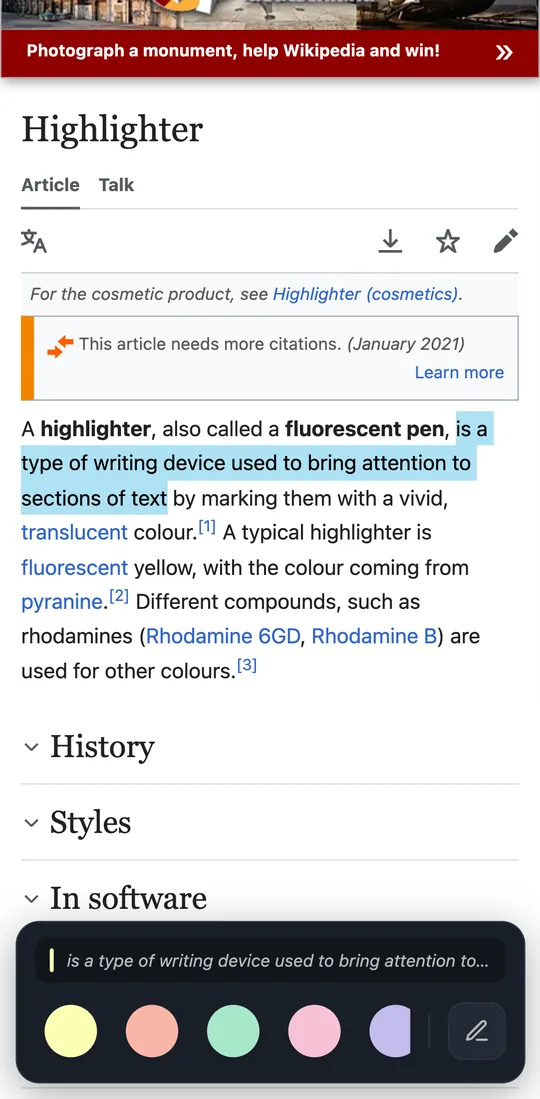
Resaltar texto
- Mantén pulsada una palabra y arrastra los controladores de selección sobre el texto.
- Suelta. Una barra sube desde abajo con una vista previa de la selección.
- Toca un color para resaltar, o toca el lápiz para resaltar y añadir una nota.
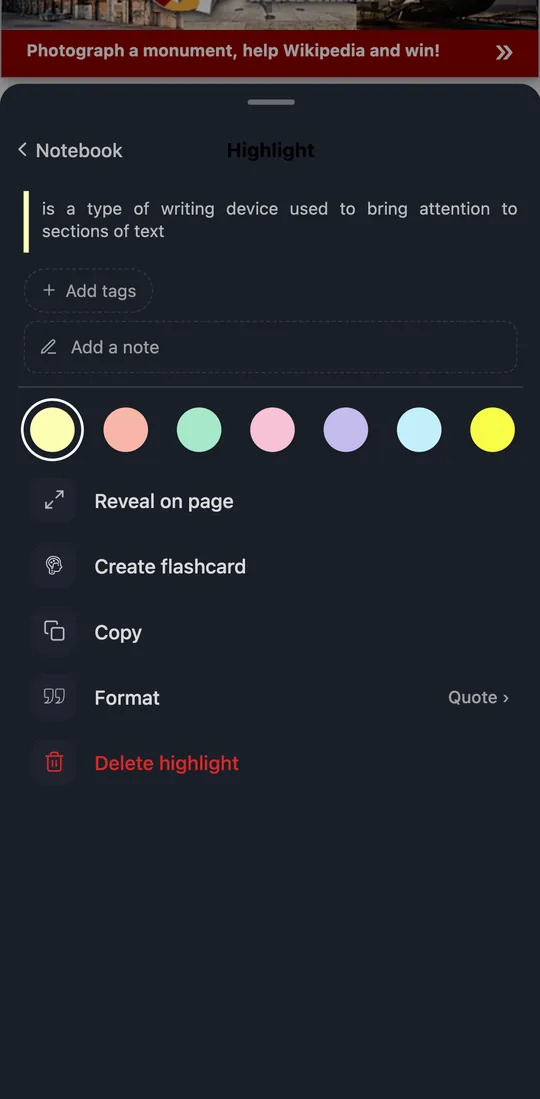
Editar un resaltado
Toca un resaltado en la página. Sus acciones se abren en una hoja: color, etiquetas, nota, mostrar en la página, tarjeta, copiar, formato, eliminar.
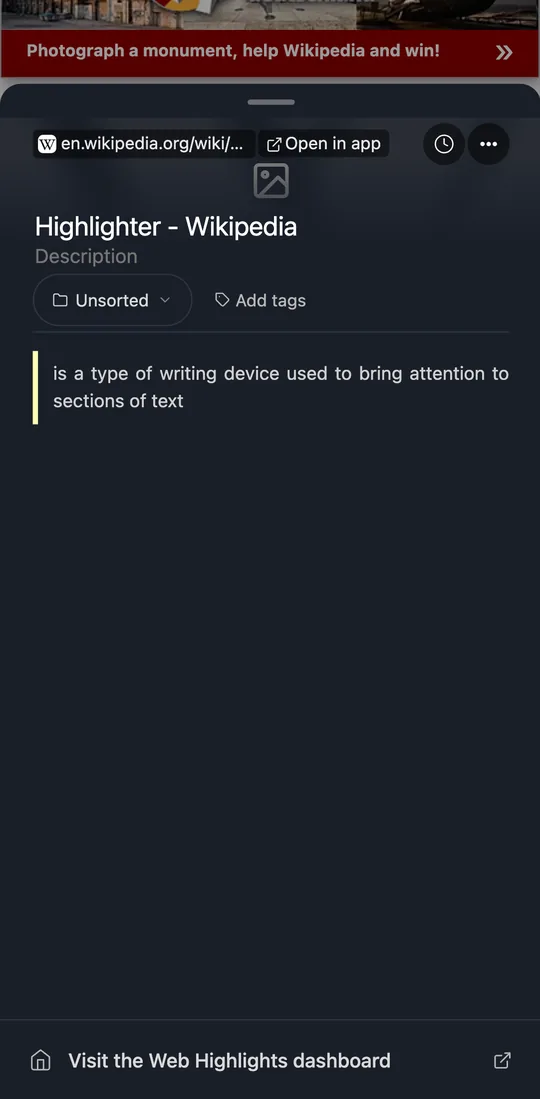
Abrir el cuaderno y el panel
Toca el icono de Web Highlights en Edge, o abre Web Highlights desde el menú Extensiones en Firefox. El cuaderno de la página actual se abre como una hoja desde abajo. Visitar el panel de Web Highlights en la parte inferior de la hoja abre tu biblioteca en una pestaña nueva (inicia sesión antes).
Qué se queda solo en el ordenador
La ventana emergente de la extensión, los ajustes, el modo lectura y el visor de PDF conservan su diseño de ordenador en el teléfono. Los resúmenes con IA, el chat y la generación de tarjetas necesitan el modelo en el dispositivo de Chrome o Edge de escritorio y no están disponibles en teléfonos.
iPhone y iPad: resalta en el lector
Los navegadores de iPhone y iPad solo ejecutan extensiones que vienen como apps de la App Store. Web Highlights no tiene app para iOS, así que la extensión no se puede instalar. Resalta artículos en el lector en su lugar:
- Copia el enlace del artículo (Compartir → Copiar).
- Abre la herramienta de modo lectura, pega el enlace y toca Abrir en el lector.
- Mantén pulsada una palabra y arrastra los controladores sobre el texto.
- Toca un color en la barra de abajo.
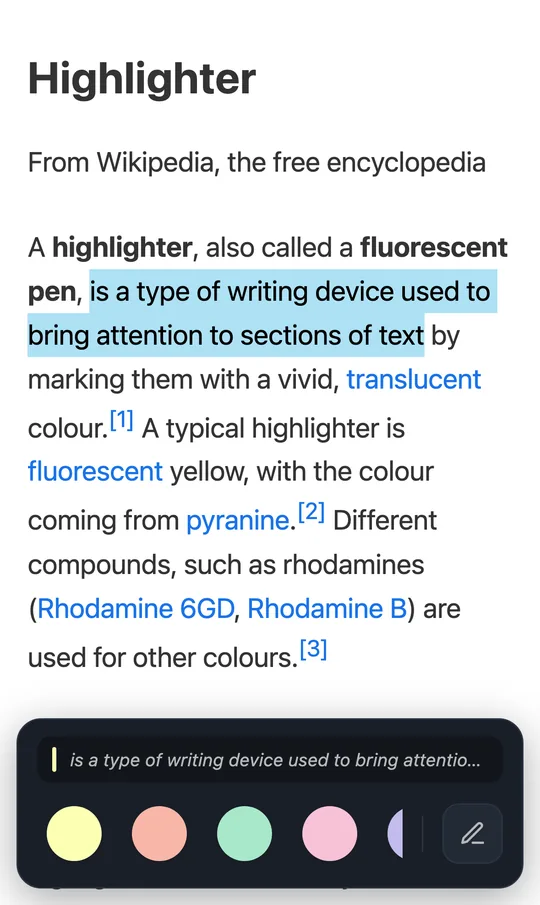
Crea una cuenta gratis para guardar tus resaltados en tu biblioteca.
Añadir la web app a la pantalla de inicio
- Abre app.web-highlights.com en Safari e inicia sesión.
- Toca ••• (o Compartir, según el diseño de Safari) y luego Compartir.
- Toca Añadir a pantalla de inicio, activa Abrir como app web y toca Añadir.
En el iPhone, las apps web no pueden aparecer en el menú Compartir de otras apps. Para guardar una página, copia su enlace y pégalo en Web Highlights.
Sincronizar entre el teléfono y el ordenador
Inicia sesión con la misma cuenta en el teléfono y en el ordenador para sincronizar tus resaltados entre ambos. La sincronización entre dispositivos es gratis durante una prueba de 7 días y, después, forma parte de los planes de pago.
Relacionado
- Guardar marcadores desde el teléfono
- Modo lectura
- Guías paso a paso: Android · iPhone y iPad