
Cómo guardar marcadores con el web clipper
Transcripción del vídeo
- 0:02 Guardar toda una página. Así guardas toda una página con Web Highlights, para volver a encontrarla después, aunque aún no hayas resaltado nada en ella.
- 0:09 Haz clic en el icono de marcador. Abre el panel lateral con el icono de la extensión en la barra del navegador y haz clic en el icono de marcador encima del título de la página.
- 0:16 Guardada y marcada con estrella. La página se guarda y se marca con estrella al momento, y recibes una confirmación breve. Opción B en un Mac o Alt B en Windows hace lo mismo, y el clic derecho en cualquier parte de la página también ofrece Guardar página como marcador.
- 0:25 Editar título y descripción. El título y la descripción vienen de la página, y puedes reescribirlos aquí, que es lo que hago siempre que un titular no me dice nada después.
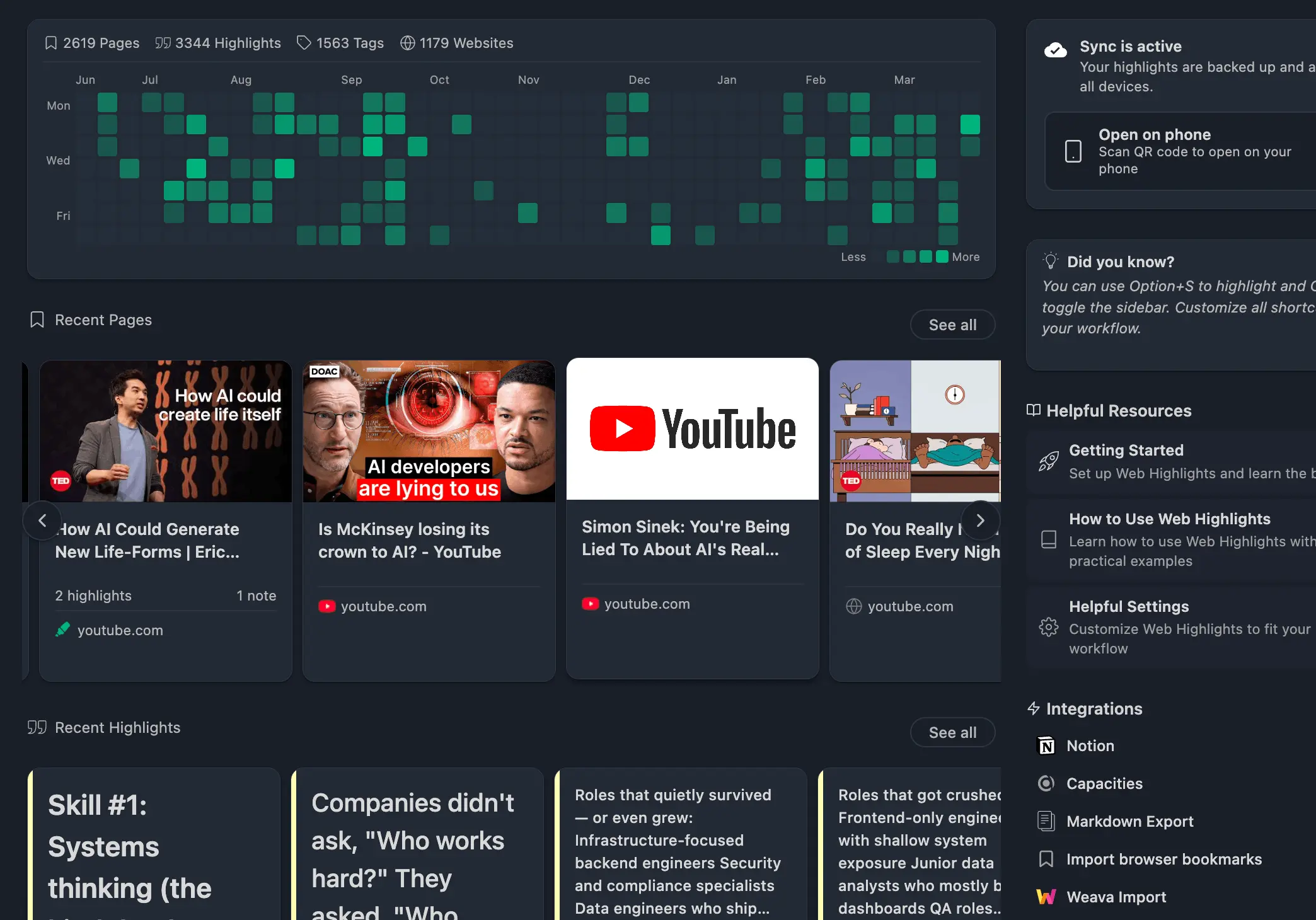
- 0:32 Páginas en tu biblioteca. Y en tu panel la página espera en Páginas, con su miniatura, junto a todo lo demás que hayas guardado.
Web Highlights no solo sirve para resaltar texto: también funciona como web clipper, y te permite guardar páginas como marcadores para acceder a ellas más tarde con facilidad.
Guardar una página
La forma más fácil de guardar cualquier página como marcador es abrir el panel lateral y hacer clic en el icono de marcador:
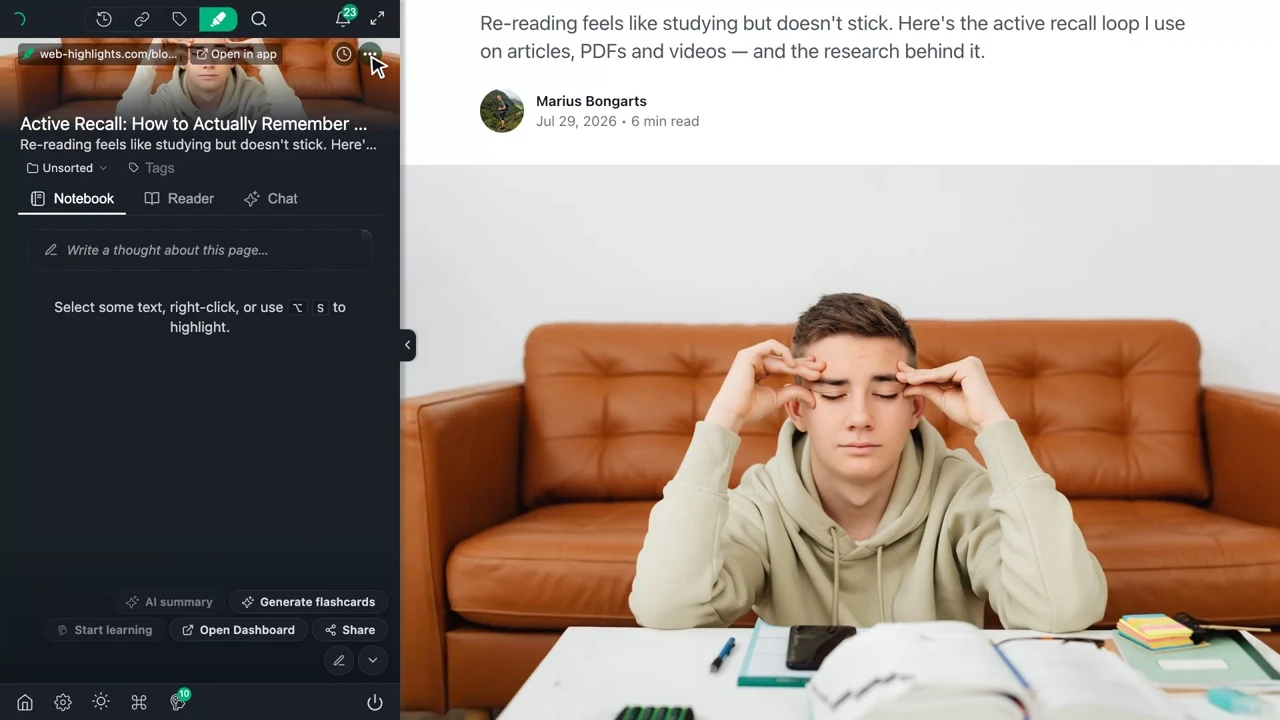
También puedes hacer clic derecho en cualquier parte de un sitio web y elegir «Guardar página como marcador». De forma predeterminada, no hay ningún atajo para guardar la página, pero puedes asignar uno al comando Save Bookmark.
Atajos de teclado 💡
Pega chrome://extensions/shortcuts en la barra de direcciones del navegador para cambiar tus atajos. También puedes hacer clic en el icono de atajos en la parte inferior del panel lateral.
Después podrás ver tu página en el panel lateral y en la app en app.web-highlights.com, con su título, descripción (ambos editables) e imagen en miniatura.
Destacar frente a auto-marcador
Hay dos formas de que una página entre en tu biblioteca:
- Auto-marcador — Cuando creas tu primer resaltado en una página, Web Highlights crea automáticamente una entrada de marcador. La página aparece en tu biblioteca pero no está destacada con estrella.
- Marcador explícito — Cuando haces clic en el icono de marcador, clic derecho en «Guardar página como marcador» o pulsas el atajo que asignaste a Save Bookmark, la página se guarda y se destaca con estrella. Verás la confirmación «Marcador guardado».
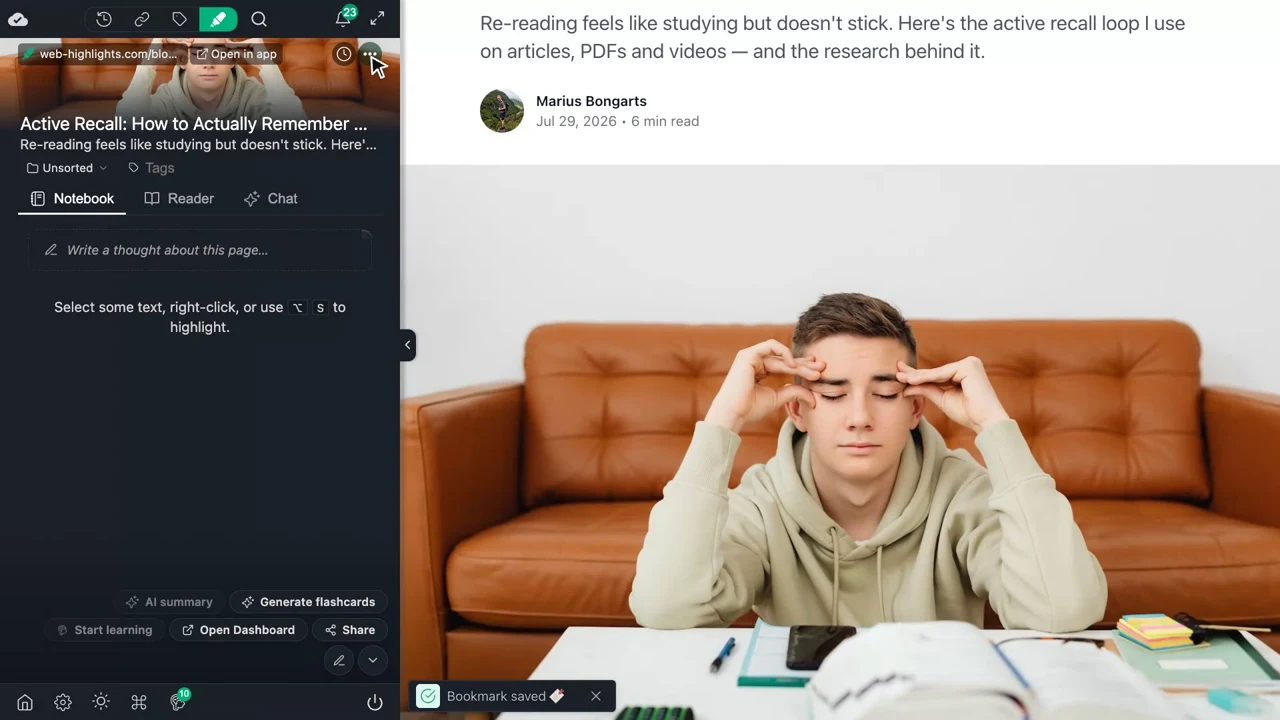
Las páginas con estrella son una forma de marcar páginas que quieres conservar, aunque aún no hayas resaltado nada en ellas.
Cambiar título y descripción
Cuando guardas un marcador, su título y descripción se establecen automáticamente para coincidir con el título y la descripción de la página. Pero puedes editarlos en cualquier momento.
Para hacer cambios, haz clic en el título o la descripción en el panel lateral o en la app.
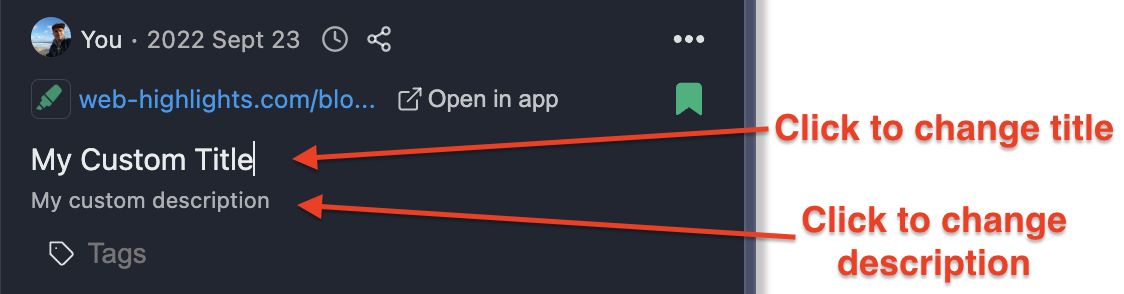
Antes de poder editar el título y la descripción, asegúrate de haber creado resaltados en la página o de haberla guardado como marcador.
Organizar con etiquetas
Puedes añadir etiquetas a cualquier marcador para mantener tu biblioteca organizada. Haz clic en la zona de etiquetas bajo un marcador en el panel lateral o la web app, escribe un nombre de etiqueta y elígela de la lista — se sugieren etiquetas existentes mientras escribes, y + Crear <tu etiqueta> al final crea una nueva.
Las etiquetas funcionan en resaltados y marcadores: puedes filtrar toda tu biblioteca por etiqueta en la web app, o usar el prefijo tag: en la barra de búsqueda para encontrar todo lo que lleva una etiqueta concreta.
Para una guía completa sobre etiquetas, consulta Etiquetas y organización.
Añadir notas
Cada marcador (y cada resaltado dentro de él) admite notas de texto enriquecido. Haz clic en un resaltado para abrir el editor de notas, donde puedes escribir tus ideas, añadir contexto o resumir lo que encontraste.
Tus notas se incluyen cuando exportas a Markdown, Notion o Capacities.
Para más sobre el flujo de notas, consulta Notas en resaltados.
Configurar recordatorios
¿Quieres volver a una página más tarde? Puedes configurar un recordatorio por correo en cualquier marcador.
- Abre los detalles del marcador en el panel lateral o la web app
- Haz clic en el icono del reloj en la cabecera del marcador
- Elige un tiempo predefinido — más tarde hoy, mañana o en 3 días — o elige una fecha y hora personalizadas
- Web Highlights te envía un recordatorio por correo a la hora programada
Para quitar un recordatorio, haz clic en el icono X junto al reloj.
Función del plan Ultimate
Los recordatorios por correo están disponibles en el plan Ultimate y durante la prueba gratis. Comparar planes →
Compartir páginas
Puedes compartir cualquier página marcada como enlace público. Al compartir una página, cualquiera con el enlace puede ver tus resaltados y notas — sin necesidad de cuenta.
Para detalles sobre compartir, consulta Compartir y páginas públicas.