
Lesezeichen mit dem Web Clipper speichern
Video-Transkript
- 0:02 Ganze Seite speichern. So speicherst du eine ganze Seite mit Web Highlights, damit du sie später wiederfindest – auch wenn du noch nichts darauf markiert hast.
- 0:09 Auf das Lesezeichen-Symbol klicken. Öffne die Sidebar über das Erweiterungssymbol in der Browser-Symbolleiste und klicke einfach auf das Lesezeichen-Symbol über dem Seitentitel.
- 0:16 Gespeichert und mit Stern. Die Seite ist sofort gespeichert und mit Stern versehen, und du bekommst eine kurze Bestätigung. Option B auf dem Mac oder Alt B unter Windows macht dasselbe, und ein Rechtsklick irgendwo auf der Seite bietet auch „Seite als Lesezeichen speichern“.
- 0:25 Titel und Beschreibung bearbeiten. Titel und Beschreibung kommen von der Seite selbst – und du kannst sie hier einfach umschreiben, was ich persönlich tue, wenn eine Überschrift mir später nichts sagt.
- 0:32 Seiten in deiner Bibliothek. Und im Dashboard wartet die Seite unter Seiten mit Miniaturansicht – neben allem anderen, was du gespeichert hast.
Web Highlights dient nicht nur zum Markieren von Text — es funktioniert auch als Web Clipper: Du speicherst Seiten als Lesezeichen und greifst später leicht darauf zu.
Eine Seite speichern
Am einfachsten speicherst du eine Seite als Lesezeichen, indem du die Sidebar öffnest und auf das Lesezeichen-Symbol klickst:
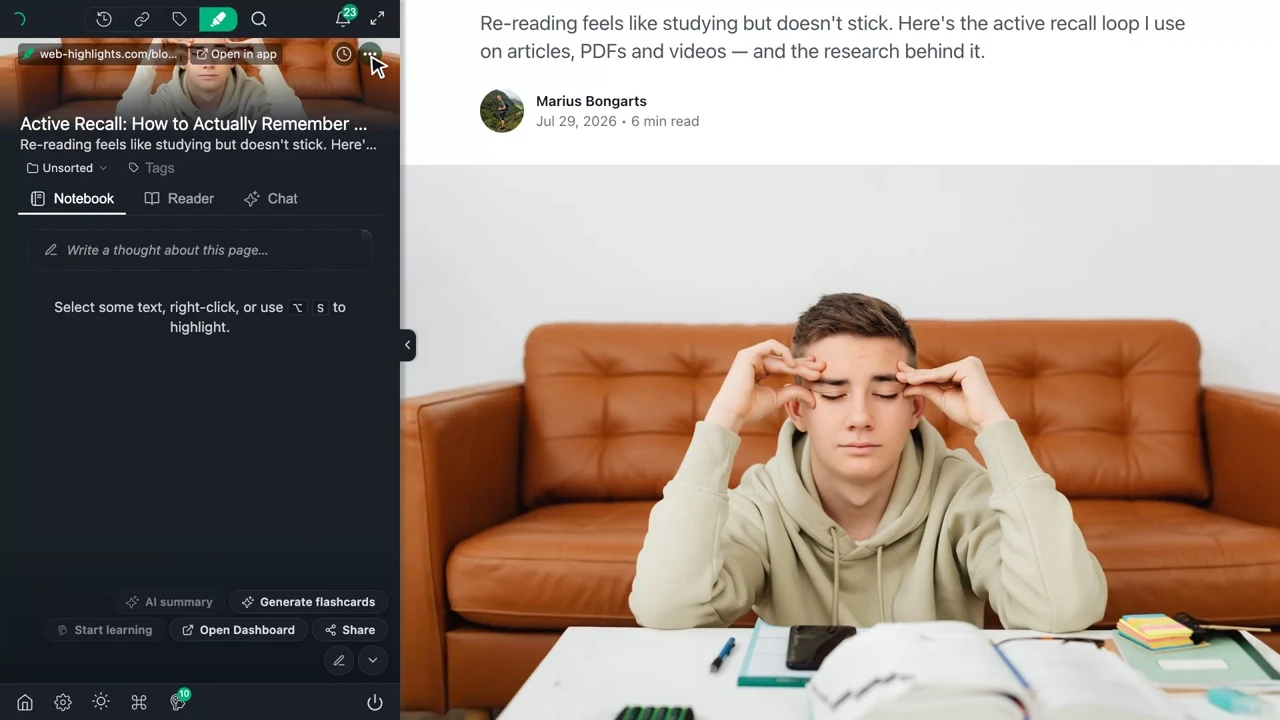
Du kannst auch irgendwo auf einer Webseite mit der rechten Maustaste klicken und „Seite als Lesezeichen speichern“ wählen. Ein Kürzel zum Speichern ist standardmäßig nicht eingerichtet, du kannst dem Befehl Save Bookmark aber eins zuweisen.
Tastenkürzel 💡
Füge chrome://extensions/shortcuts in die Adresszeile deines Browsers ein, um deine Kürzel zu ändern. Du kannst auch auf das Kürzel-Symbol unten in der Sidebar klicken.
Danach siehst du die Seite in der Sidebar und in der App unter app.web-highlights.com — mit Titel, Beschreibung (beides bearbeitbar) und Vorschaubild.

Stern vs. automatisches Lesezeichen
Es gibt zwei Wege, wie eine Seite in deine Bibliothek kommt:
- Automatisches Lesezeichen — Markierst du zum ersten Mal etwas auf einer Seite, legt Web Highlights automatisch einen Lesezeichen-Eintrag an. Die Seite erscheint in der Bibliothek, ist aber nicht mit Stern versehen.
- Explizites Lesezeichen — Klickst du auf das Lesezeichen-Symbol, wählst per Rechtsklick „Seite als Lesezeichen speichern“ oder drückst dein Kürzel für Save Bookmark, wird die Seite gespeichert und mit Stern versehen. Du siehst die Bestätigung „Lesezeichen gespeichert“.
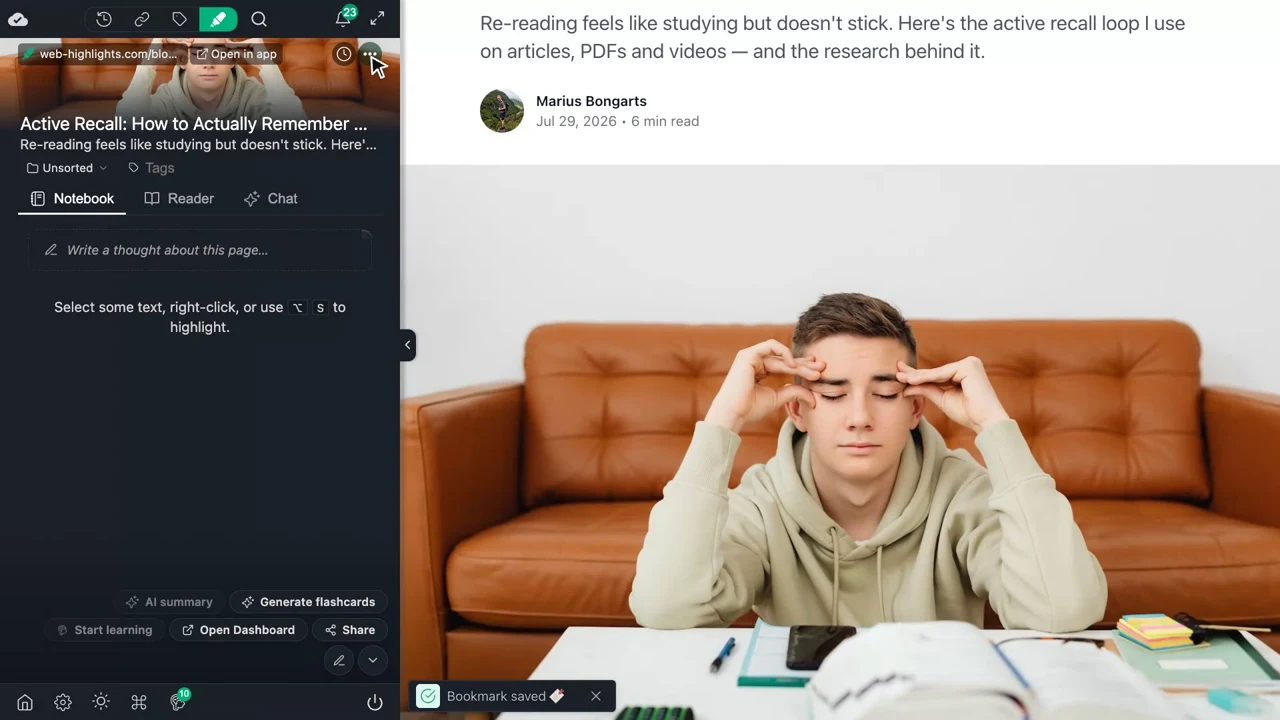
Seiten mit Stern markierst du, wenn du sie behalten willst — auch ohne bisherige Markierungen.
Titel & Beschreibung ändern
Beim Speichern eines Lesezeichens werden Titel und Beschreibung automatisch aus der Seite übernommen. Du kannst sie jederzeit bearbeiten.
Klicke dazu einfach auf Titel oder Beschreibung in der Sidebar oder in der App.
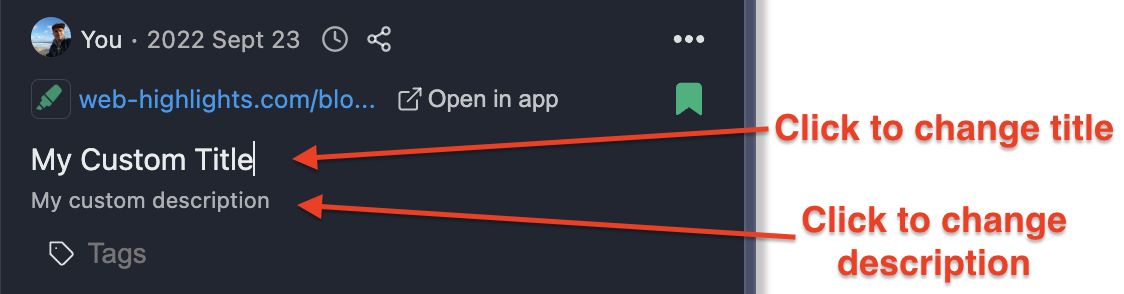
Bevor du Titel und Beschreibung bearbeiten kannst, musst du entweder Highlights auf der Seite angelegt oder sie als Lesezeichen gespeichert haben.
Mit Tags organisieren
Du kannst jedem Lesezeichen Tags geben, um die Bibliothek zu ordnen. Klicke in der Sidebar oder Web-App unter dem Lesezeichen auf den Tag-Bereich, tippe einen Tag-Namen und wähle ihn aus der Liste — vorhandene Tags werden während des Tippens vorgeschlagen, und + Erstellen <dein Tag> unten legt einen neuen an.
Tags gelten für Highlights und Lesezeichen — in der Web-App filterst du die ganze Bibliothek nach Tag, oder du nutzt in der Suchleiste das Präfix tag:, um alles unter einem Tag zu finden.
Eine vollständige Anleitung zu Tags findest du unter Tags & Organisation.
Notizen hinzufügen
Jedes Lesezeichen (und jedes Highlight darin) unterstützt Rich-Text-Notizen. Klicke auf ein Highlight, um den Notiz-Editor zu öffnen — dort schreibst du Gedanken, Kontext oder eine kurze Zusammenfassung.
Deine Notizen werden beim Export nach Markdown, Notion oder Capacities mitgenommen.
Mehr zum Notiz-Workflow: Notizen zu Highlights.
Erinnerungen setzen
Willst du eine Seite später noch einmal ansehen? Du kannst für jedes Lesezeichen eine E-Mail-Erinnerung setzen.
- Öffne die Lesezeichendetails in der Sidebar oder Web-App
- Klicke in der Lesezeichen-Kopfzeile auf das Uhr-Symbol
- Wähle eine Vorgabe — später heute, morgen oder in 3 Tagen — oder ein eigenes Datum und eine Uhrzeit
- Web Highlights schickt dir zur geplanten Zeit eine E-Mail-Erinnerung
Zum Entfernen einer Erinnerung klicke auf das X neben der Uhr.
Ultimate-Funktion
E-Mail-Erinnerungen sind im Ultimate-Plan und während der kostenlosen Testphase verfügbar. Pläne vergleichen →
Seiten teilen
Du kannst jede als Lesezeichen gespeicherte Seite als öffentlichen Link teilen. Wer den Link öffnet, sieht deine Highlights und Notizen — ohne Konto.
Details zum Teilen: Teilen & öffentliche Seiten.