
Schnellstart
Nachdem du die Erweiterung installiert hast, kannst du Text und Bilder markieren, Notizen schreiben und mehr.
Web Highlights noch nicht installiert? Dann gehe zur Seite Installation.
Für Web Highlights brauchst du kein Konto. Mit einem Konto schaltest du aber den vollen Funktionsumfang frei.
Es gibt zwei Wege zum Start:
- Offline-Modus — Nutze Web Highlights ohne Registrierung und behalte alles auf deinem Gerät. Wähle das, wenn du lokale Speicherung bevorzugst und keinen Zugriff über mehrere Geräte brauchst. Deine Highlights und Notizen existieren nur auf dem Gerät, das du gerade nutzt.
- Cloud-Synchronisierung — Speichere deine Highlights in der Cloud, damit du von jedem Gerät über die Web-App darauf zugreifen kannst. Damit schaltest du auch zusätzliche Funktionen frei wie Bildermarkierungen, KI-Zusammenfassungen, Notion-Export und mehr.
Funktionsvergleich — Offline vs. Cloud-Sync
Hier ein vereinfachter Überblick, was jeder Modus bietet:
| Funktion | Offline | Cloud-Sync |
|---|---|---|
| Webseiten markieren | ✅ | ✅ |
| PDFs markieren | ✅ | ✅ |
| Mehrere Farben | ✅ | ✅ |
| Tastenkürzel | ✅ | ✅ |
| Tags & Organisation | ✅ | ✅ |
| Lesemodus | ✅ | ✅ |
| Als Markdown kopieren | ✅ | ✅ |
| YouTube markieren | 1 / Tag | 1 / Tag (Ultimate: unbegrenzt) |
| KI-Zusammenfassungen & Chat | 1 / Tag | 1 / Tag (Ultimate: unbegrenzt) |
| Karteikarten-Lernen | 10 Karten | 10 Karten (Ultimate: unbegrenzt) |
| Cloud-Sync & Backup | ❌ | ✅ |
| Zugriff von jedem Gerät | ❌ | ✅ |
| Web-App — Raster, Suche & Filter | ❌ | ✅ (erweiterte Filter: Ultimate) |
| Formatierte Markierungen | ❌ | ✅ Ultimate |
| Bilder markieren | ❌ | ✅ Ultimate |
| Export als PDF & HTML | ❌ | ✅ Ultimate |
| Export nach Notion | ❌ | ✅ Ultimate |
| Export nach Capacities | ❌ | ✅ Ultimate |
Vollständiger Planvergleich
Diese Tabelle ist eine vereinfachte Offline-vs.-Cloud-Ansicht. Die vollständige Feature-Matrix Kostenlos vs. Premium vs. Ultimate — dieselbe wie in der App — findest du auf der Seite Features oder unter Preise.
Für die Cloud-Synchronisierung erstelle einfach ein Konto. Du erhältst Zugang zu allen Funktionen von Web Highlights mit einer 7-tägigen kostenlosen Testphase.
Danach kannst du den günstigen Premium- oder den Ultimate-Plan wählen, um Highlights und Notizen weiter zwischen Geräten zu synchronisieren.
Offline-Modus: Ohne Konto starten
Im Offline-Modus markierst du Text und schreibst Notizen ohne Konto. Keine Registrierung nötig — du kannst Webseiten und PDFs sofort markieren.
Wann Offline-Modus? 💡
Nutze den Offline-Modus, wenn du einen einfachen Textmarker brauchst und keinen Zugriff über mehrere Geräte. Deine Highlights und Notizen sind nur auf dem Gerät erreichbar, das du gerade nutzt, und einige Funktionen sind eingeschränkt.
Wie du Text auf Webseiten markierst, steht auf der nächsten Seite.
Cloud-Synchronisierung: Highlights von überall
Die Cloud-Synchronisierung speichert deine Highlights und Notizen in der Cloud, damit du von jedem Gerät über die Web-App darauf zugreifen kannst.
Sie schaltet außerdem zusätzliche Funktionen frei wie Bildermarkierungen, Export nach Notion und Capacities, erweiterte Filter und mehr. Die vollständige Liste steht auf der Seite Features.
Wann Cloud-Synchronisierung? 💡
Nutze die Cloud-Synchronisierung, wenn du deine Highlights von überall erreichen und alle Funktionen nutzen willst — etwa Bildermarkierungen, Export nach Notion, Obsidian usw.
Konto erstellen
Ein Konto anzulegen ist einfach und schaltet alle Funktionen von Web Highlights frei. Zum Registrieren hast du zwei Möglichkeiten:
1. Über die Erweiterung registrieren
Öffne die Sidebar, indem du auf das Web-Highlights-Symbol in der Symbolleiste deines Browsers klickst.
Wähle dann das „Cloud“-Symbol zum Registrieren:
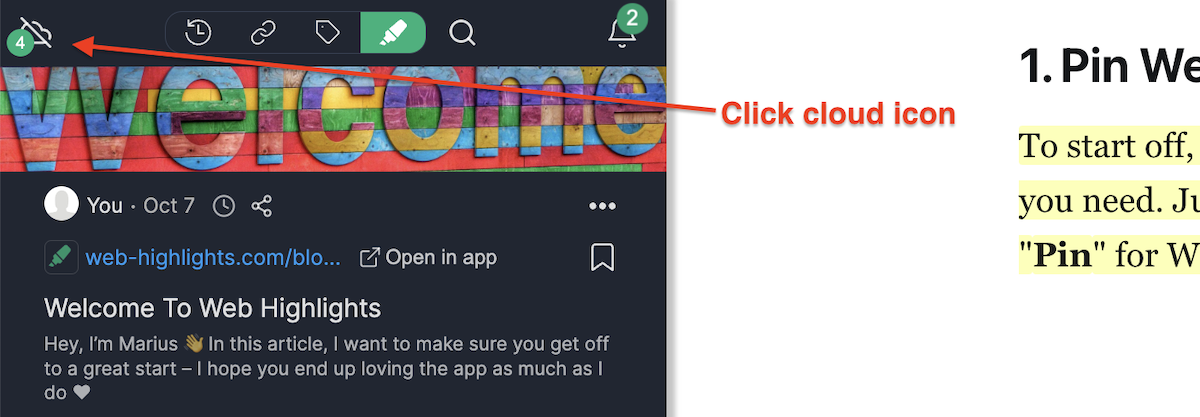
Das Cloud-Symbol zeigt deine noch nicht synchronisierten Daten. In diesem Beispiel stehen 4 Änderungen an, die mit keinem Konto synchronisiert sind.
Nach dem Klick auf das Cloud-Symbol siehst du die Anmelde-/Registrierungsseite:
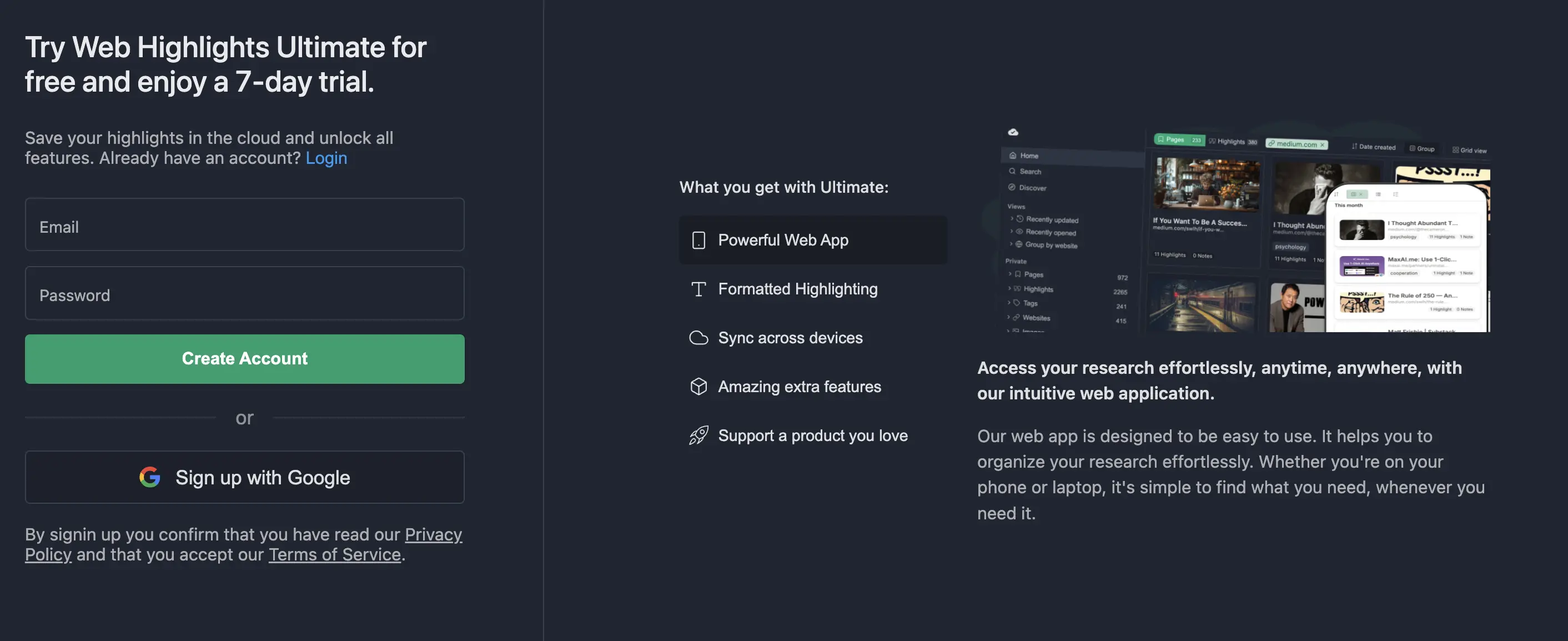
Von hier aus kannst du dich mit E-Mail oder Google-Konto registrieren.
2. Über die Web-App registrieren
Öffne unsere Web-App unter app.web-highlights.com und registriere dich mit E-Mail oder Google-Konto.
Klicke auf „Konto erstellen“ und registriere dich mit E-Mail oder Google-Konto.
Nach der Registrierung kannst du jede Webseite öffnen und neu laden. Deine Highlights und Notizen synchronisieren sich auf allen Geräten und sollten in der Web-App erscheinen.
Wenn die Synchronisierung fertig ist, siehst du ein Häkchen am Cloud-Symbol:
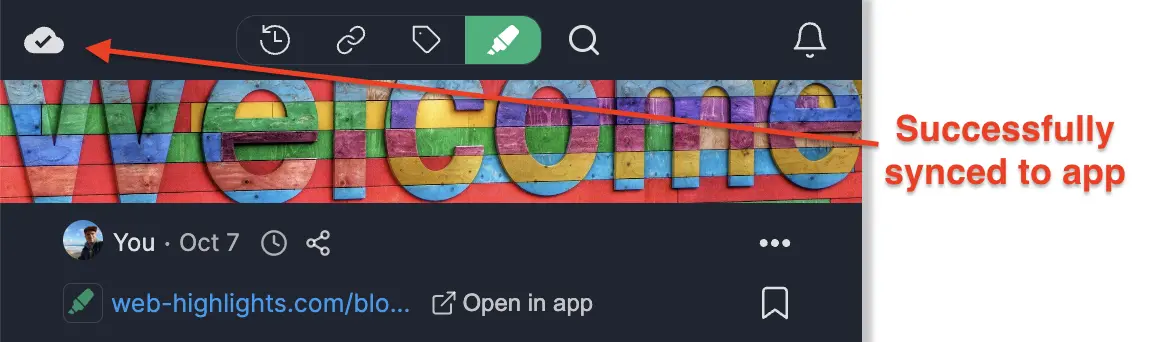
Dieses Häkchen bedeutet, dass deine Highlights und Notizen erfolgreich mit der Web-App synchronisiert wurden.
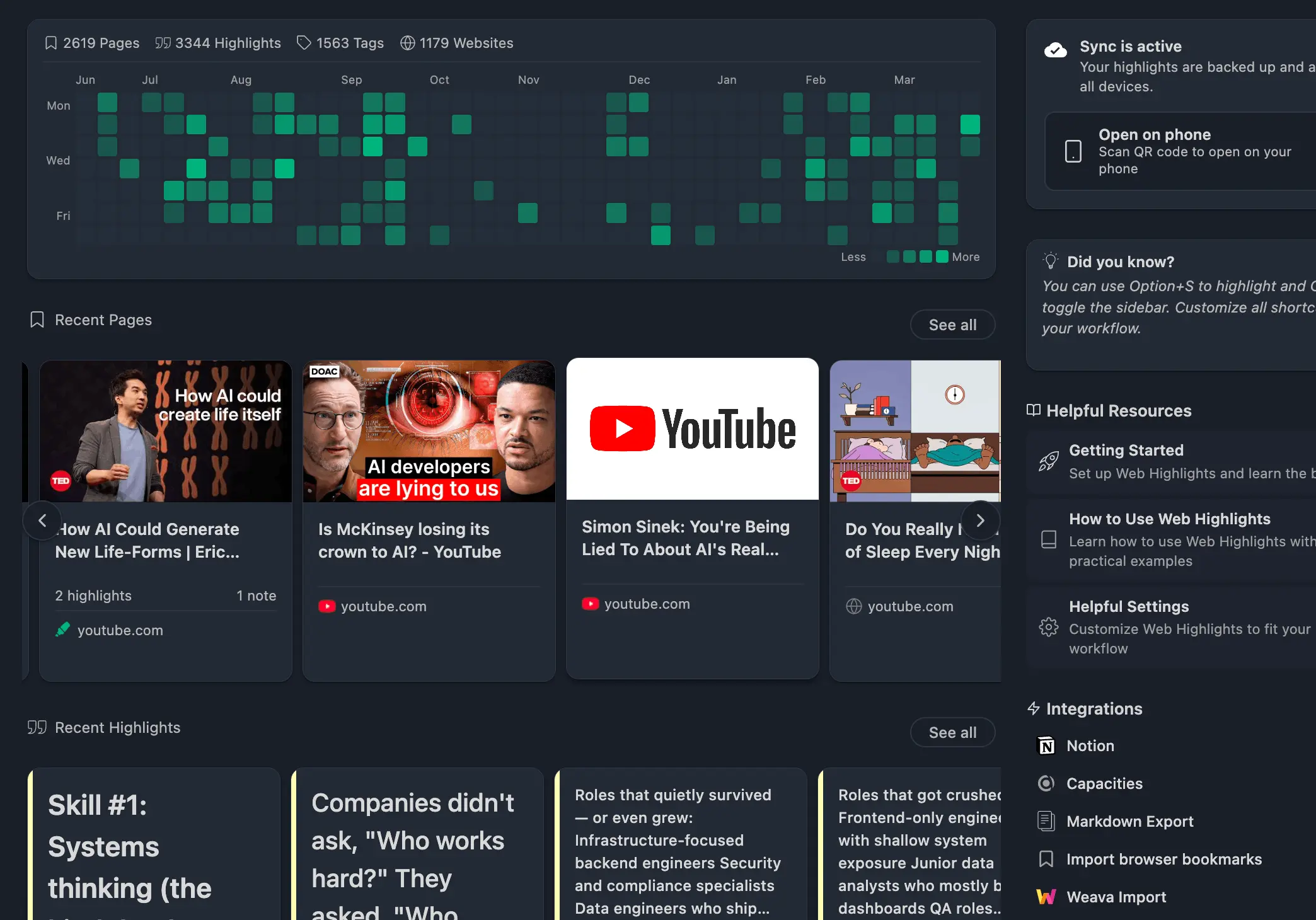
Du findest sie jetzt in deinem Dashboard. So sieht das Dashboard der Web-App mit einigen markierten Websites aus:
FAQ
Kann ich zwischen Offline-Modus und Cloud-Synchronisierung wechseln?
Ja. Du kannst im Offline-Modus starten. Wenn du Zugriff über mehrere Geräte willst, wechsle zur Cloud-Synchronisierung, indem du ein Konto erstellst — die ersten 7 Tage kostenlos, danach Teil der kostenpflichtigen Pläne. Web Highlights synchronisiert alle vorhandenen Highlights und Lesezeichen in die Cloud, damit du von überall darauf zugreifen kannst.
Was passiert mit meinen Highlights, wenn ich mein Premium-Abo nicht verlängere?
Wenn dein Premium-Abo endet, verlierst du deine vorhandenen Highlights und Anmerkungen nicht. Sie bleiben erreichbar, aber neue Markierungen werden nicht mehr in die Cloud gespeichert. Das ist vergleichbar damit, was nach dem Ende der kostenlosen Testphase passiert.