
Seitendetails bearbeiten
Jede gespeicherte Seite in Web Highlights speichert drei bearbeitbare Felder, die du jederzeit anpassen kannst: den Titel, die Beschreibung und die URL. Die Änderungen greifen sofort, synchronisieren sich auf deine anderen Geräte, wenn du angemeldet bist, und — wichtig — deine Highlights bleiben verbunden, auch wenn du die URL umbenennst.
Du kannst diese Felder an drei Stellen bearbeiten, je nachdem wo du bist:
- In der Sidebar der Erweiterung — während du auf der Seite bist.
- Im Popover Zuletzt geöffnet in der Sidebar — für eine Seite, die du früher gespeichert hast, auf der du gerade nicht bist.
- Im Lesezeichen-Modal der Web-App — für jede Seite in deiner Bibliothek unter app.web-highlights.com.
Aus der Sidebar der Erweiterung
Ist die aktuelle Seite gespeichert (das Lesezeichen-Symbol oben rechts in der Sidebar ist gefüllt), werden die Felder Titel und Beschreibung oben in der Sidebar bearbeitbar. Klicke in eines der Felder und tippe — die Änderung wird nach einer kurzen Pause automatisch gespeichert.
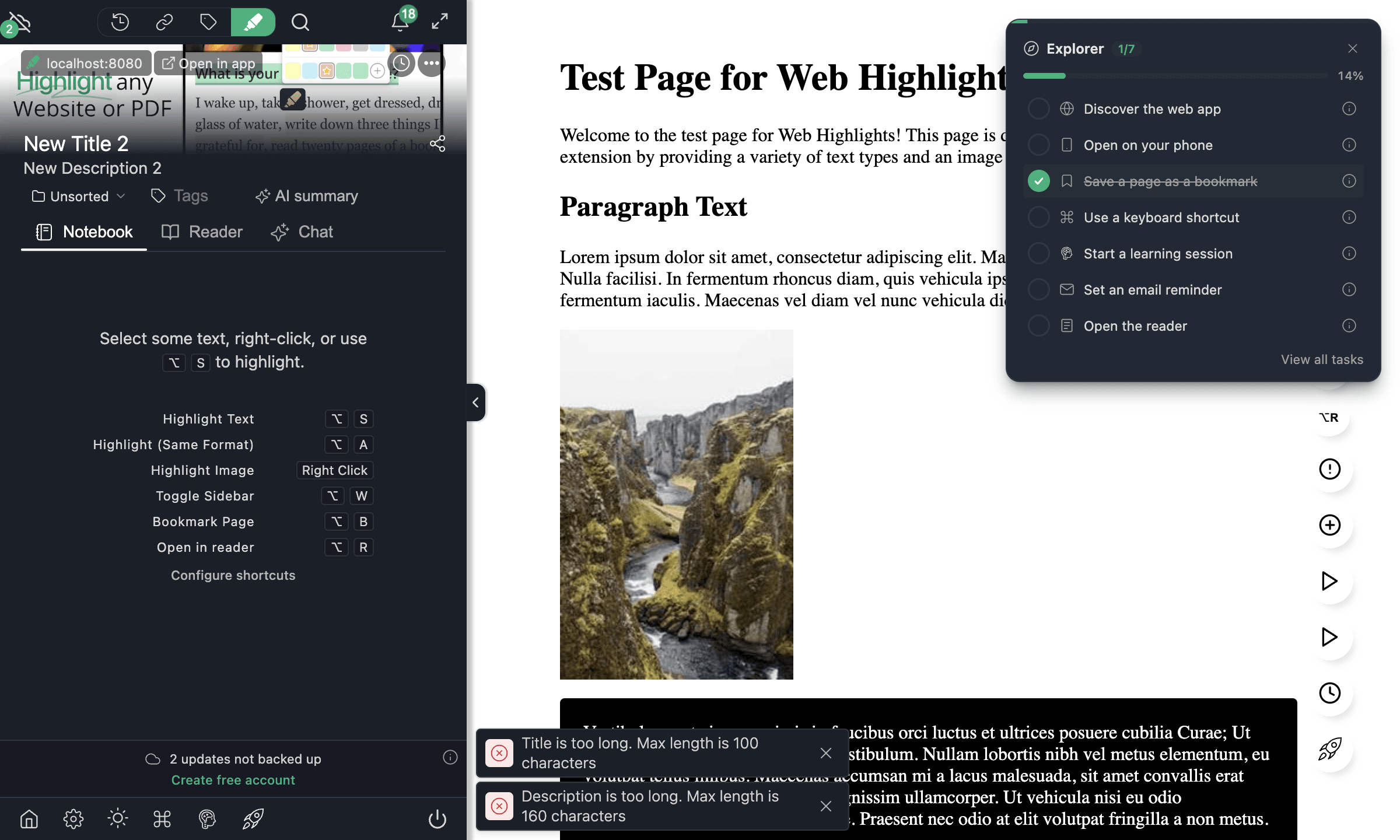
Grenzen
- Titel — bis zu 100 Zeichen. Längere Titel werden gekürzt; ein kurzer Hinweis erscheint.
- Beschreibung — bis zu 160 Zeichen, dieselbe Regel.
Ist die Seite noch nicht gespeichert (Lesezeichen-Symbol leer), sind Titel und Beschreibung schreibgeschützt — speichere die Seite zuerst über das Lesezeichen-Symbol und bearbeite sie danach.
Aus dem Popover „Zuletzt geöffnet“
Du musst nicht auf einer Seite sein, um ihre Details zu bearbeiten. Öffne die Web-Highlights-Sidebar auf einer beliebigen Seite: Die Kacheln Zuletzt geöffnet zeigen Seiten, an denen du zuletzt gearbeitet hast. Ein Klick auf eine Kachel öffnet deren Details in einem Popover — Titel, Beschreibung und dieselben Bearbeitungsmöglichkeiten:
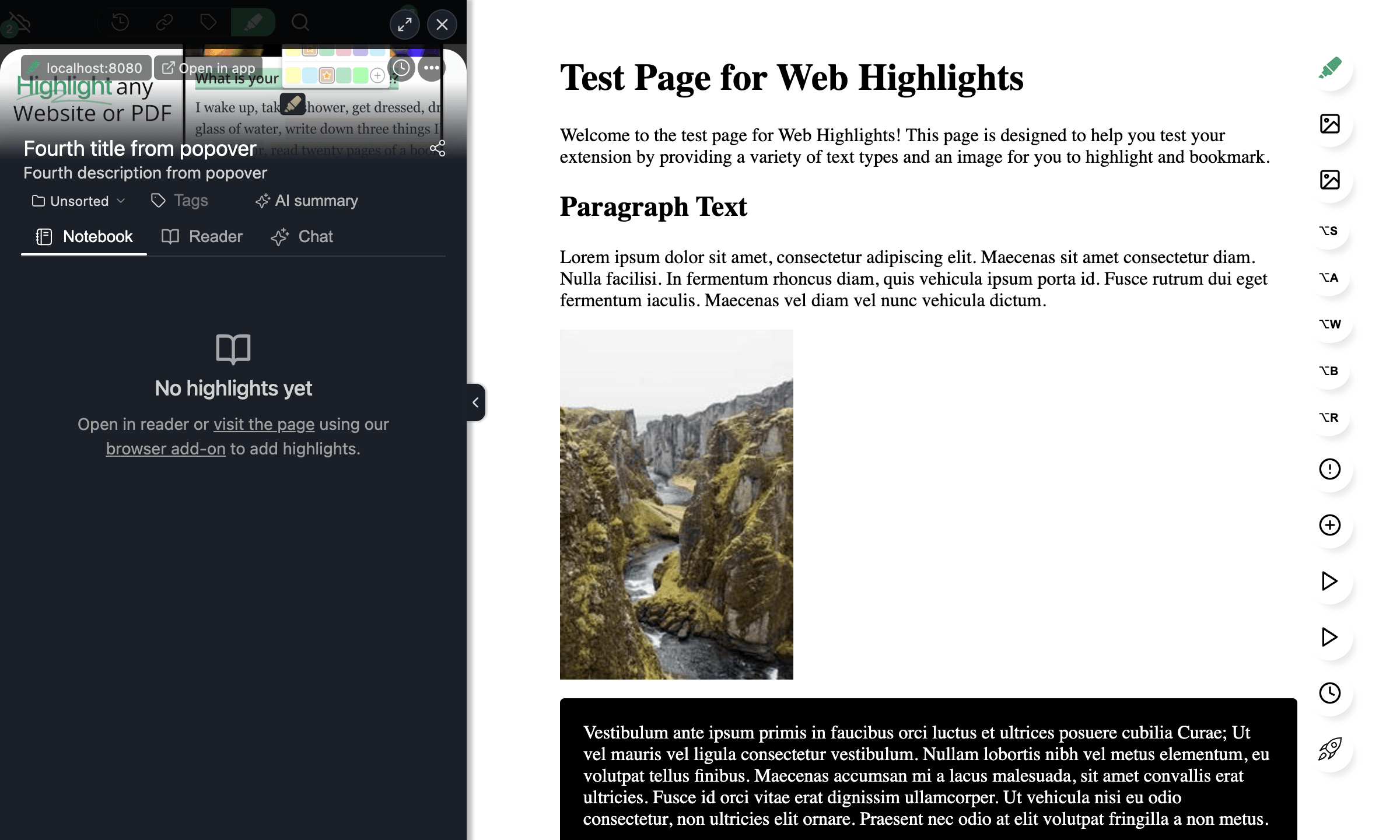
So benennst du eine Seite am schnellsten um, direkt nachdem du sie gespeichert hast — ohne erst dorthin zurückzukehren.
Aus der Web-App
In der Web-App öffne Seiten in der Sidebar und klicke auf ein Lesezeichen, um das Detail-Modal zu öffnen. Titel und Beschreibung funktionieren wie in der Erweiterung:
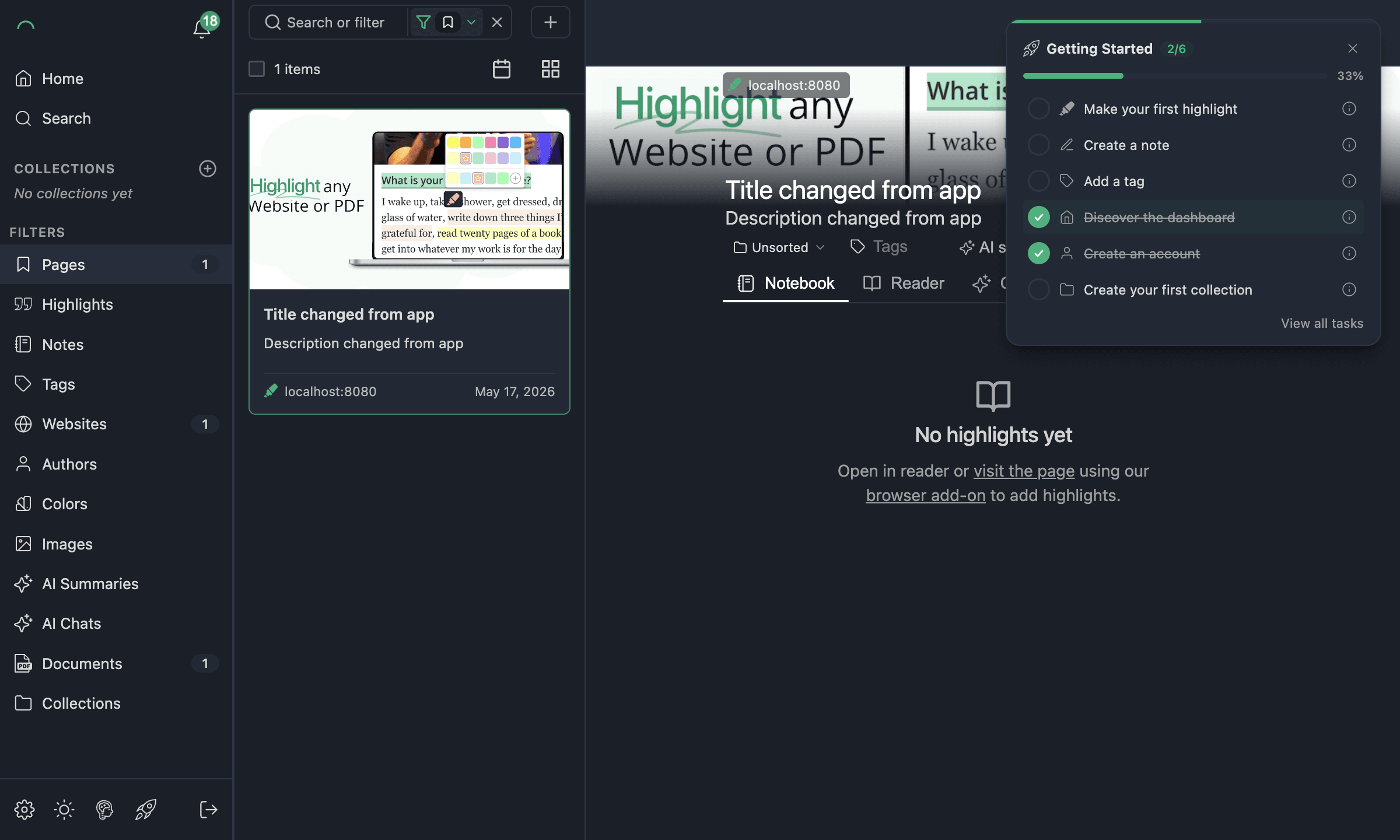
Änderungen in der Web-App synchronisieren sich innerhalb weniger Sekunden zurück zur Erweiterung.
Die URL einer Seite ändern
Du kannst auch die URL jeder gespeicherten Seite umbenennen. Das hilft, wenn:
- Eine Seite auf eine neue Domain oder einen neuen Pfad umgezogen ist.
- Du die Seite versehentlich mit der falschen URL gespeichert hast.
- Die Website von
httpaufhttpsgewechselt hat. - Ein Query-String oder ein trailing Slash dazugekommen ist.
Änderst du die URL, folgen alle Highlights dieser Seite der neuen URL automatisch — nichts geht verloren. Die alte URL zeigt Lesezeichen und Highlights nicht mehr; die neue URL schon.
So änderst du die URL
- Fahre in der Lesezeichen-Vorschau (Sidebar, Popover oder Web-App-Modal) über die URL-Zeile. Rechts neben der URL erscheint ein kleines Stift-Bearbeitungssymbol.
- Klicke auf den Stift. Die URL wird bearbeitbar.
- Tippe die neue URL — mit Präfix
http://oderhttps://. - Bestätige mit Enter oder brich mit Escape ab.
Web Highlights prüft die URL vor dem Speichern. Ist die Eingabe keine gültige URL, erscheint ein Hinweis und die Bearbeitung bleibt offen, damit du sie korrigieren kannst.
Highlights folgen der URL
Die neue URL wird ins Lesezeichen und in jedes daran hängende Highlight geschrieben. Beim nächsten Besuch der neuen URL erscheinen die Highlights wie erwartet — auf der Seite und in der Sidebar. Nach der Synchronisierung gilt das geräteübergreifend.
URLs nur auf Seiten, die du gespeichert hast
Betrachtest du eine Seite, die jemand mit dir geteilt hat, ist die URL schreibgeschützt — dieselbe Regel wie bei Titel und Beschreibung geteilter Seiten.
Wann Änderungen synchronisieren
Bist du angemeldet, wird jede Änderung — Titel, Beschreibung oder URL — innerhalb weniger Sekunden auf deine anderen Geräte geschickt. Den Sync-Status siehst du am Wolken-Symbol unten in der Sidebar der Erweiterung. Bist du offline oder abgemeldet, werden Änderungen lokal gespeichert und synchronisieren sich beim nächsten Online-Gang.
Verwandte Dokumentation
- Sidebar — Lesezeichen-Vorschau und Kacheln „Zuletzt geöffnet“ finden.
- Lesezeichen speichern — eine Seite speichern, bevor du Details bearbeitest.
- Web-App — Raster, Suche & Filter — jede gespeicherte Seite zum Bearbeiten finden.