
Chỉnh sửa chi tiết trang
Mỗi trang đã lưu trong Web Highlights lưu ba trường có thể chỉnh sửa mà bạn có thể sửa hoặc tinh chỉnh bất cứ lúc nào: tiêu đề, mô tả và URL. Các chỉnh sửa áp dụng ngay, đồng bộ sang thiết bị khác khi bạn đã đăng nhập, và — quan trọng — phần tô sáng vẫn gắn kèm kể cả khi bạn đổi tên URL.
Bạn có thể chỉnh các trường này từ ba chỗ, tùy nơi bạn đang ở:
- Bảng điều khiển bên của tiện ích — khi bạn đang ở trên trang.
- Popover Recently Updated trong bảng điều khiển bên — cho trang bạn đã lưu trước đó nhưng hiện không đang mở.
- Modal dấu trang ứng dụng web — cho bất kỳ trang nào trong thư viện tại app.web-highlights.com.
Từ bảng điều khiển bên của tiện ích
Khi trang bạn đang mở đã được lưu (biểu tượng dấu trang ở góc trên bên phải của bảng điều khiển bên được tô đầy), các trường tiêu đề và mô tả ở đầu bảng điều khiển bên trở thành có thể chỉnh sửa. Chỉ cần nhấp vào một trong hai trường và gõ — chỉnh sửa được lưu tự động sau một khoảng dừng ngắn.
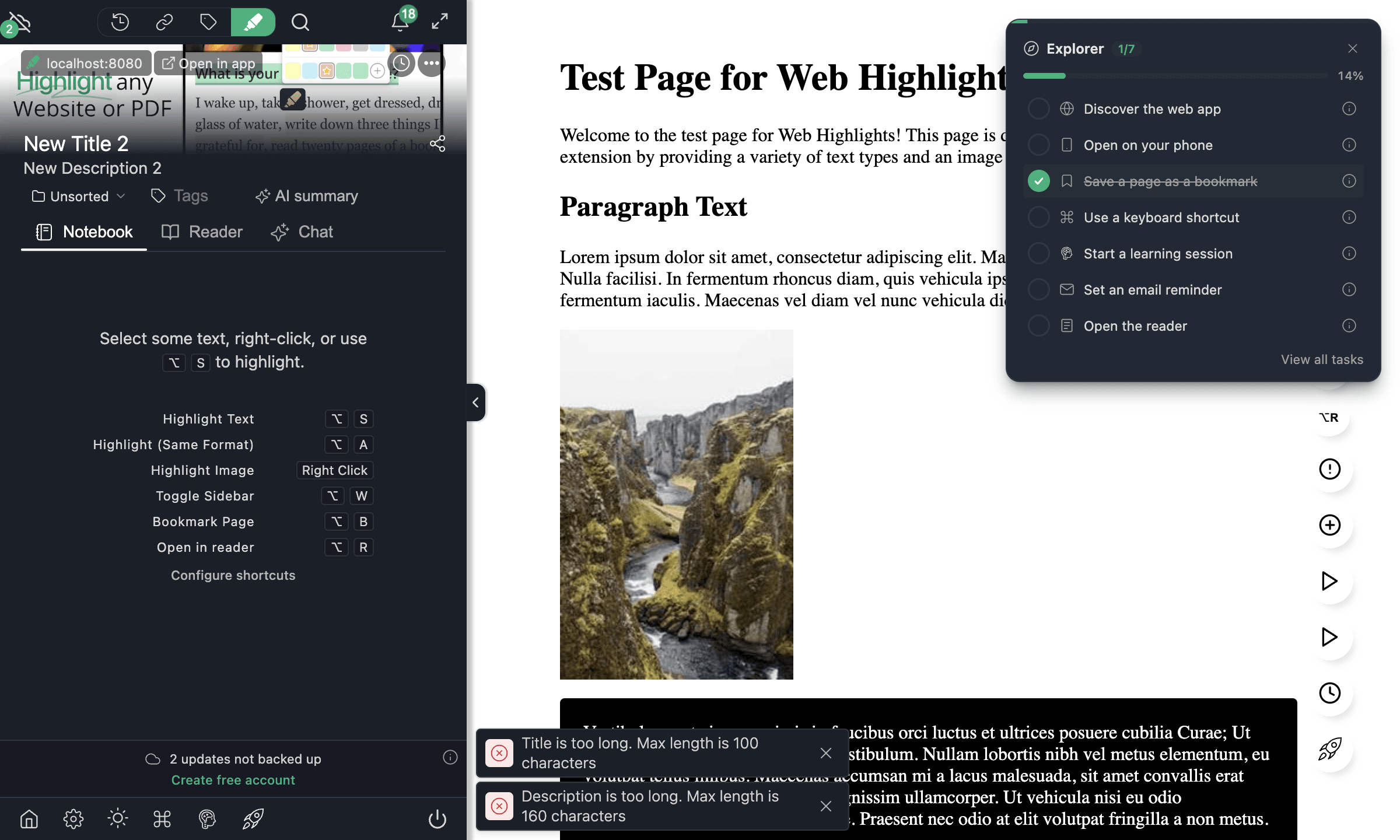
Giới hạn
- Tiêu đề — tối đa 100 ký tự. Tiêu đề dài hơn bị cắt và một toast ngắn báo cho bạn biết.
- Mô tả — tối đa 160 ký tự, cùng quy tắc.
Nếu trang chưa được lưu (biểu tượng dấu trang trống), các trường tiêu đề và mô tả chỉ đọc — lưu trang trước bằng cách nhấp biểu tượng dấu trang, rồi quay lại chỉnh sửa.
Từ popover Recently Updated
Bạn không cần đang ở trên một trang để chỉnh chi tiết của nó. Mở bảng điều khiển bên Web Highlights trên bất kỳ trang nào, và các ô Recently Updated hiện các trang bạn đã làm việc gần đây. Nhấp một ô mở chi tiết trang đó trong popover — tiêu đề, mô tả và cùng các điều khiển chỉnh sửa:
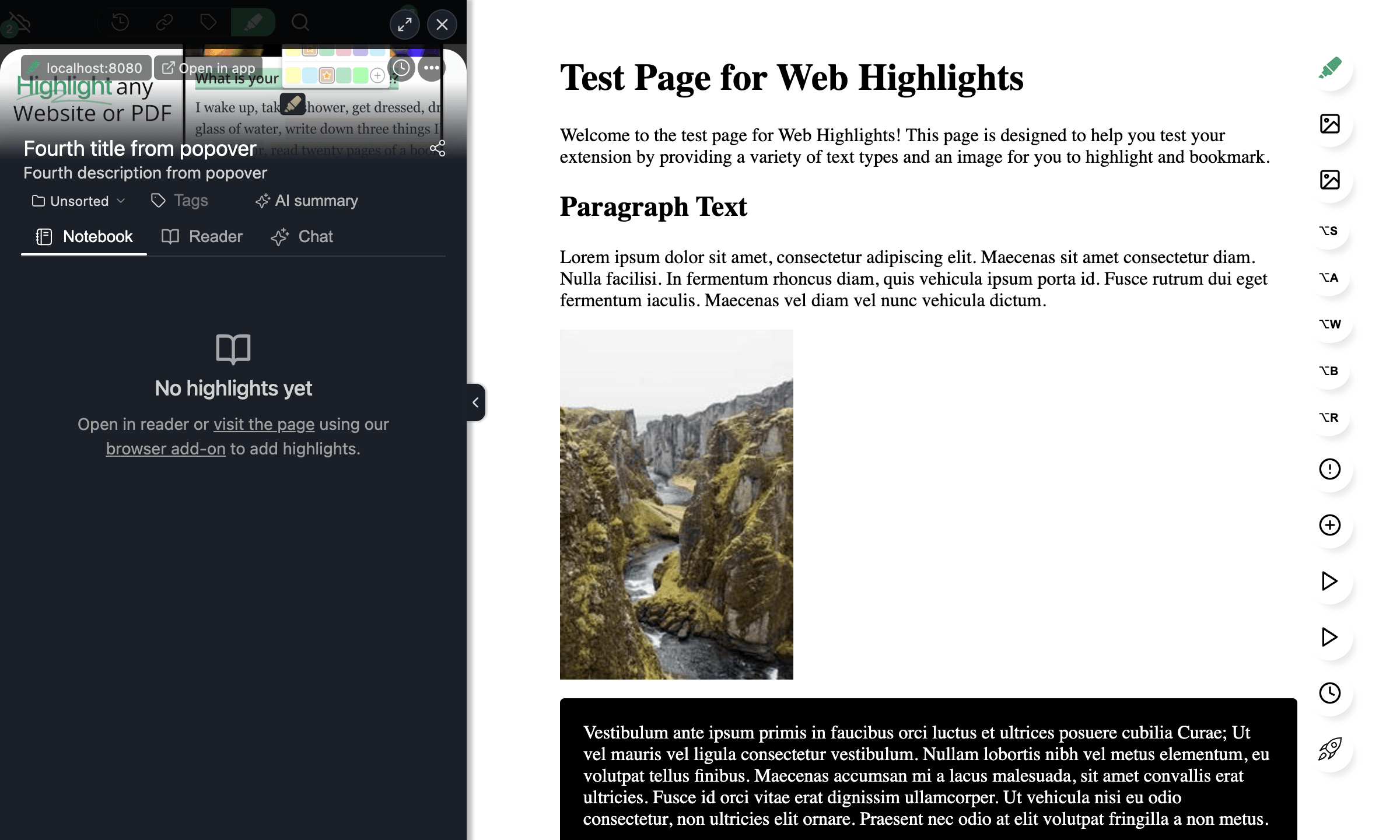
Đây là cách nhanh nhất để đổi tên trang ngay sau khi lưu — không cần điều hướng quay lại trước.
Từ ứng dụng web
Trong ứng dụng web, mở Trang trong bảng điều khiển bên và nhấp bất kỳ dấu trang nào để mở modal chi tiết. Các trường tiêu đề và mô tả hoạt động giống hệt như trong tiện ích:
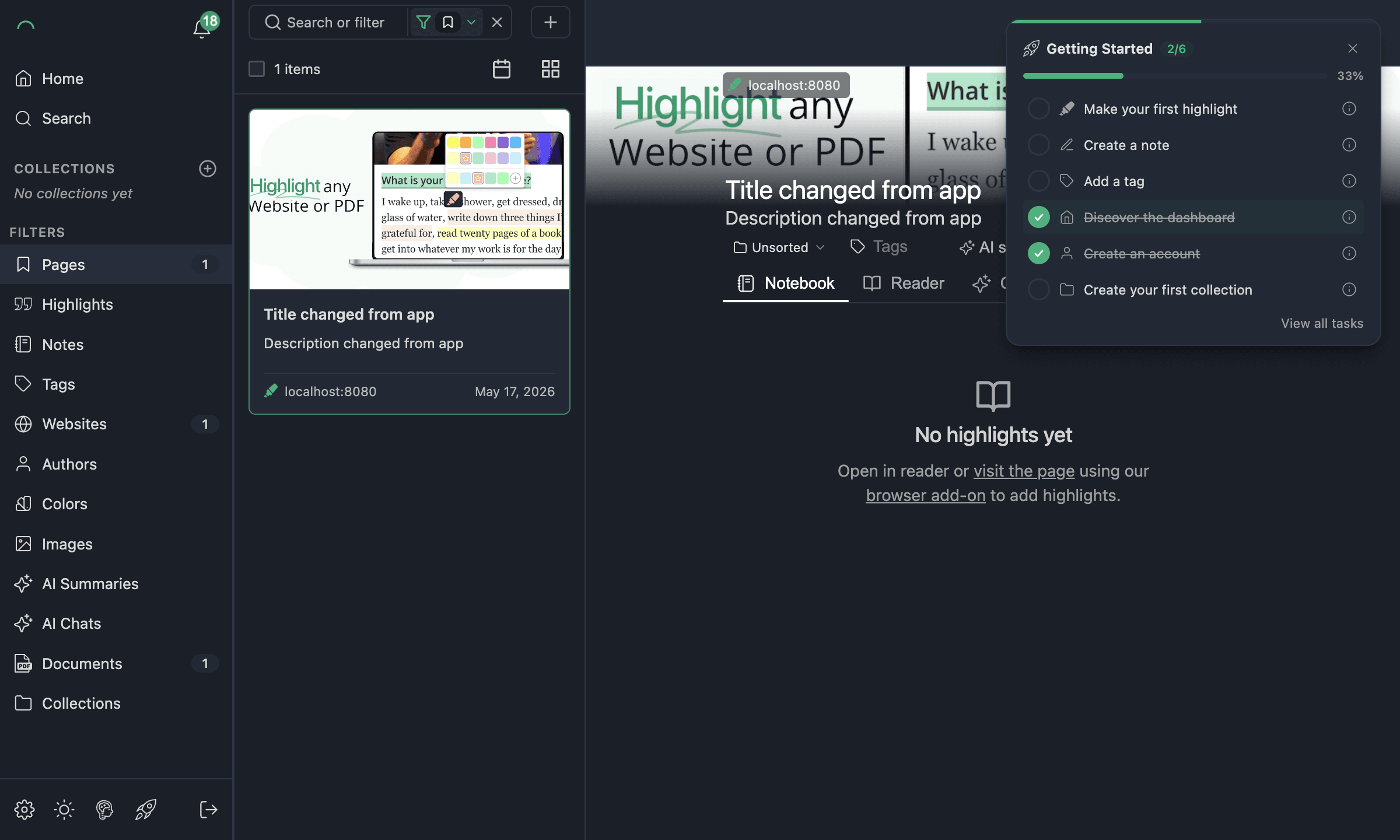
Chỉnh sửa trong ứng dụng web đồng bộ ngược về tiện ích trong vài giây.
Đổi URL của trang
Bạn cũng có thể đổi tên URL của bất kỳ trang đã lưu nào. Điều này hữu ích khi:
- Trang đã chuyển sang miền hoặc đường dẫn mới.
- Bạn lưu trang với URL sai do nhầm.
- Trang chuyển từ
httpsanghttps. - Chuỗi truy vấn hoặc dấu gạch chéo cuối xen vào.
Khi bạn đổi URL, tất cả phần tô sáng của trang đó theo URL mới tự động — không mất gì. Thăm URL cũ sẽ không còn hiện dấu trang hoặc phần tô sáng; thăm URL mới sẽ hiện.
Cách đổi URL
- Di chuột qua dòng URL trong bản xem trước dấu trang (bảng điều khiển bên, popover hoặc modal ứng dụng web). Biểu tượng chỉnh sửa bút chì nhỏ hiện bên phải URL.
- Nhấp bút chì. URL trở thành có thể chỉnh sửa.
- Gõ URL mới — nhớ gồm tiền tố
http://hoặchttps://. - Nhấn Enter để lưu, hoặc Escape để hủy.
Web Highlights xác thực URL trước khi lưu. Nếu bạn nhập thứ gì đó không phải URL hợp lệ, một toast hiện và chỉnh sửa vẫn mở để bạn sửa.
Phần tô sáng theo URL
URL mới được ghi vào dấu trang và mọi phần tô sáng gắn với nó, nên lần sau bạn thăm URL mới các phần tô sáng hiện như mong đợi — cả trên trang và trong bảng điều khiển bên. Cách này hoạt động trên các thiết bị sau khi thay đổi đã đồng bộ.
Bạn chỉ chỉnh được URL trên trang bạn đã lưu
Nếu bạn đang xem trang ai đó chia sẻ với bạn, URL chỉ đọc — cùng quy tắc ngăn bạn chỉnh tiêu đề hoặc mô tả của trang được chia sẻ.
Khi chỉnh sửa đồng bộ
Nếu bạn đã đăng nhập, mọi thay đổi — tiêu đề, mô tả hoặc URL — được đẩy sang thiết bị khác trong vài giây. Bạn có thể xác nhận trạng thái đồng bộ bằng cách kiểm tra biểu tượng đám mây ở chân bảng điều khiển bên của tiện ích. Nếu bạn ngoại tuyến hoặc đã đăng xuất, chỉnh sửa được lưu cục bộ và sẽ đồng bộ lần sau bạn quay lại trực tuyến.
Tài liệu liên quan
- Bảng điều khiển bên — tìm bản xem trước dấu trang và các ô Recently Updated.
- Lưu dấu trang — lưu trang trước khi bạn có thể chỉnh chi tiết.
- Ứng dụng web — Lưới, tìm kiếm & bộ lọc — tìm bất kỳ trang đã lưu nào để chỉnh.