
Công cụ tô sáng PDF — tô sáng & chú thích PDF trong Chrome
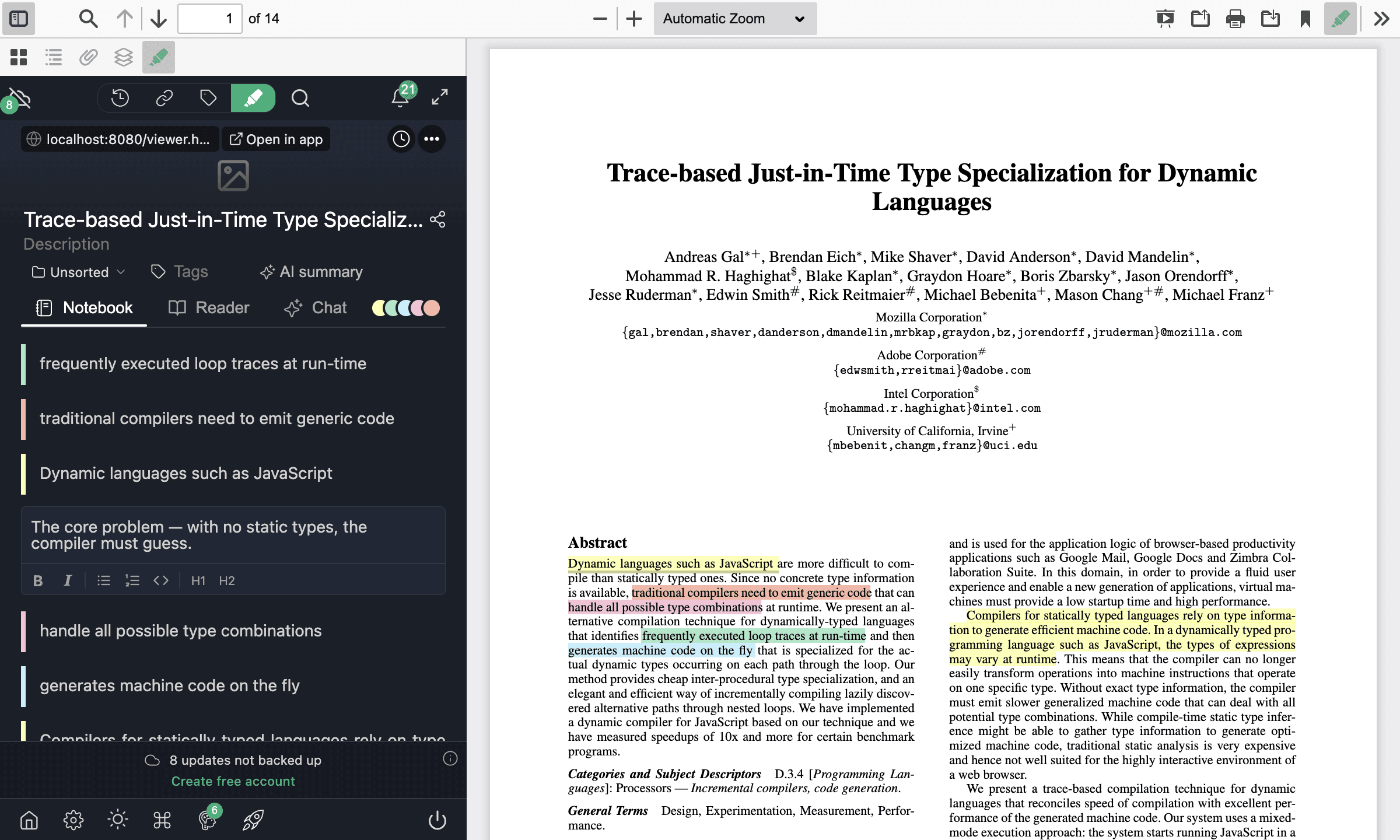
Với Web Highlights, bạn có thể tô sáng văn bản và thêm ghi chú trên bất kỳ PDF nào — dù nó được lưu trữ trực tuyến hay lưu cục bộ trên máy tính. Trình xem PDF tích hợp của Chrome không thể tô sáng hay chú thích gì cả, nên Web Highlights mở PDF trong trình xem riêng. Không cần phần mềm PDF riêng; mọi thứ chạy ngay trong trình duyệt Chrome.
Có PDF riêng muốn giữ trong thư viện?
Người dùng đã đăng nhập cũng có thể tải PDF trực tiếp lên Web Highlights và đọc trong trình xem trong ứng dụng. Xem Tải lên PDF của bạn để biết quy trình tải lên, hạn mức lưu trữ, và cách PDF đã tải lên đồng bộ giữa các thiết bị.
Chỉ muốn tô sáng nhanh một PDF — không cần cài?
Dùng Công cụ tô sáng PDF trực tuyến miễn phí: mở công cụ, thả một PDF vào, và tô sáng ngay trong trình duyệt — không tiện ích, không tạo tài khoản. Tiện ích bên dưới dành để tô sáng mọi PDF (và trang web) bạn mở, ngay tại chỗ.
Trước khi bắt đầu
Trước khi bắt đầu, cài tiện ích trình duyệt của chúng tôi. Bạn có thể cài tiện ích hoặc lấy từ Chrome Web Store, Firefox Add-ons, hoặc Microsoft Edge Add-ons.
Cách tô sáng PDF trong Chrome
Tô sáng PDF với Web Highlights hoạt động giống tô sáng bất kỳ trang web nào:
- Mở một PDF trong Chrome — Điều hướng tới bất kỳ PDF trực tuyến nào, hoặc kéo một tệp PDF cục bộ vào Chrome
- Web Highlights tự phát hiện PDF và mở trong trình xem PDF tích hợp của chúng tôi
- Chọn bất kỳ văn bản nào trong PDF — cửa sổ bật lên xuất hiện
- Nhấp màu tô sáng để lưu phần tô sáng
- Thêm ghi chú bằng cách nhấp biểu tượng ghi chú trên bất kỳ phần tô sáng nào

Phần tô sáng PDF được lưu tự động và sẽ hiện lại mỗi khi bạn mở cùng PDF đó.
Hướng dẫn từng bước
Để xem hướng dẫn đầy đủ — từ phần tô sáng đầu tiên tới xuất ghi chú — theo tutorial: Tô sáng và chú thích PDF.
Cách chú thích PDF
Ngoài tô sáng đơn giản, Web Highlights cho phép bạn chú thích PDF bằng ghi chú phong phú:
- Thêm ghi chú vào bất kỳ phần tô sáng nào — Nhấp một phần tô sáng để mở trình soạn ghi chú và thêm suy nghĩ của bạn
- Dùng nhiều màu tô sáng — Gắn màu cho chú thích để phân loại thông tin (ví dụ: điểm chính, câu hỏi, định nghĩa). Tìm hiểu thêm về tô sáng nhiều màu.
- Gắn nhãn phần tô sáng — Sắp xếp chú thích PDF bằng nhãn tùy chỉnh để truy xuất dễ dàng
- Xuất chú thích — Xuất phần tô sáng và ghi chú PDF sang Markdown, HTML, PDF, Notion, hoặc Capacities
Tô sáng tệp PDF cục bộ
PDF lưu trên máy tính cũng dùng được. Kéo tệp vào Chrome (hoặc mở bằng Chrome), bật quyền tiện ích "Allow access to file URLs" một lần, và tô sáng như bất kỳ tài liệu nào khác. Phần tô sáng đồng bộ lên đám mây — tệp vẫn ở trên thiết bị của bạn.
Tải xuống hoặc in PDF kèm phần tô sáng
Những gì bạn tô sáng ở đây không bị khóa trong tiện ích. Nút Download lưu một bản sao PDF trong đó mỗi phần tô sáng là một chú thích PDF thông thường — Adobe Acrobat, macOS Preview và các ứng dụng PDF khác mở tệp, hiện phần tô sáng, và cho phép chỉnh sửa. Ghi chú của bạn cũng đi kèm. Nút Print đưa phần tô sáng lên trang in với đúng màu.
Tải xuống hoặc in PDF kèm phần tô sáng →
Nhập phần tô sáng từ Acrobat và ứng dụng PDF khác
Đã chú thích PDF trong Adobe Acrobat, macOS Preview, hoặc trình soạn khác? Khi bạn mở trong trình xem, Web Highlights tìm phần tô sáng hiện có và đề nghị nhập — một lần nhấp, và chúng hiện với màu và ghi chú. Không bao giờ nhập trùng. Nếu tệp thay đổi sau, bạn được đề nghị phần tô sáng mới và đã cập nhật khi mở lại.
Chế độ đọc cho PDF
Một PDF đã lưu không cần phải là chồng trang. Mở trong Chế độ đọc và Web Highlights trình bày nó như một bài có cấu trúc: tiêu đề tài liệu, tiêu đề mục, đoạn văn, danh sách và khối mã đều được nhận diện. Bài hai cột được đọc theo đúng thứ tự đọc, và PDF tagged giữ đúng cấu trúc nhà xuất bản đã nhúng. PDF bạn lưu trước khi tính năng này ra mắt tự nâng cấp lần sau bạn mở chúng.
Còn PDF lớn thì sao?
Chúng cũng mở nhanh. Trình xem render các trang gần khung nhìn trước và chuẩn bị phần còn lại ở nền — ngay cả tài liệu 500 trang cũng đọc được trong vài giây và vẫn phản hồi khi bạn cuộn, tìm kiếm và tô sáng.
Sắp xếp nghiên cứu PDF
Sau khi bạn đã tô sáng một PDF, bạn có thể sắp xếp chú thích giống bất kỳ trang nào khác trong Web Highlights:
- Thêm nhãn để nhóm PDF theo chủ đề, dự án hoặc mức ưu tiên
- Ghi chú trên từng phần tô sáng để thêm ngữ cảnh của riêng bạn
- Chia sẻ chú thích bằng liên kết công khai để người khác xem phần tô sáng của bạn
- Xuất sang Notion hoặc Markdown để đưa nghiên cứu PDF vào quy trình làm việc
Đọc thêm
Bạn có thể tìm hướng dẫn chi tiết kèm ảnh chụp màn hình trong bài blog của chúng tôi:
Để so sánh các công cụ tô sáng PDF, xem bài blog về các tiện ích Chrome tô sáng PDF và web được đánh giá cao nhất.
Giới hạn tô sáng PDF
Tệp PDF luôn cần được mở trong trình xem PDF của chúng tôi. Web Highlights chuyển đổi các PDF đó sang định dạng có thể tô sáng. Một vài giới hạn còn lại:
- PDF chỉ là ảnh quét không thể tô sáng — không có lớp văn bản OCR thì không có văn bản chọn được
- PDF được bảo vệ bằng mật khẩu không được hỗ trợ
- Hình ảnh trong PDF không thể tô sáng — tô sáng chỉ hoạt động trên văn bản
- Tệp cục bộ cần bật "Allow access to file URLs" của tiện ích, và phần tô sáng chỉ hiện lại trên tài liệu khi tệp được mở từ cùng đường dẫn trên cùng thiết bị — xem Tô sáng tệp PDF cục bộ
Câu hỏi thường gặp
Tôi có thể tô sáng bất kỳ PDF nào trong Chrome không?
Có — Web Highlights hoạt động với hầu hết PDF có văn bản chọn được. PDF quét (dựa trên ảnh) không có lớp văn bản OCR không thể tô sáng, vì không có văn bản chọn được.
Tôi có thể tải xuống PDF kèm phần tô sáng không?
Có. Nút Download lưu một bản sao trong đó mỗi phần tô sáng là chú thích PDF thông thường và ghi chú của bạn là bình luận. Acrobat, Preview và mọi trình đọc PDF chuẩn đều hiện chúng. Tìm hiểu thêm trong Tải xuống hoặc in PDF kèm phần tô sáng.
Tôi có thể nhập phần tô sáng đã làm trong Adobe Acrobat không?
Có. Mở PDF trong trình xem Web Highlights và một thông báo đề nghị nhập phần tô sáng tìm thấy, kèm màu và ghi chú — và mở lại không bao giờ tạo bản trùng. Tìm hiểu thêm trong Nhập chú thích PDF.
Phần tô sáng PDF có đồng bộ giữa các thiết bị không?
Có. Mọi phần tô sáng được lưu trên đám mây và truy cập từ mọi thiết bị qua ứng dụng web. Với PDF cục bộ, tệp không được tải lên — nó phải ở cùng đường dẫn trên mỗi thiết bị để phần tô sáng hiện trên tài liệu.
Tôi có thể xuất chú thích PDF không?
Có. Bạn có thể xuất phần tô sáng và ghi chú từ bất kỳ PDF nào sang Markdown, HTML, PDF, Notion, hoặc Capacities bằng menu xuất trong bảng điều khiển bên.
Web Highlights có miễn phí khi dùng làm công cụ tô sáng PDF không?
Web Highlights cung cấp gói miễn phí bao gồm tô sáng PDF. Với tính năng nâng cao như tô sáng không giới hạn và thêm dung lượng lưu trữ, xem trang giá.