
Cài đặt hữu ích
Web Highlights cung cấp một số cài đặt để tùy chỉnh trải nghiệm. Đây là một vài cài đặt hữu ích để bắt đầu:
Cách tắt cửa sổ bật lên tự động?
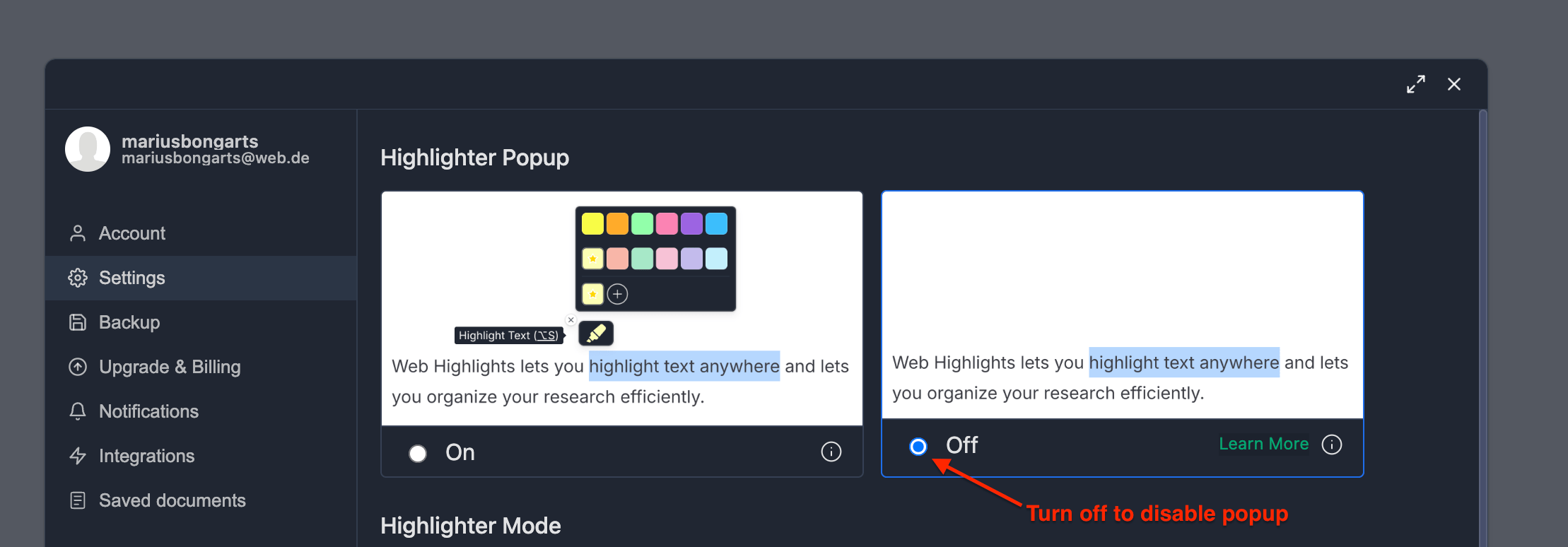
Nếu bạn thấy cửa sổ bật lên tự động gây phân tâm, bạn có thể tắt trong cài đặt:
- Nhấp biểu tượng tiện ích Web Highlights trên thanh công cụ trình duyệt.
- Vào "Cài đặt".
- Trong mục "Cửa sổ bật lên của công cụ tô sáng", chọn "Tắt".
Bạn vẫn có thể tô sáng văn bản 💡
Dù đã tắt cửa sổ bật lên, bạn vẫn có thể tô sáng văn bản bằng cách nhấp chuột phải lên văn bản hoặc bằng cách dùng phím tắt.
Cách tắt Web Highlights trên một số trang web cụ thể?
Bạn có thể tắt Web Highlights trên các trang web mà bạn không muốn tiện ích hoạt động:
Tắt bằng biểu tượng nguồn
- Nhấp biểu tượng tiện ích Web Highlights để mở bảng điều khiển bên.
- Nhấp biểu tượng nguồn ở góc dưới bên phải.

- Trang sẽ tải lại và tắt tiện ích cho trang web hiện tại.
Bật lại trang web 💡
Để bật lại tiện ích cho một trang web, chỉ cần mở bảng điều khiển bên và nhấp lại biểu tượng nguồn.
Tắt bằng danh sách Disabled Websites
Hoặc bạn cũng có thể thêm các trang web cụ thể vào danh sách Disabled Websites:
- Nhấp biểu tượng tiện ích Web Highlights để mở bảng điều khiển bên.
- Nhấp biểu tượng cài đặt.
- Trong "Cài đặt" > "Trang web đã tắt", thêm URL của các trang web mà bạn muốn tắt tiện ích.
Bạn cũng có thể loại trừ nhiều trang web 💡
Dùng ký tự đại diện như example.com/* để loại trừ nhiều trang web dưới cùng một tên miền.
Đây là ví dụ về cách loại trừ URL cụ thể và cũng loại trừ nhiều trang web dưới cùng một tên miền:
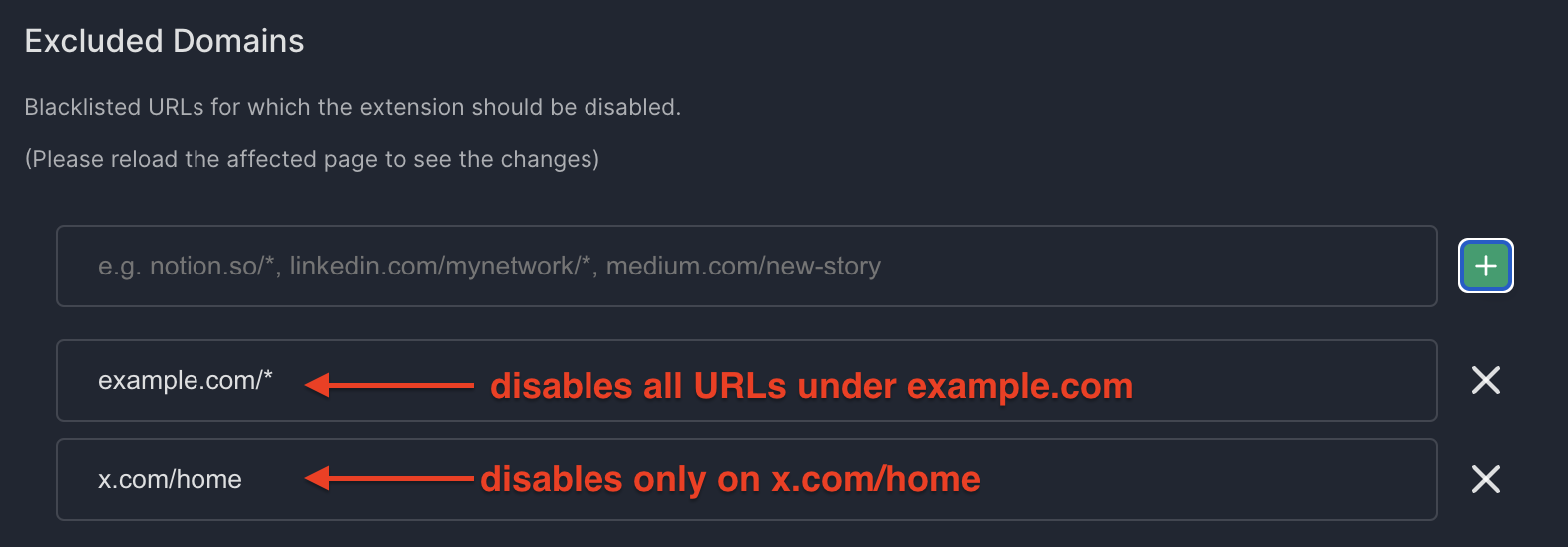
Trong ví dụ này, Web Highlights sẽ bị tắt với các URL sau:
https://www.example.com/page1https://www.example.com/page2https://x.com/home
Nhưng sẽ được bật với:
https://x.com/profile