
Cách tô sáng văn bản trên trang web
Bản ghi lời thoại video
- 0:02 Tô sáng bất kỳ trang web nào. Đây là cách bạn tô sáng bất kỳ trang web nào với Web Highlights.
- 0:05 Chọn và tô sáng. Chọn bất kỳ văn bản nào trên bất kỳ trang web nào rồi nhấp bút tô sáng. Văn bản được lưu tự động vào thư viện.
- 0:12 Nó hiện trong bảng điều khiển bên. Mỗi phần tô sáng hiện trong bảng điều khiển bên — bạn mở bằng biểu tượng tiện ích trên thanh công cụ trình duyệt hoặc nút bảng điều khiển bên trên một phần tô sáng.
- 0:20 Chọn màu. Nếu di chuột lên bút tô sáng, bạn cũng có thể chọn màu khác.
- 0:24 Dùng vài màu. Tôi thích dùng vài màu khác nhau, ví dụ một màu cho mỗi chủ đề. Như vậy sau này dễ tìm lại hơn nhiều.
- 0:31 Thêm ghi chú. Bạn cũng có thể nhấp vào bất kỳ phần tô sáng nào để thêm ghi chú. Tôi thường ghi vì sao phần này quan trọng với mình.
- 0:36 Thêm nhãn. Và tất nhiên bạn có thể thêm nhãn. Gõ một nhãn rồi tạo. Sau này, bạn có thể lọc mọi phần tô sáng theo các nhãn này.
- 0:43 Tất cả trong bảng điều khiển bên. Như bạn thấy, bảng điều khiển bên giờ hiện mọi phần tô sáng của tôi, kèm ghi chú và nhãn.
- 0:48 Mở bảng điều khiển. Nếu mở rộng bảng điều khiển bên, bạn vào bảng điều khiển. Đây là nơi tìm mọi thứ bạn từng lưu.
- 0:52 Trang. Dưới Trang, bạn thấy mọi bài viết và PDF đã lưu đến nay.
- 0:56 Highlights. Và dưới Highlights, bạn thấy từng phần tô sáng, và có thể lọc theo màu, theo nhãn hoặc theo trang web.
Tô sáng văn bản trên trang web là chức năng cốt lõi và ý tưởng chính của Web Highlights.
Rất đơn giản và trực tiếp. Có ba cách để tô sáng văn bản trên trang web:
💡 Bạn có biết không? Khi bạn tải lại trang, các phần tô sáng sẽ được tạo lại. Nghĩa là bạn luôn tìm lại được phần tô sáng khi quay lại cùng một trang.
Tô sáng văn bản bằng cửa sổ bật lên
💡 Bạn có thể tắt cửa sổ bật lên
Nếu bạn không muốn dùng cửa sổ này, bạn có thể tắt trong cài đặt và dùng tô sáng bằng chuột phải hoặc phím tắt thay thế. Tìm hiểu thêm về cách tắt cửa sổ bật lên tự động.
Vào bất kỳ trang web nào: Điều hướng tới bất kỳ trang web nào bạn muốn tô sáng.
Chọn văn bản: Chọn đoạn văn bản bạn muốn tô sáng.
Dùng cửa sổ bật lên để tô sáng: Sau khi chọn văn bản, một cửa sổ bật lên sẽ xuất hiện.

Giờ bạn có hai lựa chọn:
- Nhấp biểu tượng bút tô: Nếu bạn nhấp vào bút tô trên cửa sổ bật lên, văn bản sẽ được tô bằng màu mặc định.
- Nhấp một màu: Bạn cũng có thể nhấp một trong các màu đã chọn sẵn để tô sáng văn bản bằng màu đó. Tìm hiểu cách đổi màu mặc định.
Chỉnh sửa phần tô sáng: Sau khi tạo phần tô sáng, bạn có thể chỉnh sửa bằng cách nhấp vào chính phần tô sáng đó. Khi nhấp, một thanh công cụ sẽ hiện ra.

Tại đây bạn có thể:
- Thêm ghi chú: Gõ ghi chú vào trình soạn thảo ghi chú hiện bên dưới thanh công cụ.
- Thêm nhãn: Nhấp biểu tượng nhãn để gắn nhãn có sẵn hoặc tạo nhãn mới.
- Sao chép văn bản đã tô sáng: Nhấp biểu tượng sao chép để sao văn bản đã tô sáng vào clipboard.
- Đổi định dạng: Chuyển giữa các định dạng tô sáng khác nhau. Các định dạng này quyết định cách văn bản hiện trong bảng điều khiển bên. Bạn có thể chọn: trích dẫn, đoạn văn, tiêu đề, danh sách gạch đầu dòng và mã. Tìm hiểu thêm về tô sáng có định dạng.
- Xóa phần tô sáng: Nhấp biểu tượng xóa để xóa phần tô sáng.
- Đổi màu: Nhấp biểu tượng màu để đổi màu phần tô sáng.
- Mở bảng điều khiển bên: Nhấp biểu tượng bảng điều khiển bên (bên trái) để mở bảng điều khiển bên. (Bạn cũng có thể dùng biểu tượng tiện ích trên thanh công cụ trình duyệt hoặc dùng phím tắt)
Tô sáng văn bản bằng chuột phải
Nhiều người không thích cửa sổ bật lên hiện ra mỗi lần chọn văn bản. Nếu bạn là một trong số đó, bạn có thể tắt cửa sổ này và dùng tô sáng bằng chuột phải thay thế.
Chỉ có trên tiện ích
Tô sáng bằng chuột phải dựa trên menu ngữ cảnh của trình duyệt và chỉ có trong tiện ích trình duyệt Web Highlights. Không có trong chế độ đọc của ứng dụng web — dùng cửa sổ bật lên hoặc phím tắt ở đó thay thế.
Đây là cách tô sáng văn bản bằng tô sáng chuột phải:
Vào bất kỳ trang web nào: Điều hướng tới bất kỳ trang web nào bạn muốn tô sáng.
Chọn văn bản: Chọn đoạn văn bản bạn muốn tô sáng.
Chuột phải: Sau khi chọn văn bản, nhấp chuột phải lên đó. Rồi chọn tùy chọn "Tô sáng văn bản đã chọn" cạnh biểu tượng Web Highlights.
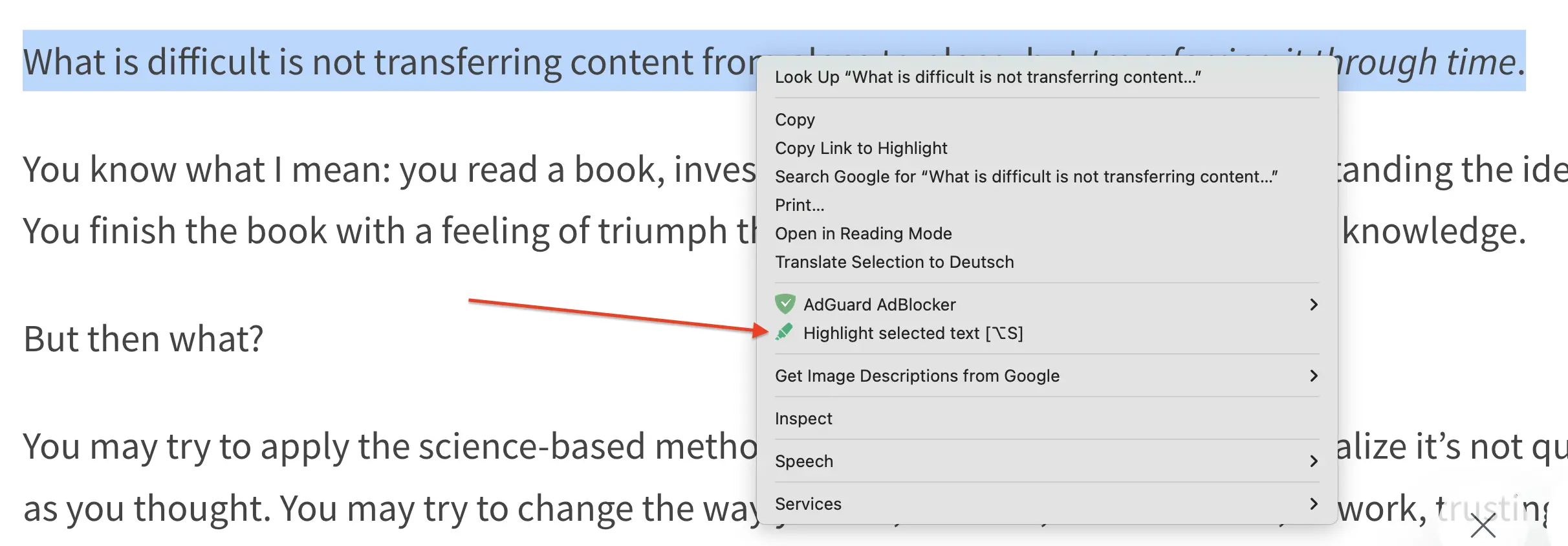
Chỉnh sửa phần tô sáng: Sau khi tạo phần tô sáng, bạn có thể chỉnh sửa bằng cách nhấp vào chính phần tô sáng đó. Khi nhấp, một thanh công cụ sẽ hiện ra.
Tại đây bạn có thể:
- Thêm ghi chú: Gõ ghi chú vào trình soạn thảo ghi chú hiện bên dưới thanh công cụ.
- Thêm nhãn: Nhấp biểu tượng nhãn để gắn nhãn có sẵn hoặc tạo nhãn mới.
- Sao chép văn bản đã tô sáng: Nhấp biểu tượng sao chép để sao văn bản đã tô sáng vào clipboard.
- Đổi định dạng: Chuyển giữa các định dạng tô sáng khác nhau. Các định dạng này quyết định cách văn bản hiện trong bảng điều khiển bên. Bạn có thể chọn: trích dẫn, đoạn văn, tiêu đề, danh sách gạch đầu dòng và mã. Tìm hiểu thêm về tô sáng có định dạng.
- Xóa phần tô sáng: Nhấp biểu tượng xóa để xóa phần tô sáng.
- Đổi màu: Nhấp biểu tượng màu để đổi màu phần tô sáng.
- Mở bảng điều khiển bên: Nhấp biểu tượng bảng điều khiển bên (bên trái) để mở bảng điều khiển bên. (Bạn cũng có thể dùng biểu tượng tiện ích trên thanh công cụ trình duyệt hoặc dùng phím tắt)
Tô sáng văn bản bằng phím tắt
Nhiều người không thích cửa sổ bật lên hiện ra mỗi lần chọn văn bản. Nếu bạn là một trong số đó, bạn có thể tắt cửa sổ này và dùng phím tắt thay thế.
Cấu hình phím tắt 💡
Bạn có thể cấu hình phím tắt bằng cách dán URL này chrome://extensions/shortcuts vào thanh địa chỉ trình duyệt. Hoặc bạn cũng có thể mở bảng điều khiển bên và nhấp biểu tượng phím tắt ở dưới.
Đây là cách tô sáng văn bản bằng phím tắt:
Vào bất kỳ trang web nào: Điều hướng tới bất kỳ trang web nào bạn muốn tô sáng.
Chọn văn bản: Chọn đoạn văn bản bạn muốn tô sáng.
Nhấn phím tắt: Sau khi chọn văn bản, nhấn phím tắt
Alt + Strên Windows hoặcOption + Strên Mac để tô sáng văn bản.- Mẹo: Nếu bạn đang dùng tô sáng có định dạng, bạn cũng có thể nhấn
Alt + AhoặcOption + Ađể tô sáng văn bản theo cùng định dạng với lần tô sáng gần nhất.
- Mẹo: Nếu bạn đang dùng tô sáng có định dạng, bạn cũng có thể nhấn
Chỉnh sửa phần tô sáng: Sau khi tạo phần tô sáng, bạn có thể chỉnh sửa bằng cách nhấp vào chính phần tô sáng đó. Khi nhấp, một thanh công cụ sẽ hiện ra.
Tại đây bạn có thể:
- Thêm ghi chú: Gõ ghi chú vào trình soạn thảo ghi chú hiện bên dưới thanh công cụ.
- Thêm nhãn: Nhấp biểu tượng nhãn để gắn nhãn có sẵn hoặc tạo nhãn mới.
- Sao chép văn bản đã tô sáng: Nhấp biểu tượng sao chép để sao văn bản đã tô sáng vào clipboard.
- Đổi định dạng: Chuyển giữa các định dạng tô sáng khác nhau. Các định dạng này quyết định cách văn bản hiện trong bảng điều khiển bên. Bạn có thể chọn: trích dẫn, đoạn văn, tiêu đề, danh sách gạch đầu dòng và mã. Tìm hiểu thêm về tô sáng có định dạng.
- Xóa phần tô sáng: Nhấp biểu tượng xóa để xóa phần tô sáng.
- Đổi màu: Nhấp biểu tượng màu để đổi màu phần tô sáng.
- Mở bảng điều khiển bên: Nhấp biểu tượng bảng điều khiển bên (bên trái) để mở bảng điều khiển bên. (Bạn cũng có thể dùng biểu tượng tiện ích trên thanh công cụ trình duyệt hoặc dùng phím tắt)
Điều hướng phần tô sáng bằng thanh dàn ý
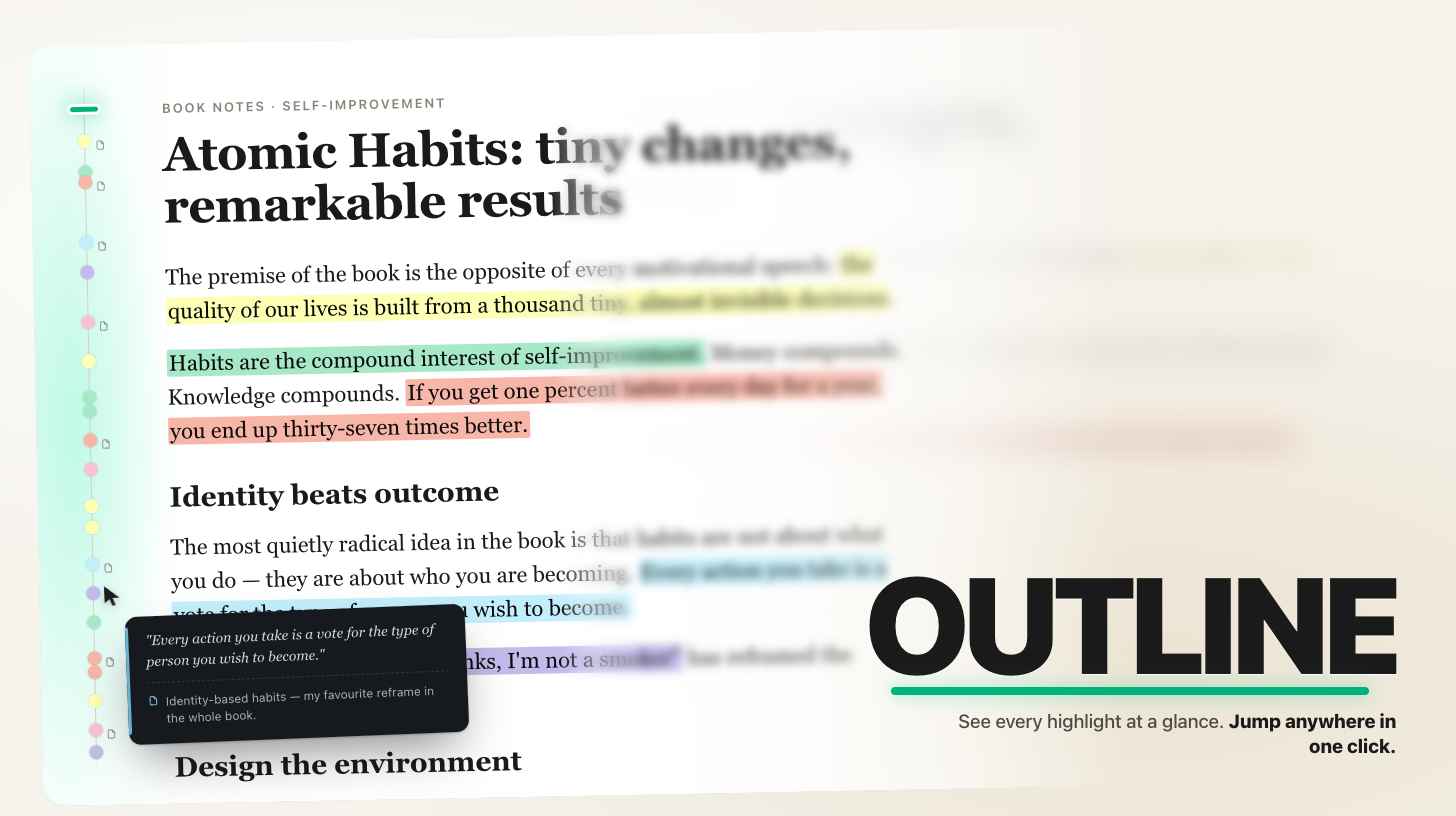
Trên bất kỳ trang nào có phần tô sáng, một thanh dàn ý mỏng nằm ở mép khung nhìn với một chấm màu cho mỗi phần tô sáng, đặt theo tỷ lệ vị trí của từng phần trên trang. Nó cho bạn cái nhìn toàn cảnh mọi phần tô sáng trong nháy mắt và cách nhảy thẳng tới một phần.
Di chuột lên một chấm để mở xem trước hiện văn bản, ghi chú và nhãn của phần tô sáng — cùng khung nhìn mà bảng điều khiển bên hiện. Di con trỏ qua khe nhỏ vào bản xem trước thì nó vẫn mở, để bạn chỉnh sửa ghi chú, nhãn hoặc màu ngay từ thanh mà không cần mở bảng điều khiển bên.
Một biểu tượng nhỏ cạnh chấm nghĩa là phần tô sáng đó có ghi chú đính kèm. Biểu tượng đảo sang phía đối diện của chấm khi thanh căn về bên phải.
Nhấp một chấm để cuộn trang tới phần tô sáng đó (và nháy sáng ngắn).
Các phần tô sáng nằm sát nhau gộp thành một chấm cụm. Di chuột lên sẽ hiện từng thành viên của cụm dưới dạng mục riêng để bạn nhảy tới bất kỳ cái nào.
Ẩn tạm thời bằng nút
×trên chính thanh. Một thông báo nhỏ xác nhận và đưa lối tắt quay lại Cài đặt. Lựa chọn được giữ qua các lần tải lại cho đến khi bạn bật lại Hiện dàn ý tô sáng trong Cài đặt → Customize.
Chỉ có trên tiện ích
Thanh dàn ý chạy cùng content script của tiện ích. Nó có trên bất kỳ trang nào bạn đã tạo ít nhất một phần tô sáng — kể cả PDF — và tự biến mất khi bảng điều khiển bên đang mở hoặc trang chưa có phần tô sáng.