
Bộ sưu tập (thư mục)
Bản ghi lời thoại video
- 0:02 Bộ sưu tập. Đây là cách bạn tổ chức trang đã lưu thành bộ sưu tập với Web Highlights.
- 0:06 Tạo bộ sưu tập. Bộ sưu tập hoạt động như thư mục. Trong bảng điều khiển, nhấp biểu tượng cộng cạnh Bộ sưu tập, gõ tên, rồi tạo.
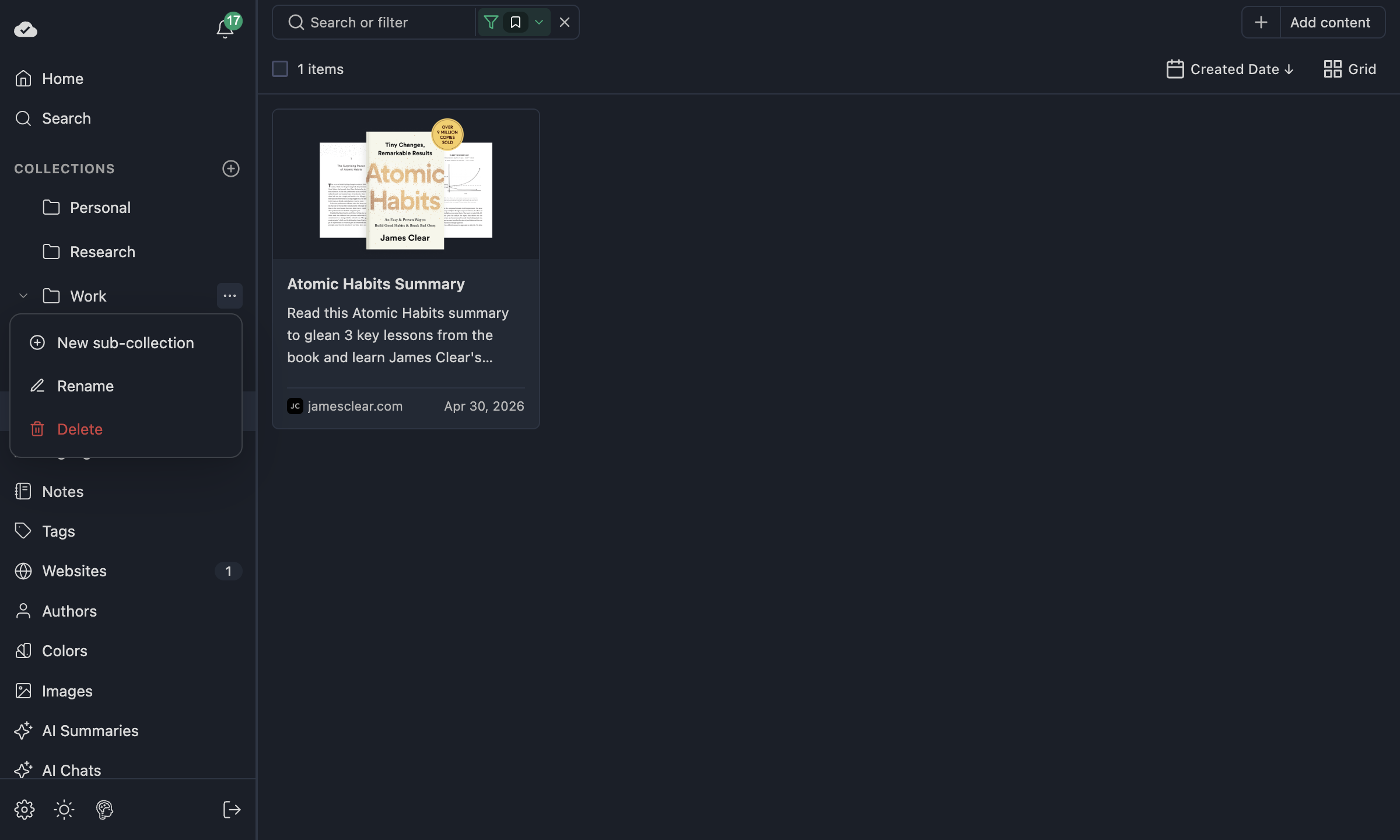
- 0:14 Lồng bộ sưu tập. Chúng cũng có thể lồng nhau: mở menu cạnh một bộ sưu tập và chọn Bộ sưu tập con mới.
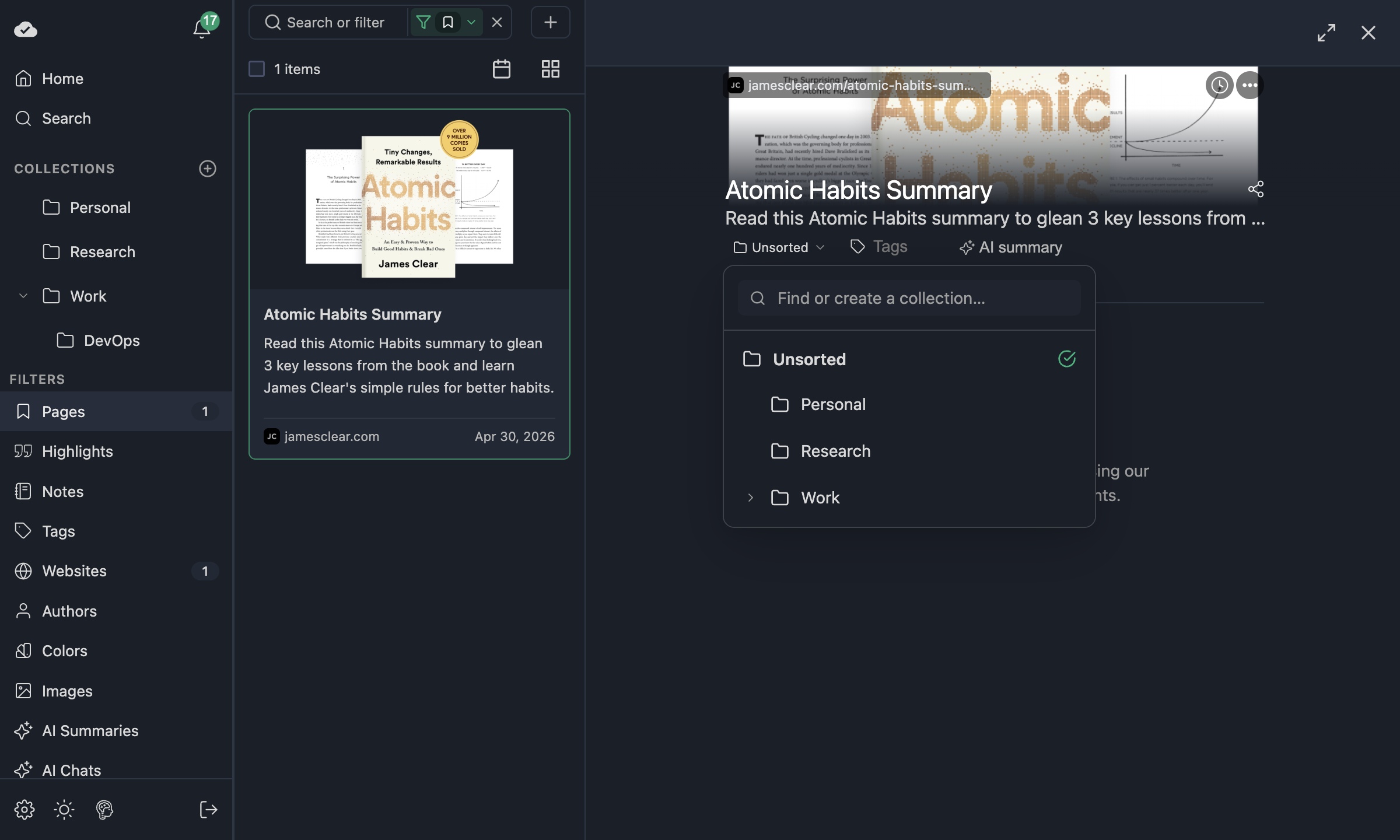
- 0:19 Chuyển trang này. Để đưa trang bạn đang đọc vào một bộ sưu tập, nhấp chip thư mục trong bảng điều khiển bên. Hiện nó ghi Chưa phân loại, nên tôi chọn bộ sưu tập mới.
- 0:27 Kéo và thả. Trên máy tính, bạn cũng có thể kéo một trang từ bảng điều khiển thẳng vào một bộ sưu tập.
- 0:31 Chuyển nhiều trang. Và nếu muốn chuyển nhiều trang cùng lúc, chọn chúng trong lưới, nhấp Chuyển đến, rồi chọn bộ sưu tập.
- 0:37 Duyệt bộ sưu tập. Dưới Bộ sưu tập bạn sẽ thấy tất cả dưới dạng thẻ, kèm số trang trong mỗi bộ. Một lần nhấp mở một bộ sưu tập, với bộ sưu tập con và mọi trang bên trong.
Nhãn rất hữu ích khi gắn nhãn xuyên suốt nhiều chủ đề, nhưng đôi khi bạn muốn một chỗ duy nhất cho một trang — giống thư mục tệp. Bộ sưu tập mang lại điều đó: cây thư mục trong bảng điều khiển bên, một bộ sưu tập cho mỗi trang đã lưu, lồng nhau tùy chọn, và cùng khả năng lọc như phần còn lại của ứng dụng.
Bộ sưu tập bổ sung cho nhãn; chúng không thay thế nhãn. Bạn vẫn có thể gắn nhãn phần tô sáng và trang như trước.
Trông như thế nào
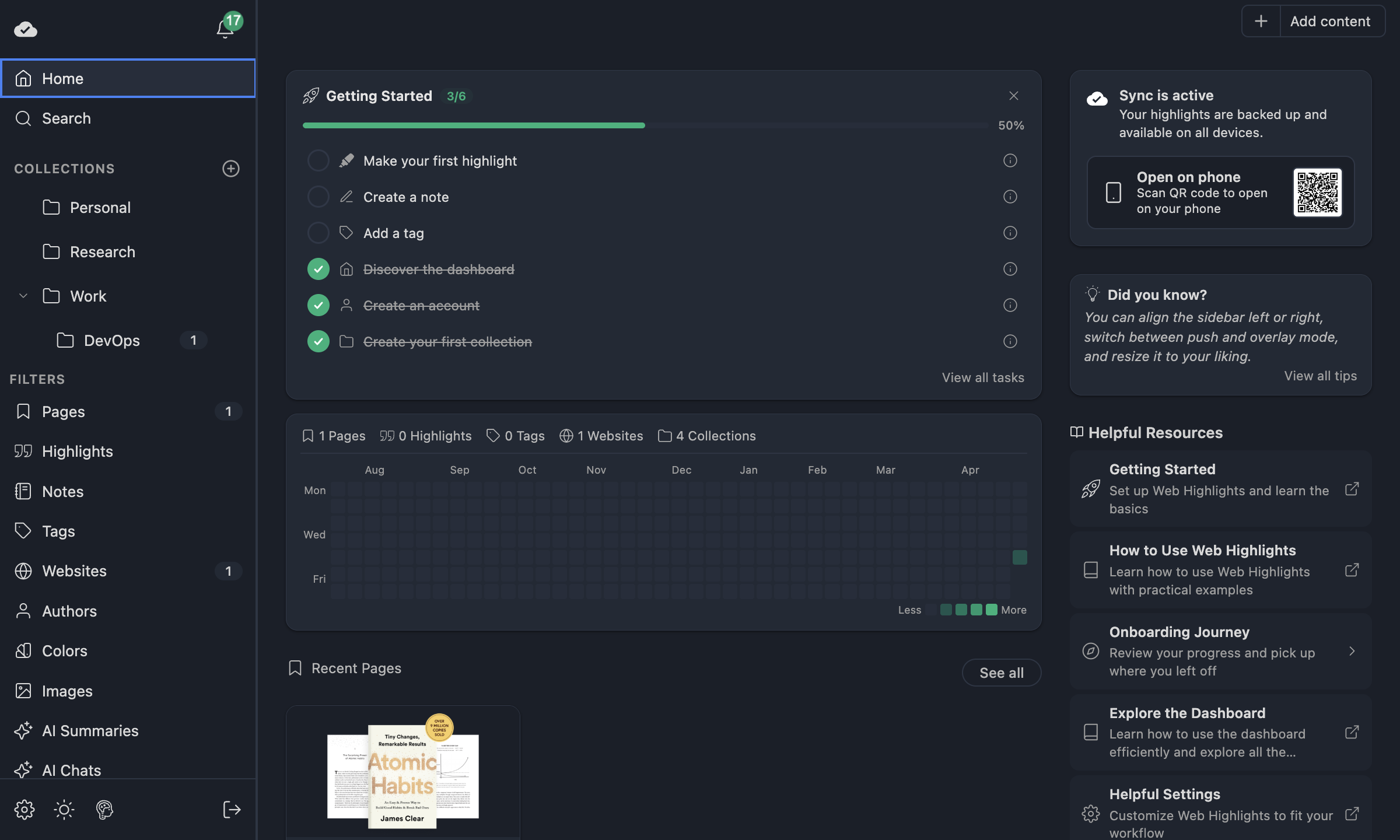
Khối BỘ SƯU TẬP nằm trong bảng điều khiển bên của ứng dụng (chế độ mở rộng của tiện ích và ứng dụng web). Bạn thấy các thư mục, số đếm trên mỗi dòng, mũi tên mở/đóng, và nút + để tạo thư mục cấp cao mới.

Vì sao mỗi trang một thư mục?
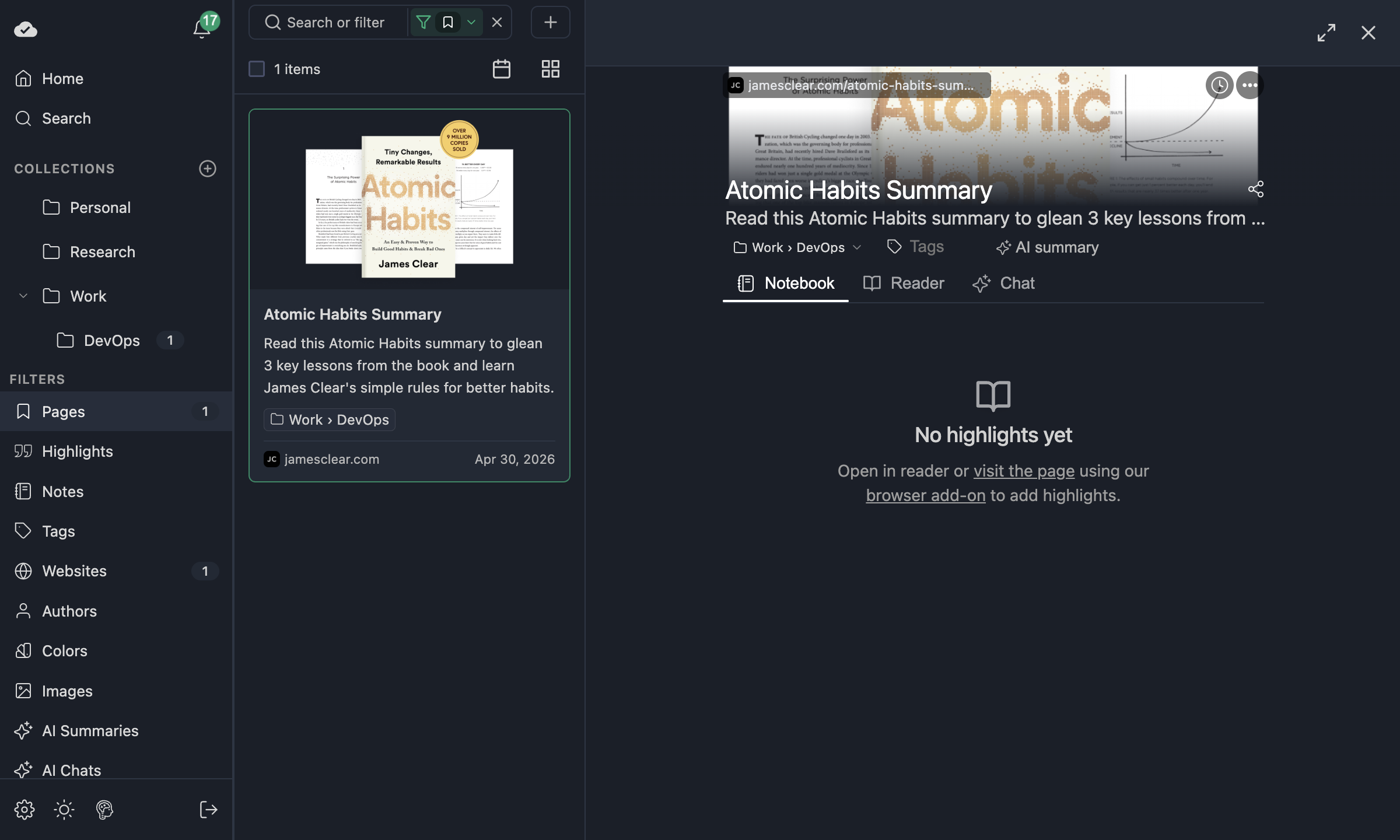
Mỗi dấu trang (trang đã lưu) chỉ có thể nằm trong tối đa một bộ sưu tập. Điều đó giữ mô hình đơn giản: chip trên chi tiết dấu trang luôn hiển thị đường dẫn thư mục (ví dụ Work › DevOps) hoặc Chưa phân loại (chưa thuộc thư mục nào).
Tạo thư mục
- Trong bảng điều khiển bên, dưới BỘ SƯU TẬP, nhấp +.
- Gõ tên và nhấp Create "…" trong bộ chọn. Nhấn Enter chọn bộ sưu tập hiện có đầu tiên có tên chứa nội dung bạn gõ, và chỉ tạo mới khi không có kết quả khớp.
Thư mục con
- Di chuột qua một dòng thư mục và nhấp ⋯ → Bộ sưu tập con mới, hoặc nhấp chuột phải vào dòng để mở cùng menu.
- Khi bộ chọn mở với banner "Adding sub-collection to …", gõ tên mới và xác nhận — thư mục mới được tạo dưới thư mục cha đó.
Di chuyển trang vào thư mục
Từ chi tiết dấu trang (mọi nền tảng)
Mở một trang đã lưu, rồi dùng chip thư mục cạnh vùng nhãn. Nhấp để mở bộ chọn: tìm kiếm, cây, Chưa phân loại, và Create nội tuyến khi bạn gõ tên mới. Trong bảng điều khiển bên của tiện ích, chip đã có sẵn cho trang bạn đang đọc — chọn bộ sưu tập sẽ lưu trang giúp bạn.
Sau khi gán trang, chip hiển thị đường dẫn thư mục (thư mục lồng nhau dùng breadcrumb ›).
Hai thao tác trong một chip
Khi bạn di chuột qua chip thư mục, hai phần điều khiển thêm hiện ra để rõ chip làm nhiều hơn một việc:
- Một mũi tên nhỏ cạnh nhãn — nhấp thân chip mở bộ chọn (đổi thư mục / chuyển sang Unsorted / tạo mới).
- Biểu tượng mở bên phải — nhấp sẽ đi vào thư mục đó trong lưới, giống nhấp thư mục trong cây bảng điều khiển bên hoặc như ô trong lưới bộ sưu tập.
TIP
Bạn chỉ thấy các biểu tượng này khi di chuột hoặc khi chip đang có tiêu điểm bàn phím, nên giao diện lúc nghỉ vẫn gọn. Người dùng bàn phím có thể Tab tới chip, rồi Tab lần nữa để đưa tiêu điểm tới biểu tượng mở và nhấn Enter để đi vào.
Kéo và thả (máy tính)
Trên máy tính (không cảm ứng), bạn có thể kéo một ô dấu trang từ lưới vào dòng thư mục trong bảng điều khiển bên để gán. Thiết bị cảm ứng dùng chip + bộ chọn thay thế — nguồn kéo bị tắt ở đó để giao diện ổn định.
Duyệt thư mục trong lưới
Ứng dụng web (và chế độ ứng dụng trong tiện ích) có mục Bộ sưu tập trong điều hướng, cùng ý tưởng với Nhãn hoặc Trang web: bạn có lưới ô thư mục với nhãn, đường dẫn, số trang và số thư mục con.
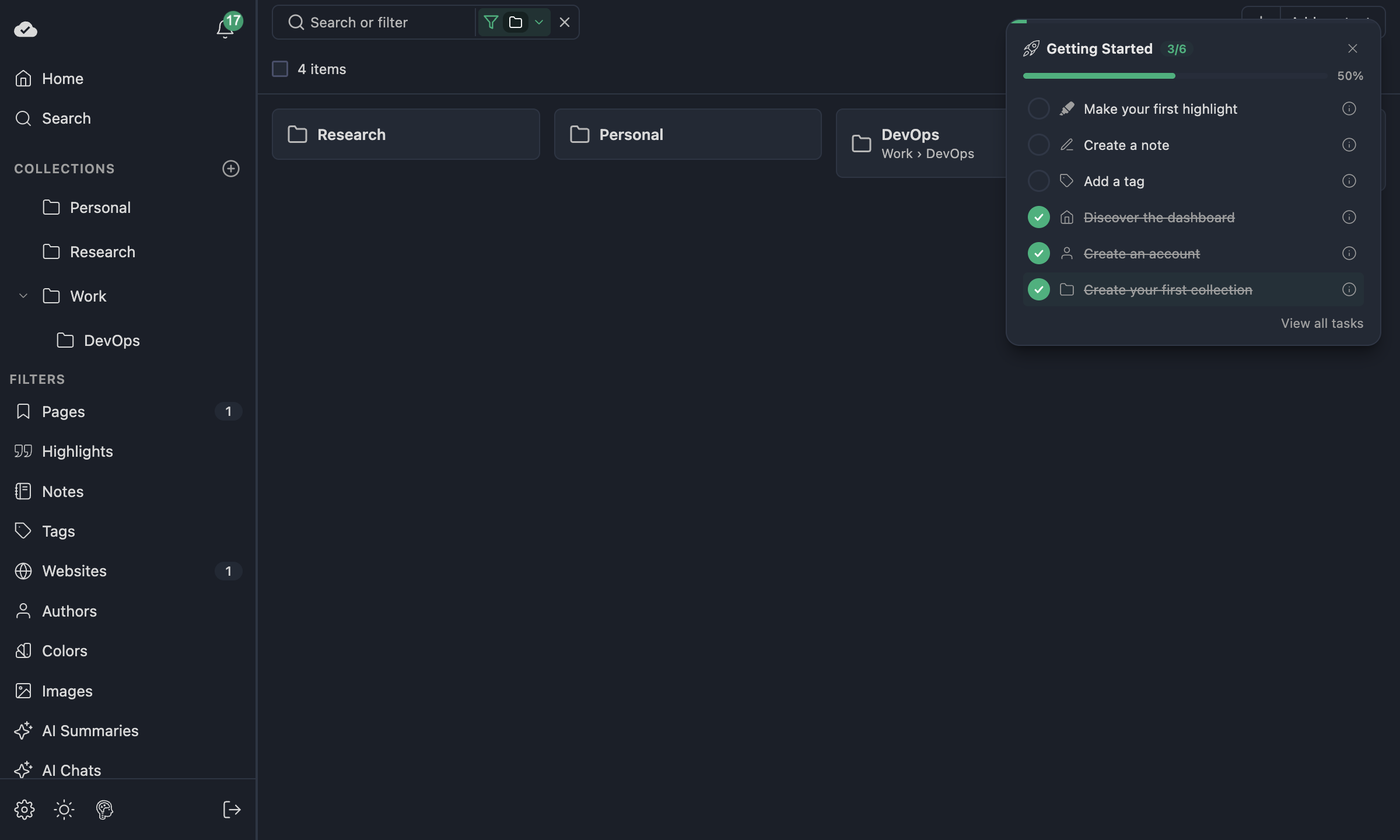
Nhấp một ô thư mục sẽ đi vào thư mục đó: bạn thấy thư mục con trực tiếp và các trang có bộ sưu tập đúng là thư mục đó — giống bước vào thư mục trong trình quản lý tệp, không phải "mọi thứ dưới cây này gộp vào một danh sách."
Bạn cũng có thể nhấp thư mục trong cây bảng điều khiển bên để áp dụng cùng bộ lọc đi sâu.
Bộ lọc nhanh
Trong ngữ cảnh áp dụng bộ lọc dấu trang, bạn có thể dùng tiền tố collection: trong luồng tìm kiếm / bộ lọc (xem Ứng dụng web — Lưới & bộ lọc) để thu hẹp trang theo thư mục, nhất quán với các bộ lọc nhanh khác.
Di chuyển hàng loạt
Khi nhiều ô dấu trang được chọn trong lưới, thanh công cụ có thể gồm Chuyển đến, mở cùng bộ chọn bộ sưu tập và gán mọi trang đã chọn vào thư mục bạn chọn.
Xóa thư mục
Xóa thư mục không xóa các trang đã lưu. Thư mục con bị xóa cùng thư mục cha; các dấu trang bên trong được chuyển về Chưa phân loại. Bạn sẽ thấy xác nhận trước khi xóa và tóm tắt ngắn sau đó.
Bảng điều khiển trang chủ
Tổng quan Trang chủ gồm tổng số Bộ sưu tập của bạn trên thanh thống kê để bạn nhảy vào tổ chức ngay.
Đọc thêm
- Nhãn & tổ chức — nhãn, lọc và cú pháp tìm kiếm
tag:. - Ứng dụng web — Lưới, tìm kiếm & bộ lọc — thanh bộ lọc, AND/OR, bộ lọc nhanh, chế độ xem.
- Khám phá bảng điều khiển — bố cục bảng điều khiển bên và thanh công cụ chọn nhiều.