
Coleções (pastas)
Transcrição do vídeo
- 0:02 Coleções. Veja como organizar suas páginas salvas em coleções com o Web Highlights.
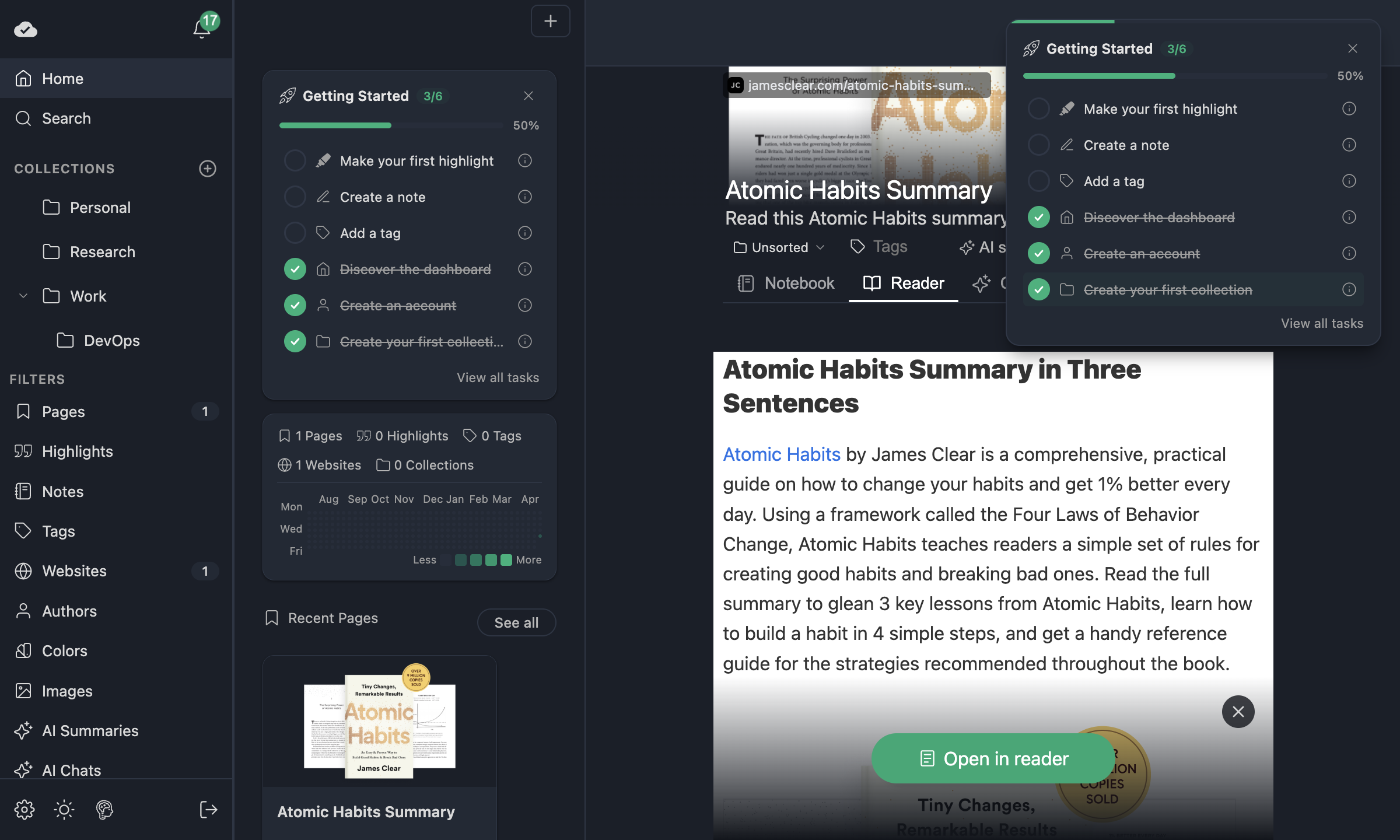
- 0:06 Criar uma coleção. As coleções funcionam como pastas. No painel, clique no ícone de mais ao lado de Coleções, digite um nome e crie.
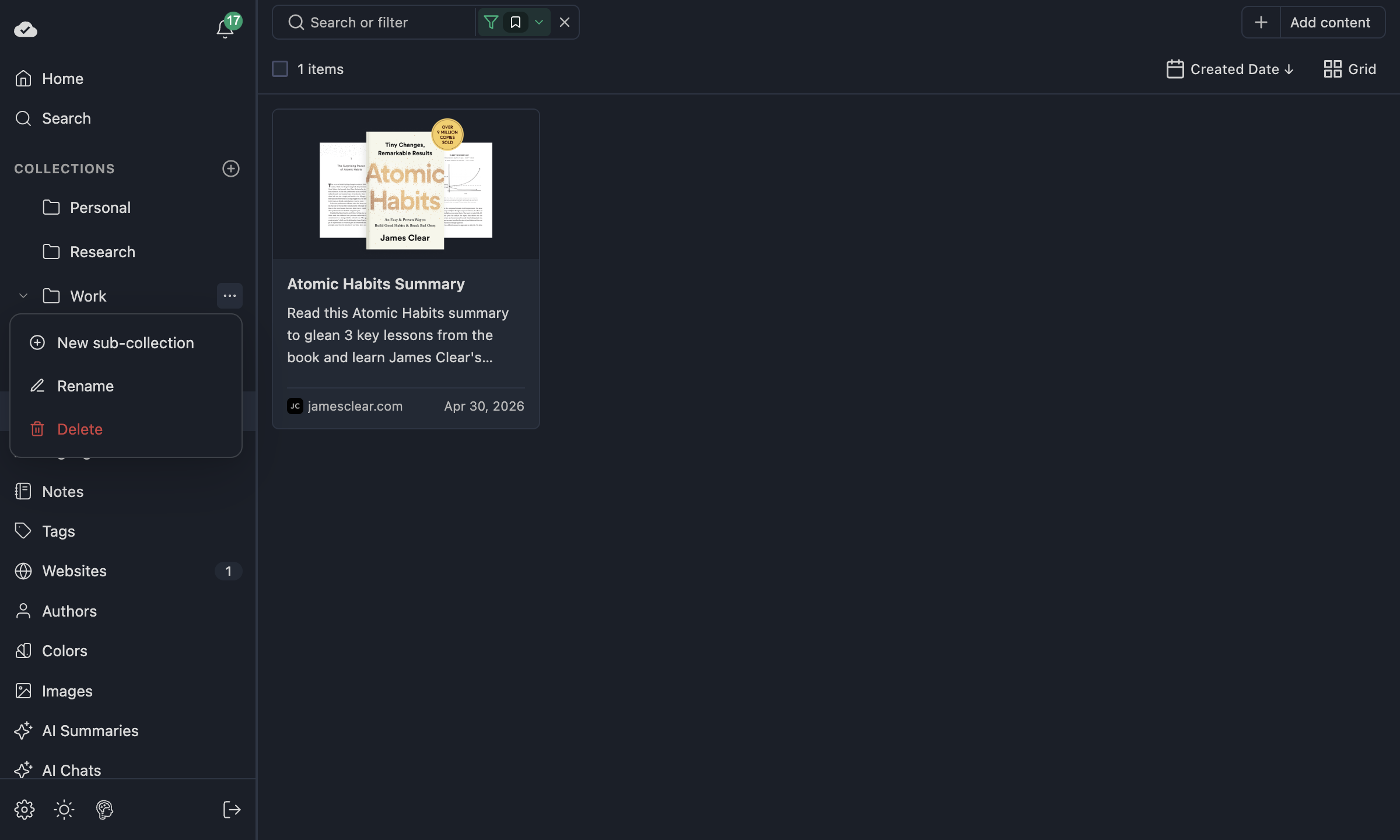
- 0:14 Aninhar coleções. Elas também podem ser aninhadas: abra o menu ao lado de uma coleção e escolha Nova subcoleção.
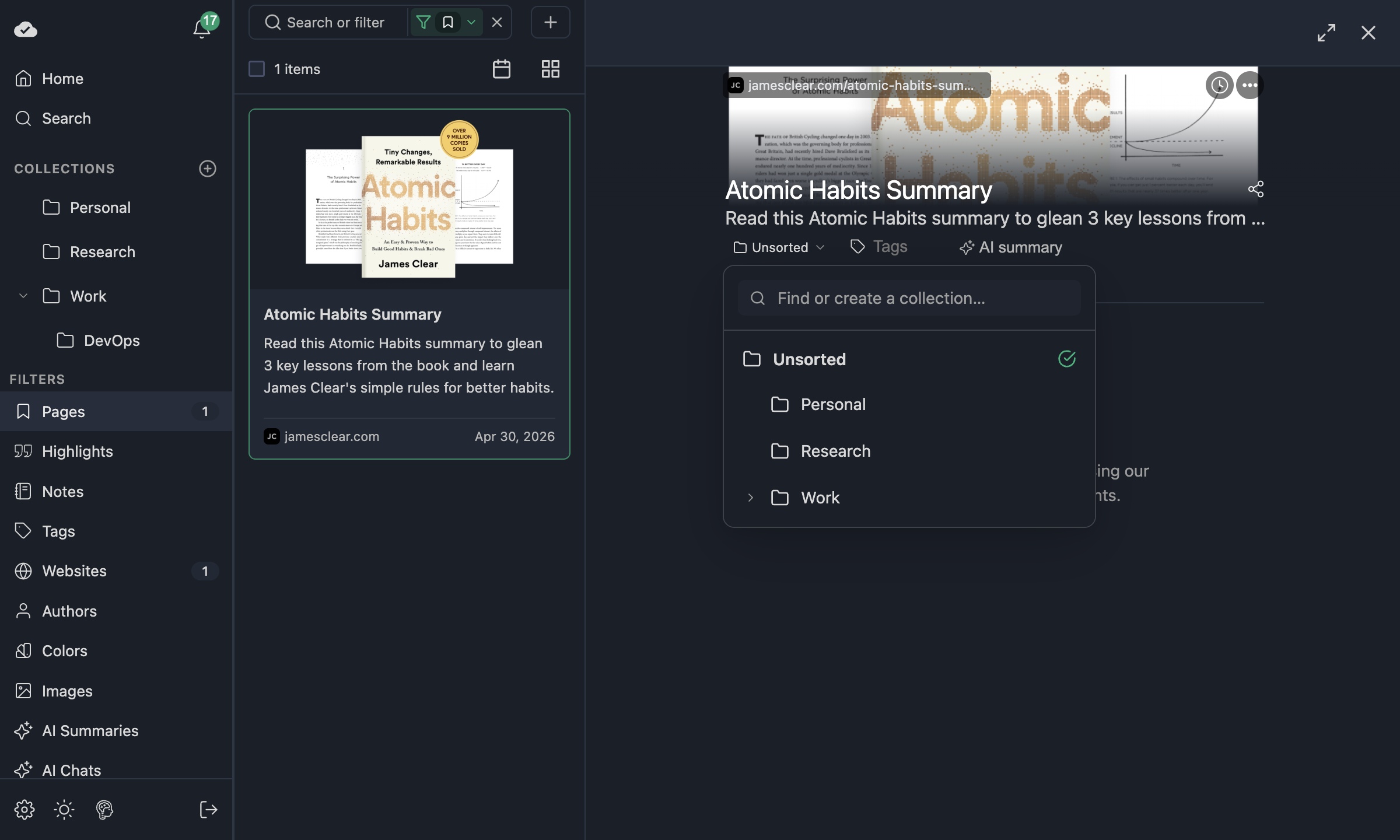
- 0:19 Mover esta página. Para colocar a página que você está lendo em uma coleção, clique no chip de pasta no painel lateral. Agora ele diz Sem categoria, então eu escolho a coleção nova.
- 0:27 Arrastar e soltar. No computador, você também pode arrastar uma página do painel direto para uma coleção.
- 0:31 Mover várias páginas. E se quiser mover várias páginas de uma vez, selecione-as na grade, clique em Mover para e escolha a coleção.
- 0:37 Explorar as coleções. Em Coleções você vê todas como cards, com o número de páginas em cada uma. Um clique abre uma coleção, com as subcoleções e todas as páginas de dentro.
Tags são ótimas para rótulos transversais, mas às vezes você quer um lugar único para uma página — como uma pasta de arquivos. Coleções fazem isso: uma árvore de pastas no painel lateral, uma coleção por página salva, aninhamento opcional e o mesmo poder de filtro do restante do app.
Coleções complementam as tags; não as substituem. Você continua podendo marcar marcações e páginas com tags como antes.
Como fica
O bloco COLLECTIONS fica no painel lateral do app (visão expandida da extensão e app web). Você vê suas pastas, contagens em cada linha, setas para expandir/recolher e um + para criar uma nova pasta de nível superior.
Por que uma pasta por página?
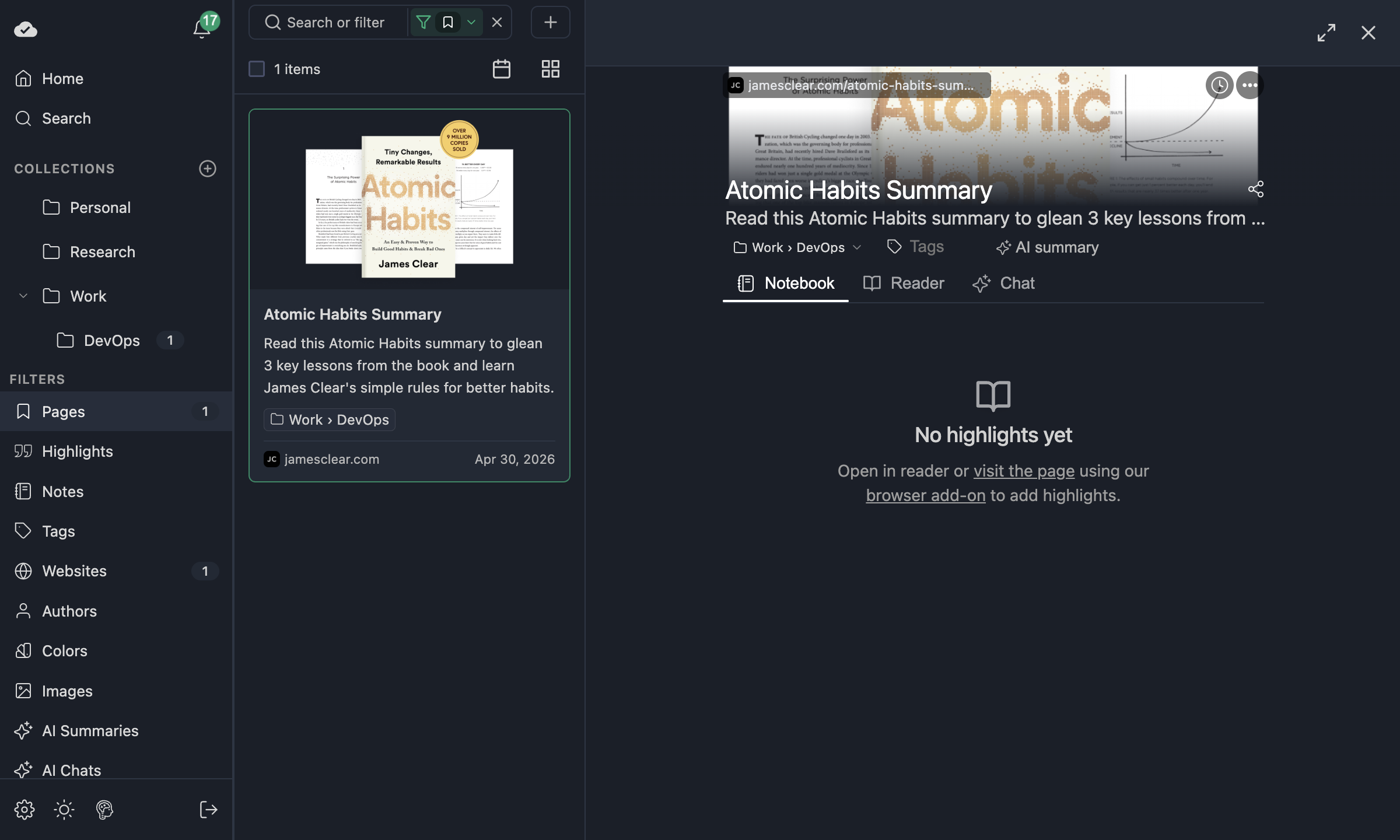
Cada favorito (página salva) pode ficar em no máximo uma coleção. Isso mantém o modelo simples: o chip nos detalhes do favorito sempre mostra um caminho de pasta (ex.: Work › DevOps) ou Sem categoria (ainda sem pasta).
Criar pastas
- No painel lateral, em COLLECTIONS, clique em +.
- Digite um nome e clique em Criar “…” no seletor. Pressionar Enter escolhe a primeira coleção existente cujo nome contém o que você digitou, e só cria uma nova quando nada corresponde.
Subpastas
- Passe o mouse sobre uma linha de pasta e clique em ⋯ → Nova subcoleção, ou clique com o botão direito na linha para o mesmo menu.
- Quando o seletor abre com o banner “Adicionando subcoleção em …”, digite o novo nome e confirme — a nova pasta é criada sob aquele pai.
Mover páginas para uma pasta
Nos detalhes do favorito (todas as plataformas)
Abra uma página salva e use o chip de pasta ao lado da área de tags. Clique para abrir o seletor: busca, árvore, Sem categoria e Criar embutido quando você digita um nome novo. No painel lateral da extensão o chip já está ali para a página que você está lendo — escolher uma coleção salva a página por você.
Depois de atribuir uma página, o chip mostra o caminho da pasta (pastas aninhadas usam um breadcrumb ›).
Duas ações em um chip
Ao passar o mouse sobre o chip de pasta, dois elementos extras aparecem para deixar claro que o chip tem mais de uma função:
- Um pequeno chevron ao lado do rótulo — clicar no corpo do chip abre o seletor (trocar pasta / mover para Sem categoria / criar uma nova).
- Um ícone de abrir à direita — clicar nele entra nessa pasta na grade, igual a clicar na pasta na árvore do painel lateral ou em um card na grade de Coleções.
TIP
Esses ícones só aparecem no hover ou enquanto o chip tem foco do teclado, para a visão em repouso continuar calma. Com o teclado, use Tab até o chip, depois Tab de novo para focar o ícone de abrir e pressione Enter para entrar.
Arrastar e soltar (computador)
No computador (sem toque), você pode arrastar um card de favorito da grade para uma linha de pasta no painel lateral para atribuí-lo. Em dispositivos touch, use o chip + seletor — as fontes de arraste ficam desativadas ali para a interface permanecer previsível.
Navegar pastas na grade
O app web (e a visão do app dentro da extensão) inclui uma seção Coleções na navegação, no mesmo espírito de Tags ou Sites: você vê uma grade de cards de pasta com rótulos, caminhos, contagem de páginas e de subpastas.
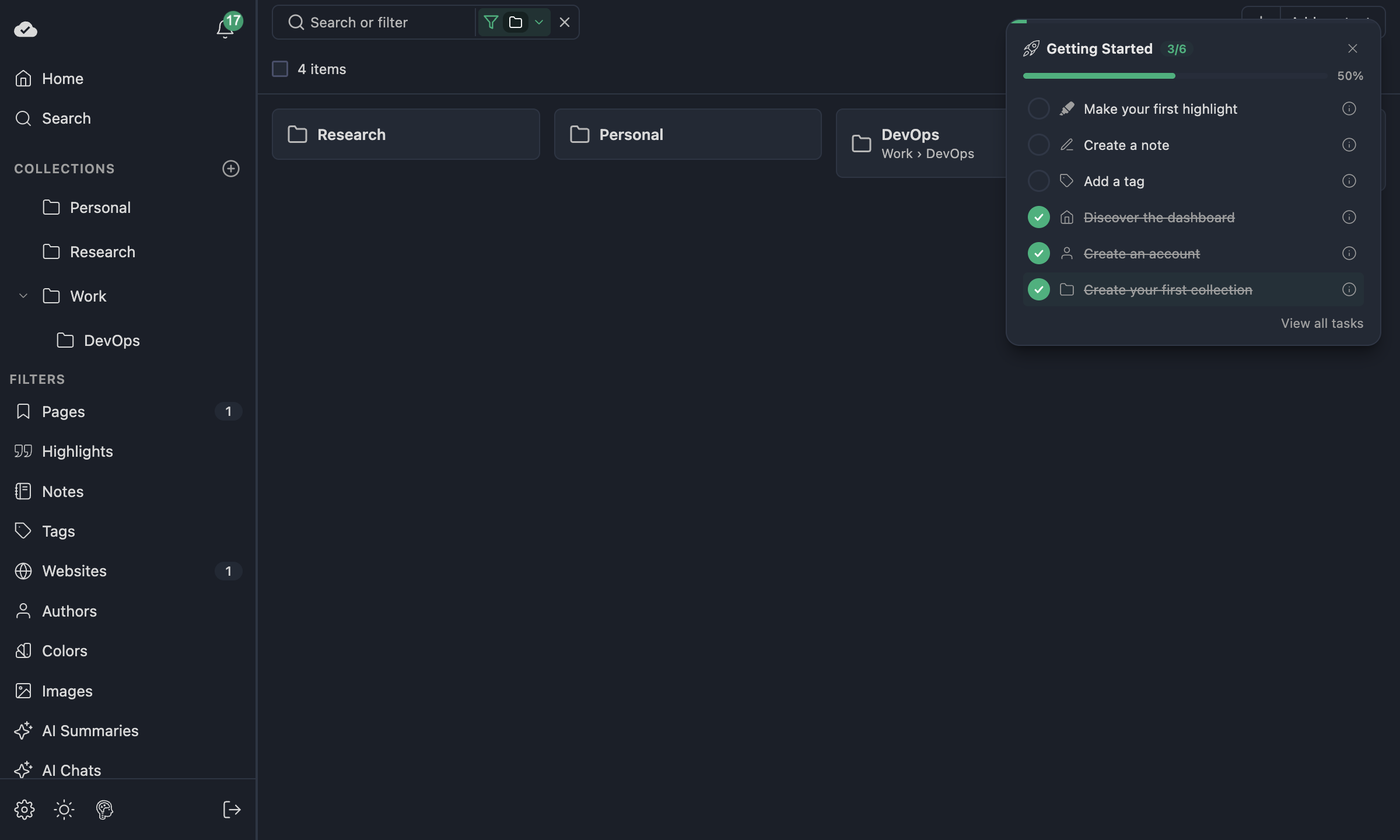
Clicar em um card de pasta entra nessa pasta: você vê pastas filhas diretas e páginas cuja coleção é exatamente essa pasta — como abrir uma pasta no gerenciador de arquivos, não “tudo sob essa árvore misturado em uma lista”.
Você também pode clicar em uma pasta na árvore do painel lateral para aplicar o mesmo filtro detalhado.
Filtro rápido
Nos contextos em que filtros de favorito se aplicam, use o prefixo collection: no fluxo de busca / filtro (veja App web — grade e filtros) para restringir páginas por pasta, no mesmo espírito dos outros filtros rápidos.
Mover em massa
Quando vários cards de favorito estão selecionados na grade, a barra de ferramentas pode incluir Mover para, que abre o mesmo seletor de coleção e atribui todas as páginas selecionadas à pasta que você escolher.
Excluir pastas
Excluir uma pasta não exclui suas páginas salvas. Subpastas são removidas com o pai; favoritos que estavam dentro voltam para Sem categoria. Você vê uma confirmação antes de excluir e um resumo curto depois.
Painel inicial
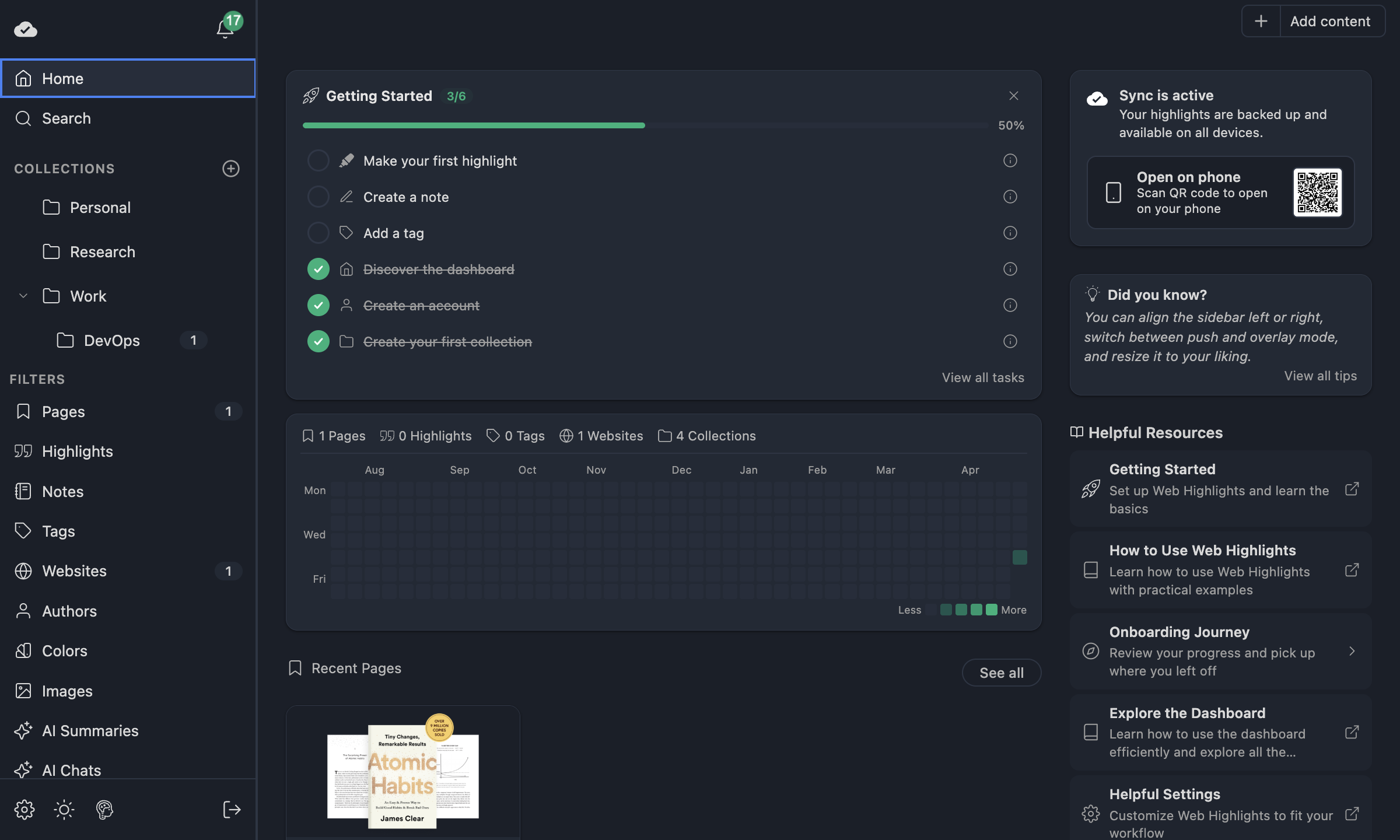
A visão geral Início inclui a contagem total de Coleções na barra de estatísticas, para você ir direto à organização de um olhar.
Leitura complementar
- Tags e organização — tags, filtragem e sintaxe de busca
tag:. - App web — grade, busca e filtros — barra de filtros, AND/OR, filtros rápidos, modos de visualização.
- Explorar o painel — layout do painel lateral e barra de ferramentas de seleção múltipla.