
Como marcar imagens em sites
Transcrição do vídeo
- 0:02 Salve imagens também. Veja como salvar imagens de qualquer página web com o Web Highlights, para um gráfico ou diagrama cair na biblioteca ao lado das marcações de texto. Este recurso faz parte do Ultimate.
- 0:12 Clique com o botão direito na imagem. Clique com o botão direito na imagem e escolha Salvar imagem no menu do navegador. A imagem é salva automaticamente, e você vê um pontinho colorido no canto superior esquerdo.
- 0:21 Adicione uma nota e uma tag. Clicar nesse ponto abre o pop-up que você já conhece das marcações de texto, então você pode escrever uma nota e taguear a imagem. Eu faço isso na hora, porque depois só lembro por que um gráfico importava se eu anotei.
- 0:30 Imagens no painel lateral. No painel lateral a imagem fica entre as outras marcações, com a nota e a tag que você acabou de adicionar.
- 0:35 Todas as imagens em um lugar. E no painel há um filtro Imagens, que reúne cada imagem que você já salvou, de todas as páginas que leu.
Com o Web Highlights, você vai além de marcar texto e criar favoritos. Também pode marcar imagens — salvar diagramas, gráficos, infográficos ou qualquer visual da web junto com suas marcações de texto e notas.
🚀 Recurso Ultimate
Este recurso está disponível no plano Ultimate. Você pode experimentá-lo grátis por 7 dias. Faça upgrade para Ultimate a qualquer momento pela página de preços dentro do app.
Como salvar uma imagem
Clique com o botão direito em qualquer imagem na web e você deve ver uma nova opção no menu de contexto com o rótulo “Salvar imagem”:
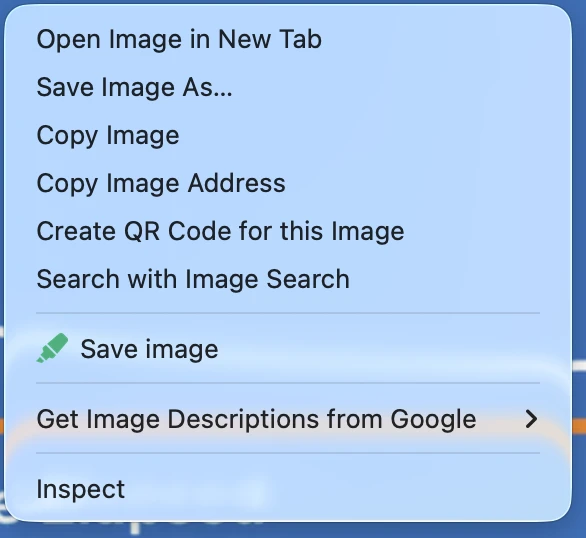
Depois de salvar uma imagem, aparece um indicador de ponto no canto superior esquerdo. Clique nesse ponto para abrir o mesmo pop-up que você já conhece das marcações de texto — adicione tags, escreva uma nota, mude a cor ou exclua a imagem de novo.

Onde suas imagens aparecem
Imagens salvas aparecem em todos os lugares em que suas marcações de texto aparecem.
No painel lateral:

No app web:

Anotar imagens
Como as marcações de texto, imagens salvas permitem:
- Notas — Clique no indicador de ponto para abrir o editor de notas e registrar suas ideias
- Tags — Organize imagens com o mesmo sistema de tags das marcações de texto
- Várias cores — Codifique imagens por cor para categorizá-las visualmente
Quando usar marcações de imagem
Marcar imagens é especialmente útil para:
- Pesquisa — Salve diagramas, visualizações de dados e figuras de textos acadêmicos ou artigos
- Inspiração de design — Reúna capturas de tela de UI, layouts e referências visuais
- Material de estudo — Capture gráficos, linhas do tempo e infográficos para provas
- Documentação técnica — Salve diagramas de arquitetura, fluxogramas e capturas de código
Exportar imagens
Quando você exporta uma página que contém marcações de imagem, as imagens entram na exportação. Isso funciona para:
- Exportação Markdown — Imagens são incorporadas como referências de imagem Markdown
- Exportação Notion — Imagens são enviadas junto com suas marcações de texto
- Exportação Capacities — Igual ao Notion
Se você usa marcações de imagem para aprendizado com repetição espaçada, as imagens aparecem nos seus flashcards — útil para memorizar diagramas ou conceitos visuais.
Leia mais
Você pode ler mais sobre marcação de imagens no nosso artigo do blog: