
Instalação
O Web Highlights é uma extensão de navegador e está disponível na Chrome Web Store, em Microsoft Edge Add-ons e em Firefox Add-ons.
Embora o Web Highlights - PDF & Web Highlighter não esteja disponível diretamente no Brave, no Vivaldi e no Opera, você ainda pode instalá-lo porque esses navegadores são baseados em Chromium.
No Android, também existe o app do Web Highlights no Google Play, que complementa a extensão — veja Instalar o app para Android.
Já instalou? Vá direto ao início rápido.
Aqui vai um panorama rápido da compatibilidade:
| Navegador | Instalar em | Observações |
|---|---|---|
| Chrome | Chrome Web Store | Compatibilidade total |
| Edge | Edge Add-ons | Compatibilidade total |
| Firefox | Firefox Add-ons | Compatibilidade total |
| Brave | Chrome Web Store | Baseado em Chromium — funciona nativamente |
| Opera | Chrome Web Store | Baseado em Chromium — pode ser preciso ativar “Permitir extensões de outras lojas” |
| Vivaldi | Chrome Web Store | Baseado em Chromium — pode ser preciso ativar a Google Store nas configurações |
| Safari | Indisponível | O Safari não é compatível com a extensão |
| Edge para Android | Menu do Edge → Extensões | Marcações funcionam; feito primeiro para computador — veja No celular |
| App para Android | Google Play | App complementar à extensão — veja Salvar favoritos pelo celular |
| iPhone / iPad | App web (PWA) | Sem extensão; o app nativo para iOS está em desenvolvimento — adicione o app web à Tela de Início e marque no leitor, veja No celular |
Como instalar o Web Highlights em vários navegadores:
Você também pode usar este link para instalar a extensão em qualquer navegador disponível:
Nossa extensão principal PDF & Web Highlighter reúne as funcionalidades em um só lugar. Mas se você quiser só algo específico, como marcação no YouTube ou modo de leitura, pode instalar essas extensões separadas aqui:
Instalar no Chrome
- Acesse a Chrome Web Store
- Clique em “Usar no Chrome”

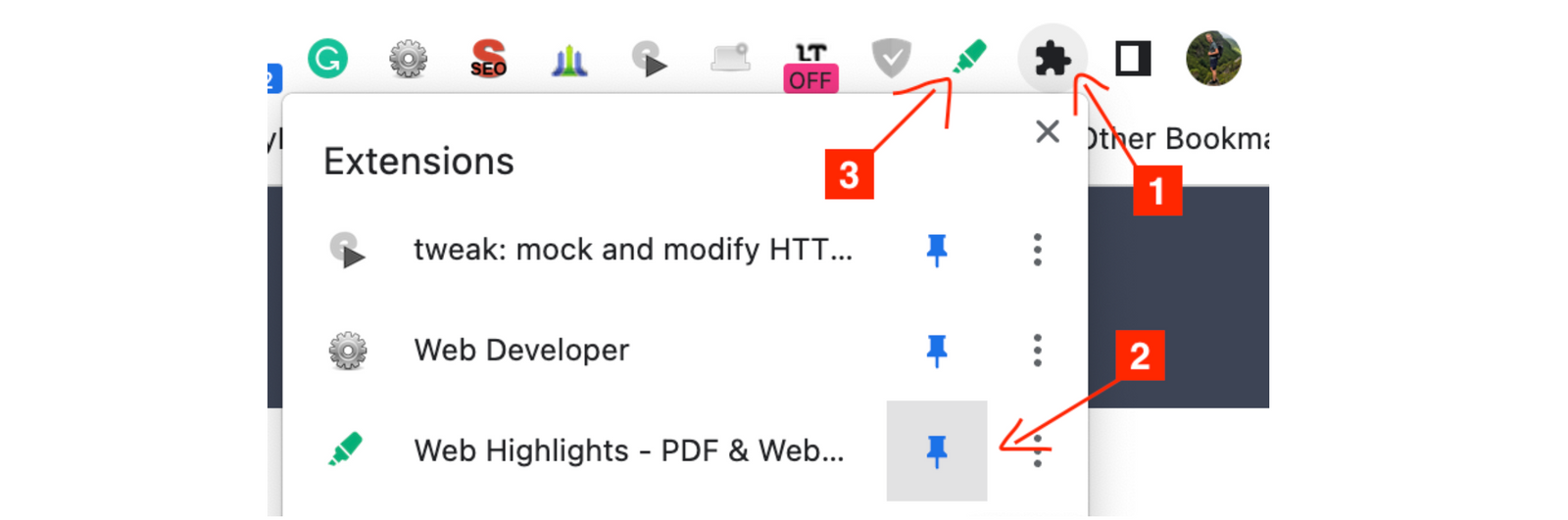
- Fixe a extensão na barra de ferramentas do navegador
Instalar no Edge
- Acesse a loja Microsoft Edge Add-ons
- Clique em “Obter”

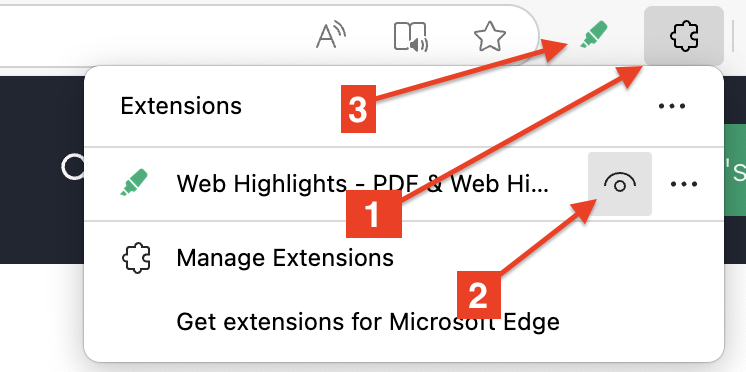
- Fixe a extensão na barra de ferramentas do navegador
Instalar no Mozilla Firefox
- Acesse os Firefox Add-ons
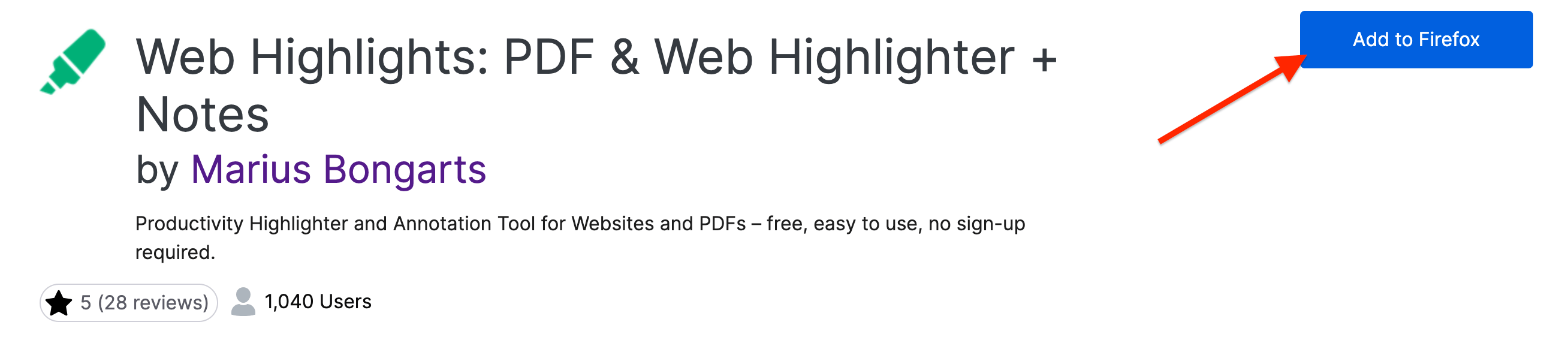
- Clique em “Adicionar ao Firefox”
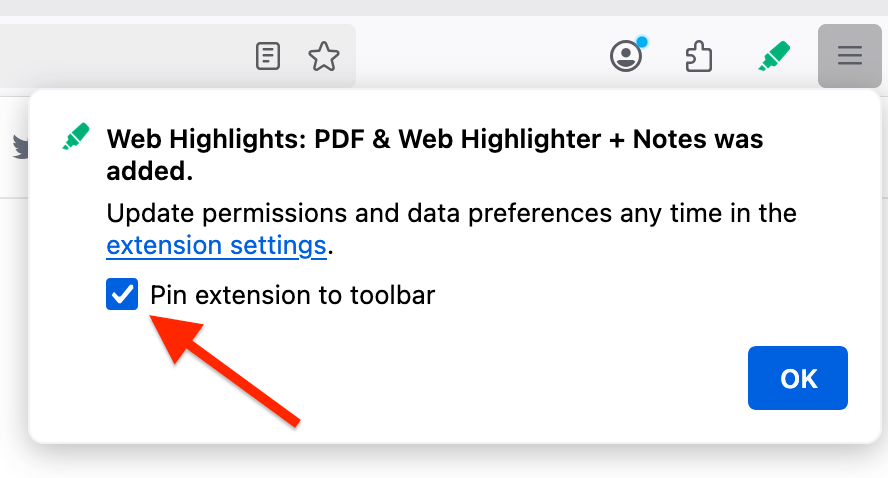
- Marque a opção “Fixar a extensão” para tê-la disponível na barra de ferramentas do navegador
Instalar no Opera
- Abra o navegador Opera.
- Abra o Web Highlights na Chrome Web Store.
- Clique em “Usar no Chrome”
Você também encontra um guia detalhado sobre como instalar a extensão no Opera aqui.
Instalar no Brave
- Abra o navegador Brave
- Abra o Web Highlights na Chrome Web Store.
- Clique em “Adicionar ao Brave” no canto superior direito da página.
- Aparece uma notificação com os dados e as permissões que você está concedendo. Leia com atenção e confirme. Gerencie as extensões instaladas em Menu > Mais ferramentas > Extensões.
Você também encontra um guia detalhado sobre como instalar a extensão no Brave aqui.
Instalar no Vivaldi
- Abra o navegador Vivaldi
- Abra o Web Highlights na Chrome Web Store.
- Clique em “Usar no Chrome” no canto superior direito da página.
- Se o botão não aparecer, vá em Configurações > Privacidade e segurança > Extensões do Google e ative a opção Google Store.
Você também encontra um guia detalhado sobre como instalar a extensão no Vivaldi aqui.
Instalar o app para Android
- No seu celular Android, abra o Web Highlights no Google Play e toque em Instalar.
- Abra o app e entre com o Google ou com e-mail e senha — use a mesma conta da extensão.
Para salvar páginas, PDFs e textos de outros apps, veja Salvar favoritos pelo celular.