
설치
Web Highlights는 브라우저 확장 프로그램이며 Chrome Web Store, Microsoft Edge Add-ons, Firefox Add-Ons에서 사용할 수 있어요.
Web Highlights - PDF & Web Highlighter는 Brave, Vivaldi, Opera에 직접 올라가 있지는 않지만, Chromium 기반 브라우저라서 그대로 설치할 수 있어요.
Android에서는 Google Play에서 Web Highlights 앱도 받을 수 있어요. 확장 프로그램과 함께 쓰는 앱이에요. 자세한 내용은 Android 앱 설치하기를 보세요.
이미 설치했나요? 빠른 시작으로 바로 가세요.
브라우저별 지원을 한눈에 보면 이래요:
| 브라우저 | 설치 위치 | 참고 |
|---|---|---|
| Chrome | Chrome Web Store | 전체 지원 |
| Edge | Edge Add-ons | 전체 지원 |
| Firefox | Firefox Add-ons | 전체 지원 |
| Brave | Chrome Web Store | Chromium 기반 — 바로 동작해요 |
| Opera | Chrome Web Store | Chromium 기반 — "Allow extensions from other stores"를 켜야 할 수 있어요 |
| Vivaldi | Chrome Web Store | Chromium 기반 — 설정에서 Google Store를 켜야 할 수 있어요 |
| Safari | 없음 | Safari는 확장 프로그램을 지원하지 않아요 |
| Edge for Android | Edge 메뉴 → Extensions | 형광펜 표시는 동작해요. 데스크톱 우선으로 만들어졌어요 — 휴대폰에서 참고 |
| Android 앱 | Google Play | 확장 프로그램과 함께 쓰는 앱 — 휴대폰에서 북마크 저장 참고 |
| iPhone / iPad | 웹 앱(PWA) | 확장 프로그램은 쓸 수 없고, 네이티브 iOS 앱은 개발 중이에요. 웹 앱을 홈 화면에 추가하고 읽기 모드에서 형광펜 표시를 해요 — 휴대폰에서 참고 |
여러 브라우저에 Web Highlights를 설치하는 방법은 아래와 같아요:
이 링크로도 지원되는 어떤 브라우저에서든 확장 프로그램을 설치할 수 있어요:
메인 PDF & Web Highlighter 확장 프로그램이 강력한 기능을 한곳에 모아요. YouTube 형광펜 표시나 읽기 모드만 필요하면, 아래처럼 따로 설치할 수도 있어요:
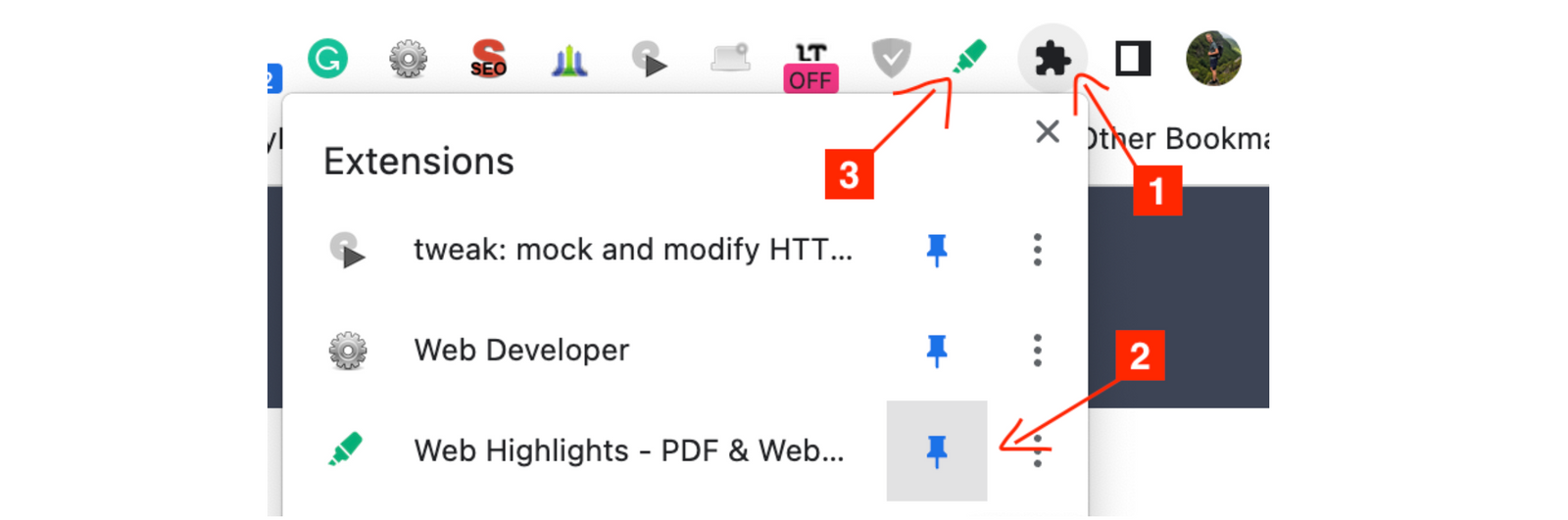
Chrome에 설치하기
- Chrome Web Store로 이동해요
- "Add to Chrome" 버튼을 클릭해요

- 확장 프로그램을 브라우저 툴바에 고정해요
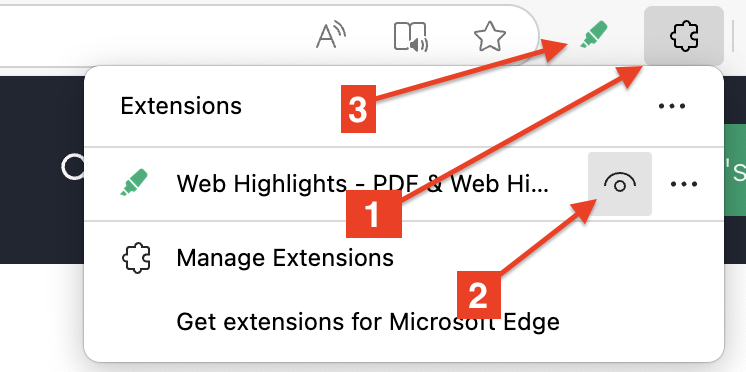
Edge에 설치하기
- Microsoft Edge Add-ons Store로 이동해요
- "Get" 버튼을 클릭해요

- 확장 프로그램을 브라우저 툴바에 고정해요
Mozilla Firefox에 설치하기
- Firefox Add-ons로 이동해요
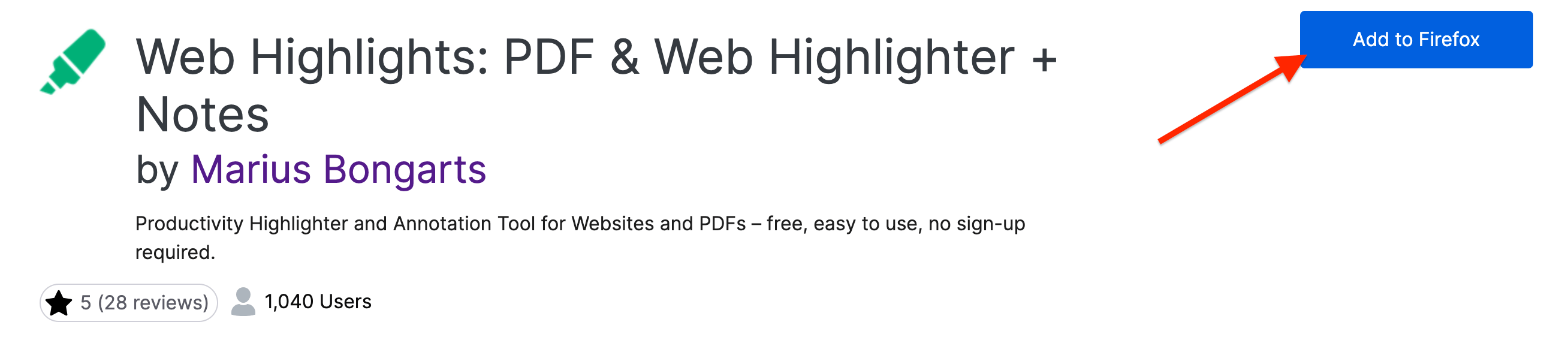
- "Add to Firefox" 버튼을 클릭해요
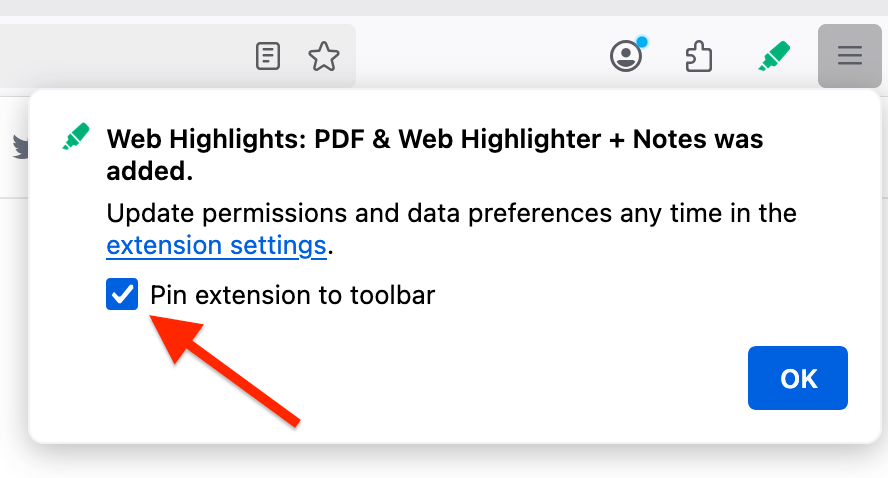
- "Pin the extension" 체크박스를 켜서 브라우저 툴바에서 확장 프로그램을 쓸 수 있게 해요
Opera에 설치하기
- Opera 브라우저를 열어요.
- Chrome Web Store에서 Web Highlights로 이동해요.
- "Add to Chrome" 버튼을 클릭해요
Opera에 확장 프로그램을 설치하는 자세한 안내는 Opera 설치 안내에서도 볼 수 있어요.
Brave에 설치하기
- Brave 브라우저를 열어요
- Chrome Web Store에서 Web Highlights로 이동해요.
- 페이지 오른쪽 위에서 "Add to Brave" 버튼을 클릭해요.
- 어떤 데이터와 권한을 허용하는지 안내가 나와요. 잘 읽고 확인해요. 설치한 확장 프로그램은 Menu > More Tools > Extensions에서 관리해요.
Brave에 확장 프로그램을 설치하는 자세한 안내는 Brave 설치 안내에서도 볼 수 있어요.
Vivaldi에 설치하기
- Vivaldi 브라우저를 열어요
- Chrome Web Store에서 Web Highlights로 이동해요.
- 페이지 오른쪽 위에서 "Add to Chrome" 버튼을 클릭해요.
- 버튼이 보이지 않으면 Settings > Privacy and Security > Google Extensions로 가서 Google Store 옵션을 켜요.
Vivaldi에 확장 프로그램을 설치하는 자세한 안내는 Vivaldi 설치 안내에서도 볼 수 있어요.
Android 앱 설치하기
- Android 휴대폰에서 Google Play의 Web Highlights를 열고 설치를 탭해요.
- 앱을 열고 Google 계정이나 이메일과 비밀번호로 로그인해요. 확장 프로그램에서 쓰는 것과 같은 계정을 쓰세요.
다른 앱에서 페이지, PDF, 텍스트를 저장하는 방법은 휴대폰에서 북마크 저장을 보세요.