
페이지 세부 정보 수정
Web Highlights의 모든 저장 페이지에는 언제든 고치거나 다듬을 수 있는 편집 가능한 필드가 세 개 있어요. 제목, 설명, URL. 수정은 바로 적용되고, 로그인한 상태면 다른 기기에 동기화되며 — 중요한 점으로 — URL 이름을 바꿔도 형광펜 표시는 그대로 붙어 있어요.
어디에 있느냐에 따라 세 곳에서 이 필드를 수정할 수 있어요.
- 확장 프로그램 측면 패널 — 그 페이지에 있을 때.
- 측면 패널의 Recently Updated 팝오버 — 예전에 저장했지만 지금 그 페이지에 없을 때.
- 웹 앱 북마크 모달 — app.web-highlights.com 라이브러리의 어떤 페이지든.
확장 프로그램 측면 패널에서
보고 있는 페이지가 저장돼 있으면(측면 패널 오른쪽 위 북마크 아이콘이 채워져 있으면), 측면 패널 상단의 제목과 설명 필드가 수정 가능해져요. 필드에 클릭해 입력하면 — 잠시 후 자동으로 저장돼요.
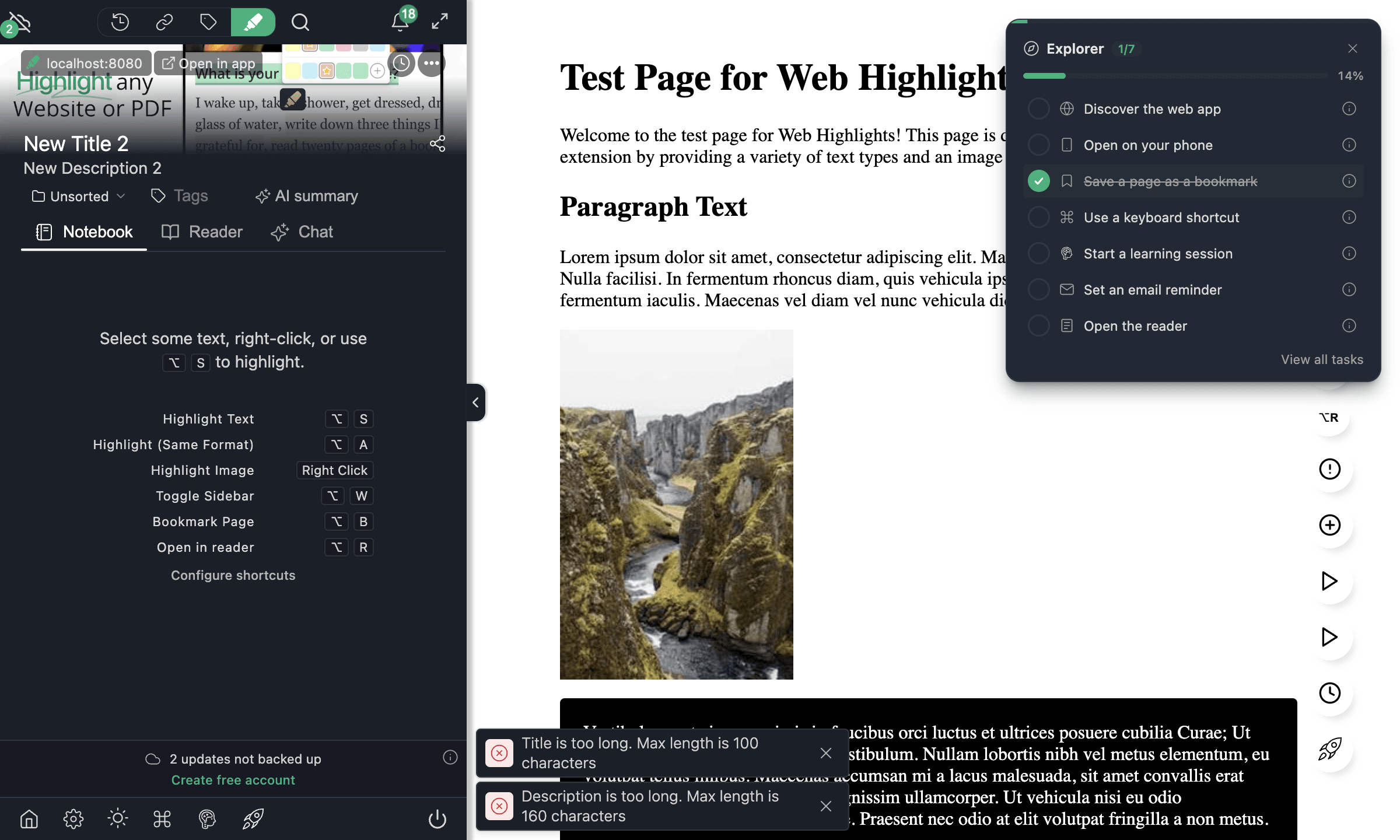
제한
- 제목 — 최대 100자. 더 긴 제목은 잘리고 짧은 토스트로 알려줘요.
- 설명 — 최대 160자, 같은 규칙.
페이지를 아직 저장하지 않았다면(북마크 아이콘이 비어 있으면) 제목과 설명 필드는 읽기 전용이에요 — 먼저 북마크 아이콘을 클릭해 저장한 뒤 다시 수정하세요.
Recently Updated 팝오버에서
세부 정보를 수정하려고 그 페이지에 있을 필요는 없어요. 어떤 페이지에서든 Web Highlights 측면 패널을 열면 Recently Updated 타일에 최근 작업한 페이지가 보여요. 타일을 클릭하면 그 페이지의 세부 정보가 팝오버로 열려요 — 제목, 설명, 같은 수정 수단:
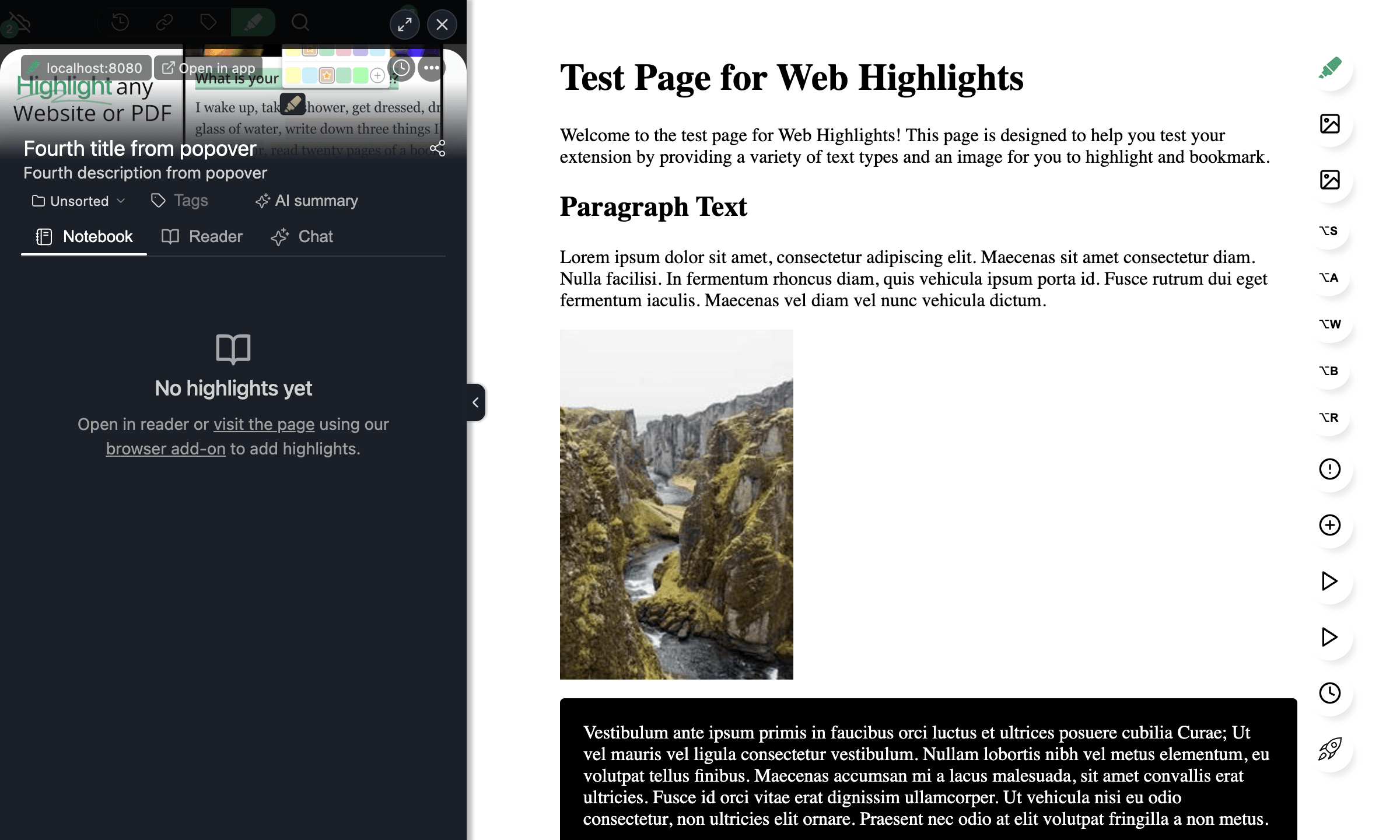
저장 직후 페이지 이름을 바꾸는 가장 빠른 방법이에요 — 먼저 돌아갈 필요가 없어요.
웹 앱에서
웹 앱에서 측면 패널의 페이지 메뉴를 열고 북마크를 클릭해 세부 모달을 여세요. 제목과 설명 필드는 확장 프로그램과 똑같이 동작해요.
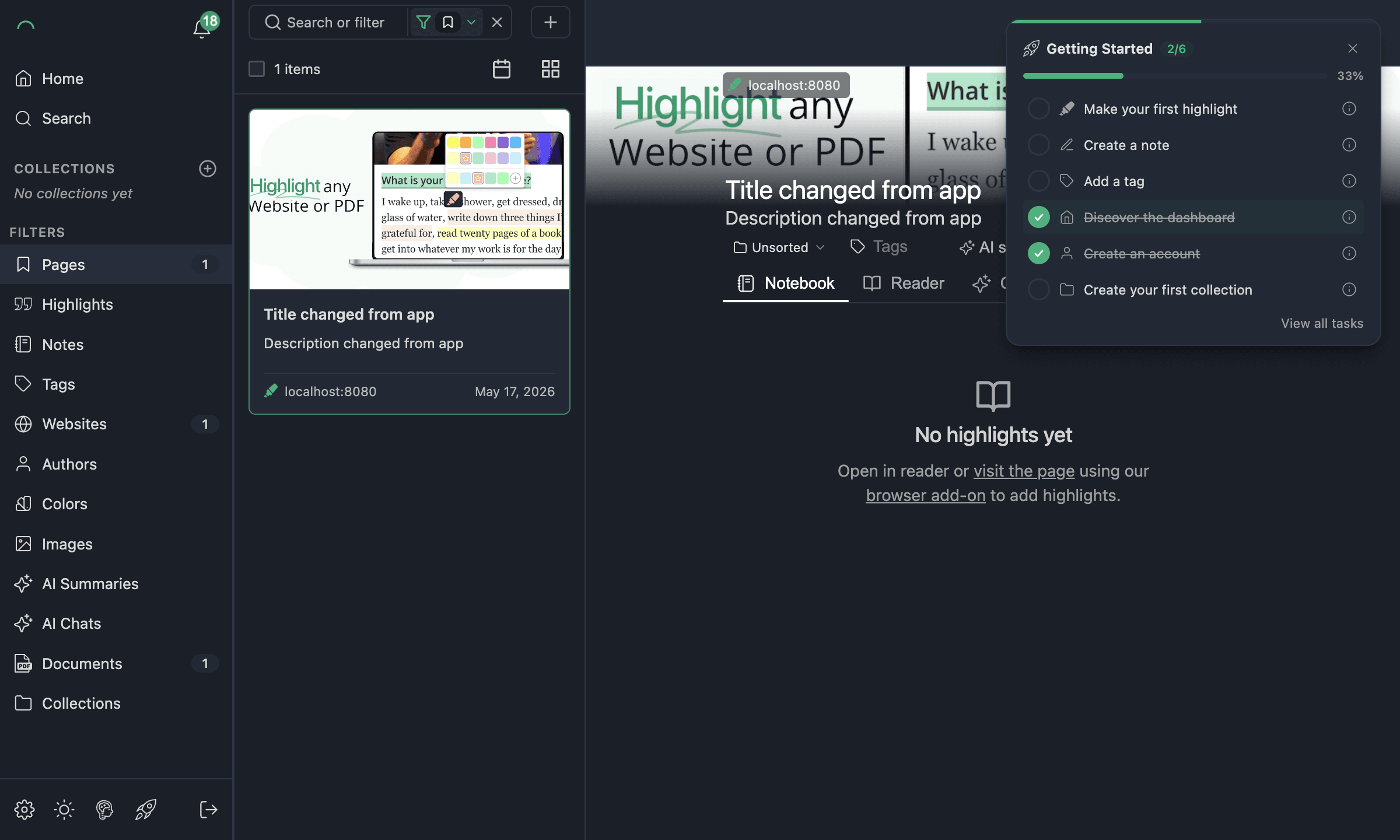
웹 앱에서 한 수정은 몇 초 안에 확장 프로그램으로 동기화돼요.
페이지 URL 변경
저장한 페이지의 URL 이름도 바꿀 수 있어요. 이런 때 유용해요.
- 페이지가 새 도메인이나 경로로 옮겼을 때.
- 잘못된 URL로 저장했을 때.
- 사이트가
http에서https로 바꿨을 때. - 쿼리 문자열이나 끝 슬래시가 끼어들었을 때.
URL을 바꾸면 그 페이지의 모든 형광펜 표시가 새 URL을 자동으로 따라가요 — 아무것도 잃지 않아요. 이전 URL을 방문하면 북마크나 형광펜 표시가 더 이상 보이지 않고, 새 URL을 방문하면 보여요.
URL을 바꾸는 방법
- 북마크 미리보기(측면 패널, 팝오버, 또는 웹 앱 모달)의 URL 행에 마우스를 올리세요. URL 오른쪽에 작은 연필 수정 아이콘이 나타나요.
- 연필을 클릭하면 URL이 수정 가능해져요.
- 새 URL을 입력하세요 —
http://또는https://접두사를 꼭 포함하세요. - Enter로 저장하거나 Escape로 취소하세요.
Web Highlights는 저장 전에 URL을 검증해요. 유효한 URL이 아니면 토스트가 나타나고 수정이 열린 채로 남아 고칠 수 있어요.
형광펜 표시가 URL을 따라가요
새 URL은 북마크와 그에 붙은 모든 형광펜 표시에 쓰여서, 다음에 새 URL을 방문하면 페이지와 측면 패널 모두에서 형광펜 표시가 기대대로 렌더링돼요. 변경이 동기화된 뒤 기기 전반에서 동작해요.
저장한 페이지에서만 URL을 수정할 수 있어요
다른 사람이 공유한 페이지를 보고 있다면 URL은 읽기 전용이에요 — 공유 페이지의 제목이나 설명을 수정할 수 없는 것과 같은 규칙이에요.
수정이 동기화되는 때
로그인한 상태라면 제목, 설명, URL 변경은 모두 몇 초 안에 다른 기기로 푸시돼요. 확장 프로그램 측면 패널 하단의 구름 아이콘으로 동기화 상태를 확인할 수 있어요. 오프라인이거나 로그아웃인한 상태면 수정은 로컬에 저장되고, 다시 온라인이 되면 동기화돼요.
관련 문서
- 측면 패널 — 북마크 미리보기와 Recently Updated 타일 찾기.
- 북마크 저장 — 세부 정보를 수정하기 전에 페이지 저장하기.
- 웹 앱 — 그리드, 검색 & 필터 — 수정할 저장 페이지 찾기.