
측면 패널
동영상 대본
- 0:02 측면 패널. Web Highlights 측면 패널을 최대한 활용하는 방법이에요.
- 0:06 측면 패널 열기. 여는 방법은 세 가지예요. 브라우저 도구 모음의 확장 프로그램 아이콘, 단축키 Alt plus W, 또는 형광펜 표시의 측면 패널 버튼이에요.
- 0:15 페이지의 모든 형광펜 표시. 측면 패널에는 기사에 나타나는 순서 그대로 페이지의 모든 형광펜 표시가, 메모와 함께 있어요.
- 0:21 형광펜 표시로 이동. 측면 패널에서 형광펜 표시를 클릭하면 페이지가 바로 그곳으로 스크롤돼요. 긴 기사에서 정말 편리해요.
- 0:26 측면 패널에서 찾기. 반대도 같아요. 페이지에서 형광펜 표시를 클릭하면 측면 패널의 해당 항목이 강조돼요.
- 0:31 형광펜 표시 재정렬. 순서가 조금 맞지 않으면, 형광펜 표시 위에 마우스를 올리고 옆의 작은 화살표로 위아래로 옮기면 돼요.
- 0:37 너비 바꾸기. 너비도 마음대로예요. 측면 패널 가장자리를 드래그해 더 넓게 또는 더 좁게 만들면 돼요.
- 0:42 오른쪽 또는 떠 있게. 가장자리 위에 마우스를 올리면 작은 메뉴도 보여요. 측면 패널을 오른쪽으로 옮기거나, 콘텐츠를 밀지 않고 페이지 위에 떠 있게 할 수 있어요.
- 0:52 측면 패널 닫기. 측면 패널을 닫으려면 가장자리의 작은 화살표를 클릭하거나, Alt plus W를 다시 누르면 돼요.
확장 프로그램 측면 패널은 형광펜 표시, 북마크, 태그의 중심 허브예요.
측면 패널 열기
측면 패널을 여는 방법은 세 가지예요.
- 도구 모음에서 확장 프로그램 아이콘을 클릭
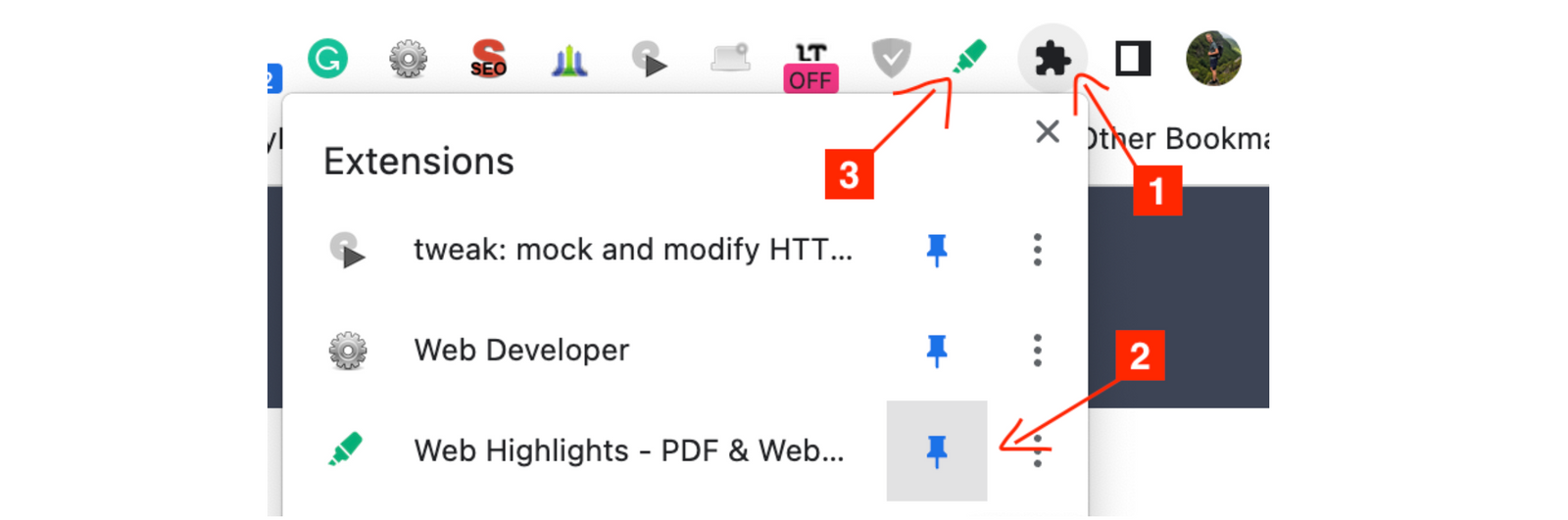
- 형광펜 표시 팝업에서 측면 패널 아이콘을 클릭

- 키보드 단축키
Alt + W(Windows) 또는Option + W(Mac) 사용
키보드 단축키 💡
브라우저 주소창에 chrome://extensions/shortcuts를 붙여넣어 단축키를 바꿀 수 있어요. 측면 패널 하단의 단축키 아이콘을 클릭해도 돼요.
측면 패널 닫기
측면 패널을 닫는 방법도 세 가지예요.
- 도구 모음에서 확장 프로그램 아이콘을 클릭
- 측면 패널 화살표 아이콘을 클릭
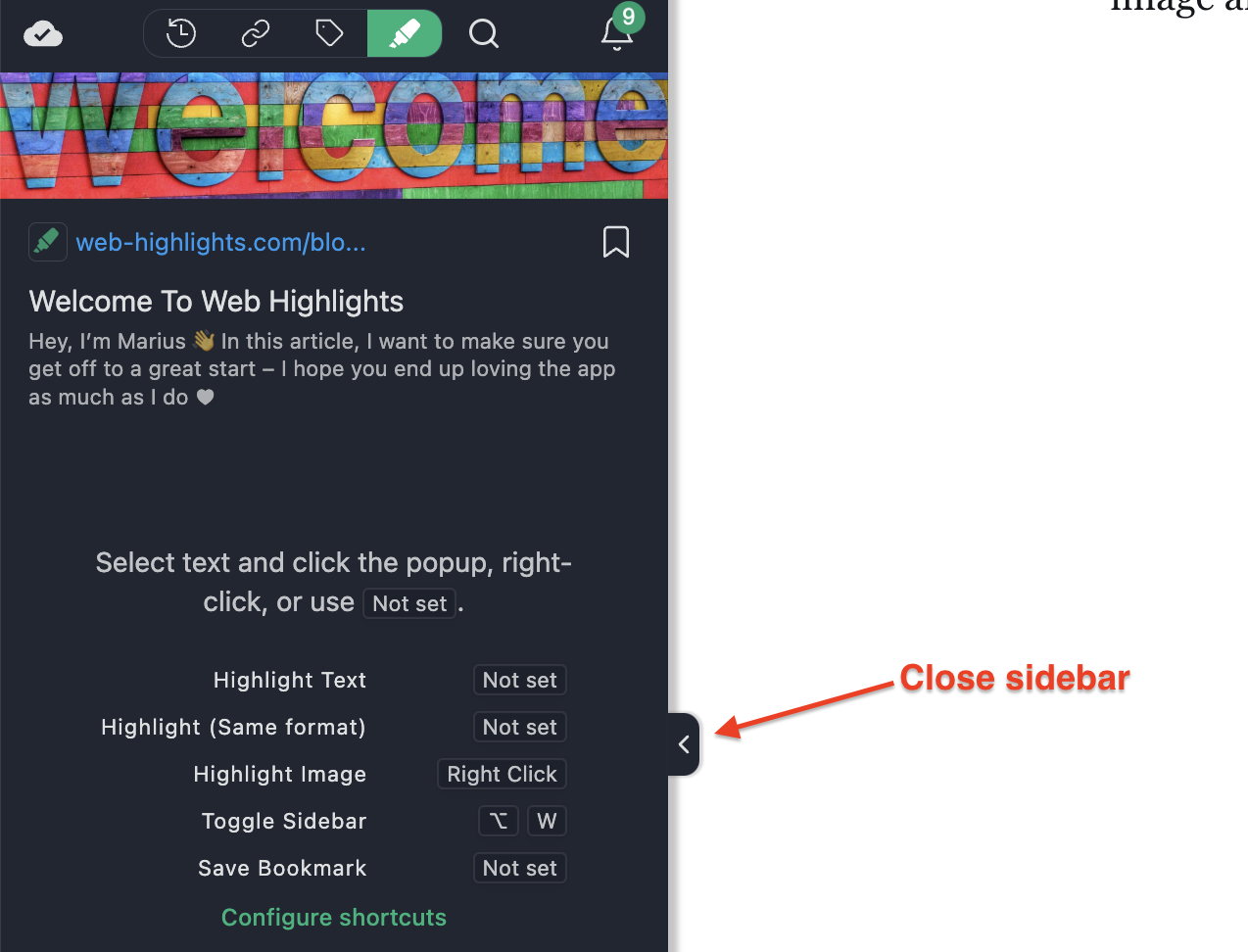
- 같은 키보드 단축키
Alt + W(Windows) 또는Option + W(Mac) 다시 사용
측면 패널 맞춤 설정
왼쪽이든 오른쪽이든, 넓게든 컴팩트하게든 — 선호가 다르니 측면 패널은 전부 맞춤 설정할 수 있어요.
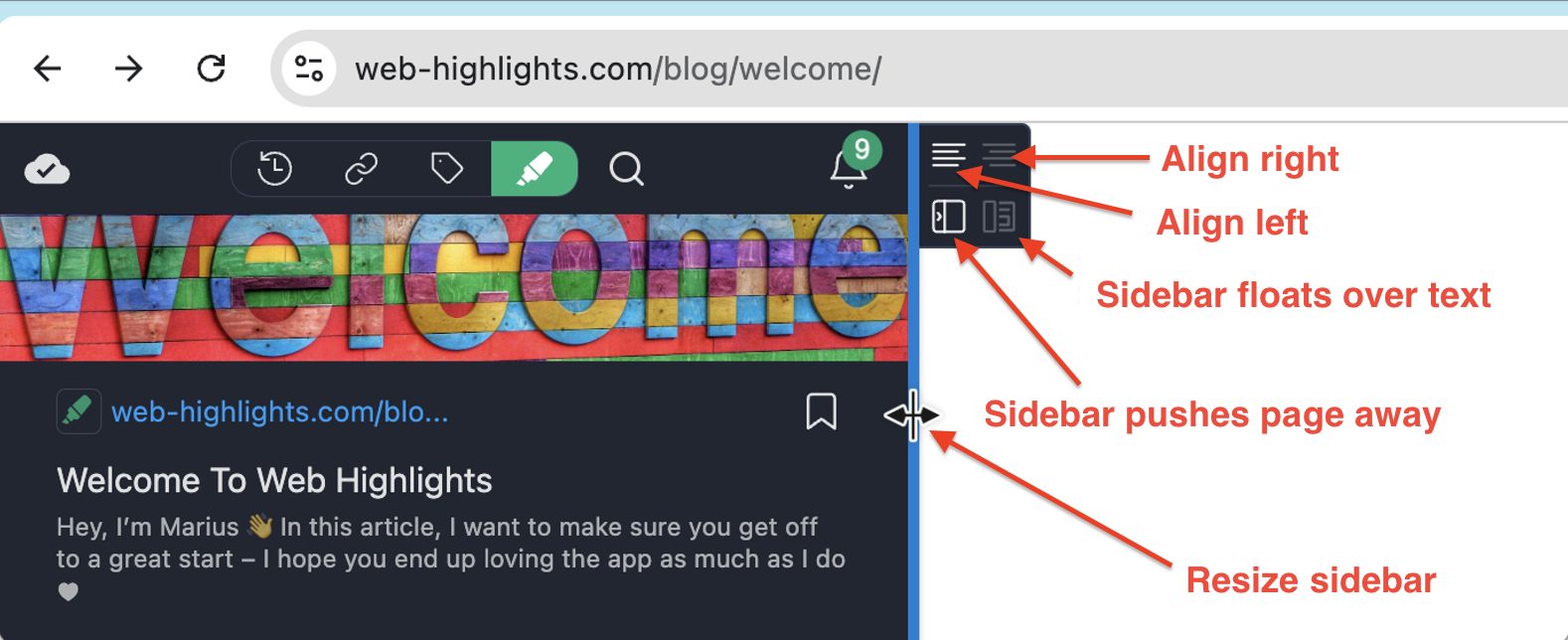
- 크기를 바꾸려면 가장자리가 파랗게 될 때까지 마우스를 올린 뒤 클릭하고 드래그하세요.
- 왼쪽이나 오른쪽에 맞추려면, 마우스를 올렸을 때 나타나는 상단 아이콘을 사용하세요.
- 기본적으로 측면 패널은 웹페이지를 옆으로 밀어요. 텍스트 위에 떠 있게 하려면 하단 아이콘으로 조정하세요.
형광펜 표시 찾아서 바로 이동
페이지에 형광펜 표시가 많을 때 측면 패널과 페이지가 동기화되어 빠르게 이동할 수 있어요.
페이지의 형광펜 표시를 클릭해 측면 패널에서 찾기
웹페이지에서 형광펜 표시를 클릭하면 측면 패널의 해당 항목이 강조되고 스크롤되어 보여요 — 긴 목록에서도 바로 찾을 수 있어요.
- 같은 형광펜 표시를 다시 클릭하면 포커스가 해제돼요.
- 다른 형광펜 표시를 클릭하면 포커스가 그쪽으로 이동해요.
- 페이지의 다른 곳을 클릭하면 포커스가 지워져요.
측면 패널의 형광펜 표시를 클릭해 페이지로 이동
측면 패널에서 형광펜 표시를 클릭하면 페이지가 그곳으로 스크롤되어, 형광펜 표시된 텍스트가 화면 가운데에 와요. 긴 페이지에서 형광펜 표시가 있는 곳으로 돌아가는 가장 빠른 방법이에요.
페이지 가장자리의 단축 경로를 선호하나요? 💡
페이지 가장자리의 얇은 색 점 띠인 개요 레일에서도 어떤 형광펜 표시로든 이동할 수 있어요. 측면 패널이 열려 있으면 레일은 자동으로 숨겨져요.
형광펜 표시 수동 재정렬
Web Highlights는 페이지에 나타나는 순서대로 형광펜 표시를 자동 정렬하려 하지만, 일부 사이트의 복잡한 레이아웃 때문에 어려울 수 있어요. 보통 이런 경우예요.
- 다단 레이아웃
- 동적 콘텐츠 로딩
- 복잡한 CSS 위치 지정
- 떠 있는 요소
- 비표준 HTML 구조
이런 경우를 위해 Web Highlights는 형광펜 표시를 수동으로 재정렬하는 두 가지 방법을 제공해요.
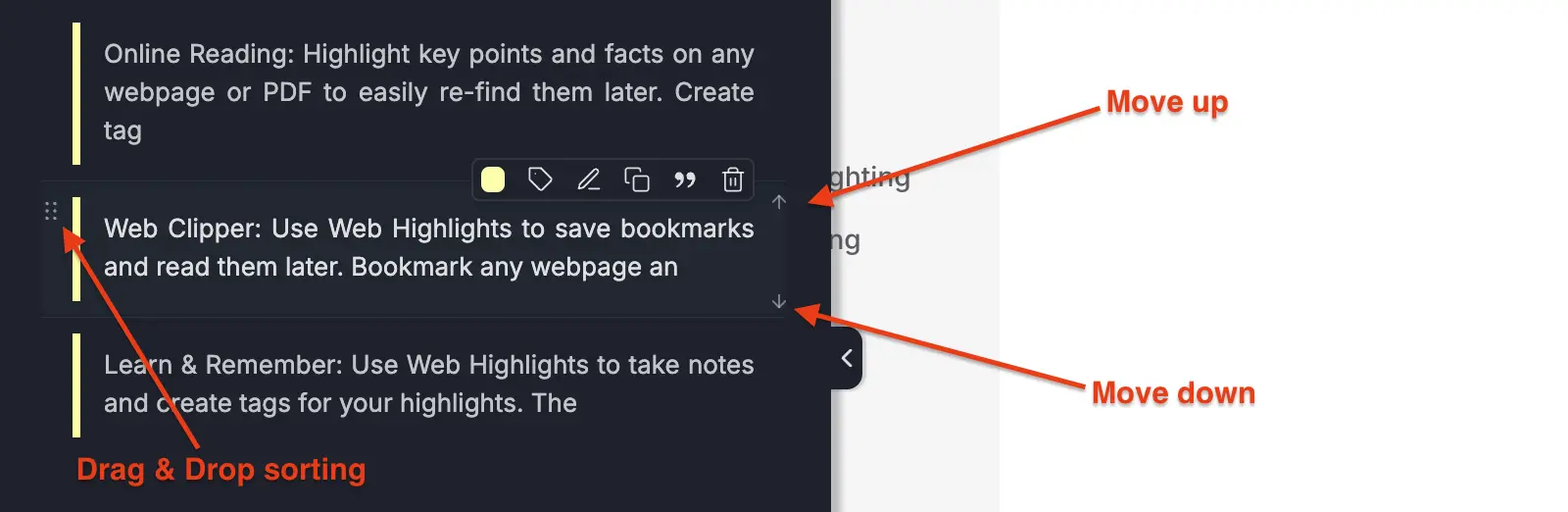
드래그 앤 드롭 정렬
측면 패널에서 어떤 형광펜 표시든 드래그해 수동으로 재정렬할 수 있어요.
- 형광펜 표시에 마우스를 올리고 드래그 핸들(왼쪽 위 모서리의 점)을 잡으세요
- 원하는 위치로 드래그하세요
- 놓아 그 자리에 두세요
위아래 화살표
마우스를 올리면 오른쪽에 나타나는 작은 화살표로도 형광펜 표시를 옮길 수 있어요.
- 옮기고 싶은 형광펜 표시에 마우스를 올리세요
- 위 화살표를 클릭해 위로, 아래 화살표를 클릭해 아래로 이동하세요
- Shift를 누른 채 화살표를 클릭하면 형광펜 표시 목록의 맨 위나 맨 아래로 이동해요
Shift-클릭으로 여러 형광펜 표시 💡
Shift를 누른 채 클릭하면 형광펜 표시를 목록의 맨 위나 맨 아래로 이동해요.
순서가 유지돼요 💡
수동 정렬은 측면 패널을 닫았다 다시 열거나 페이지를 다시 불러와도 유지돼요.