
콘텐츠 추가
콘텐츠 추가 기능으로, 브라우저에서 먼저 열지 않아도 Web Highlights 라이브러리에 자료를 넣을 수 있어요. 직접 쓴 메모, 프롬프트, 참고 텍스트, 저장하고 주석을 달고 싶은 URL에 쓰면 좋아요.
플랜 요건
콘텐츠 추가는 Ultimate 플랜에서 사용할 수 있어요. 계정 상태는 Settings → Plan 또는 요금제에서 확인하세요.
대화 상자 열기
웹 앱 상단의 콘텐츠 추가 버튼(➕)을 클릭하세요. 대화 상자가 열리고 Text와 URL 두 탭이 있어요.
Text — 직접 쓴 내용 붙여넣기
웹페이지에 없는 내용 — 메모, 프롬프트, 템플릿, 또는 라이브러리에 두고 싶은 텍스트 — 을 추가할 때는 Text 탭을 사용하세요.
- 콘텐츠 추가 대화 상자를 열어요.
- Text 탭이 선택돼 있는지 확인해요(기본값이에요).
- 에디터에 내용을 붙여넣거나 입력해요.
- Create를 클릭해요.
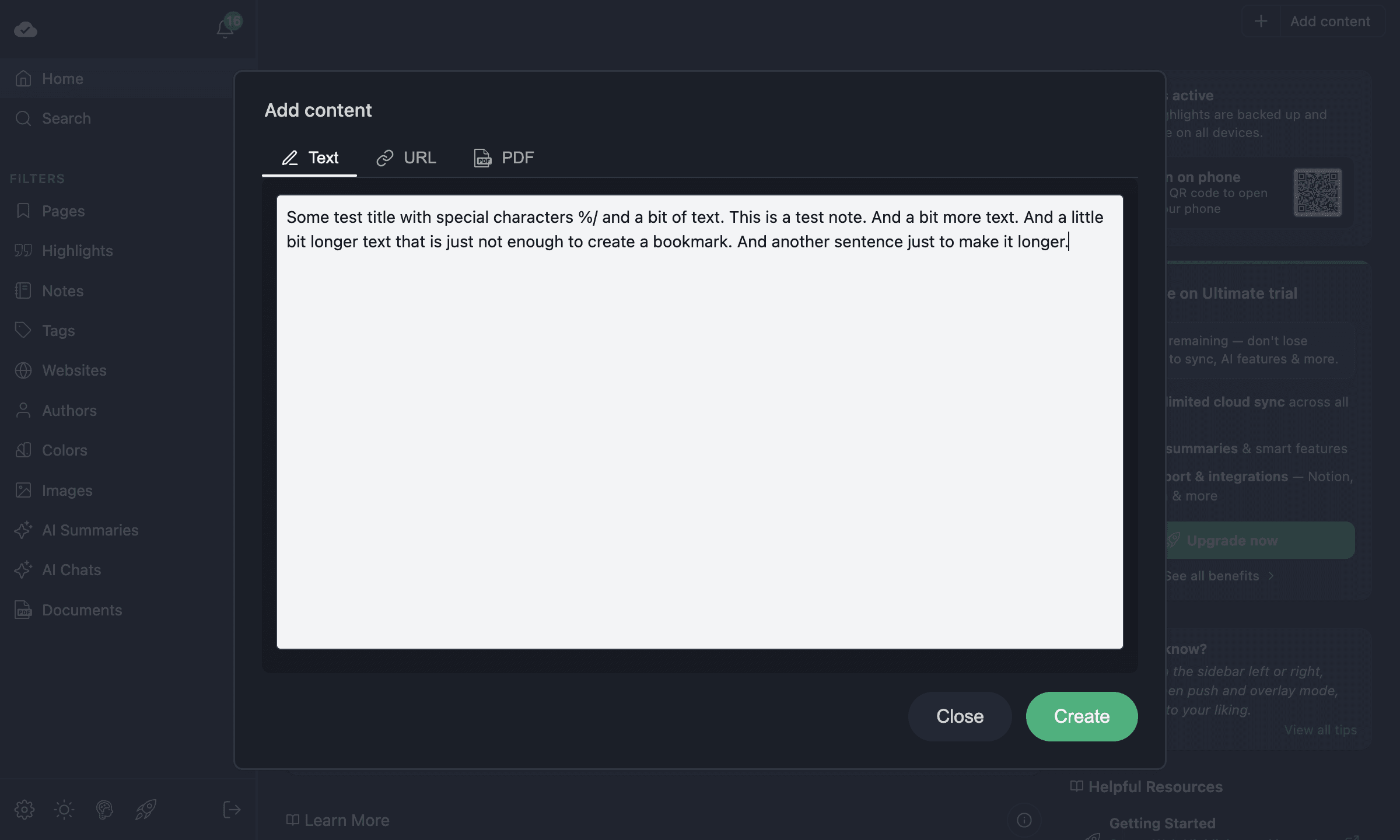
Web Highlights가 텍스트로 새 페이지를 만들어요. 첫 줄이 제목이 되고, 나머지 텍스트가 설명과 본문이 돼요. 페이지는 리더 탭에서 열려요. 여기서 할 수 있는 일:
- 원하는 색으로 텍스트에 형광펜 표시
- 형광펜 표시에 태그와 메모 추가
- 방해 없는 보기를 위해 읽기 모드로 열기
- Markdown, Notion, Capacities로 내보내기
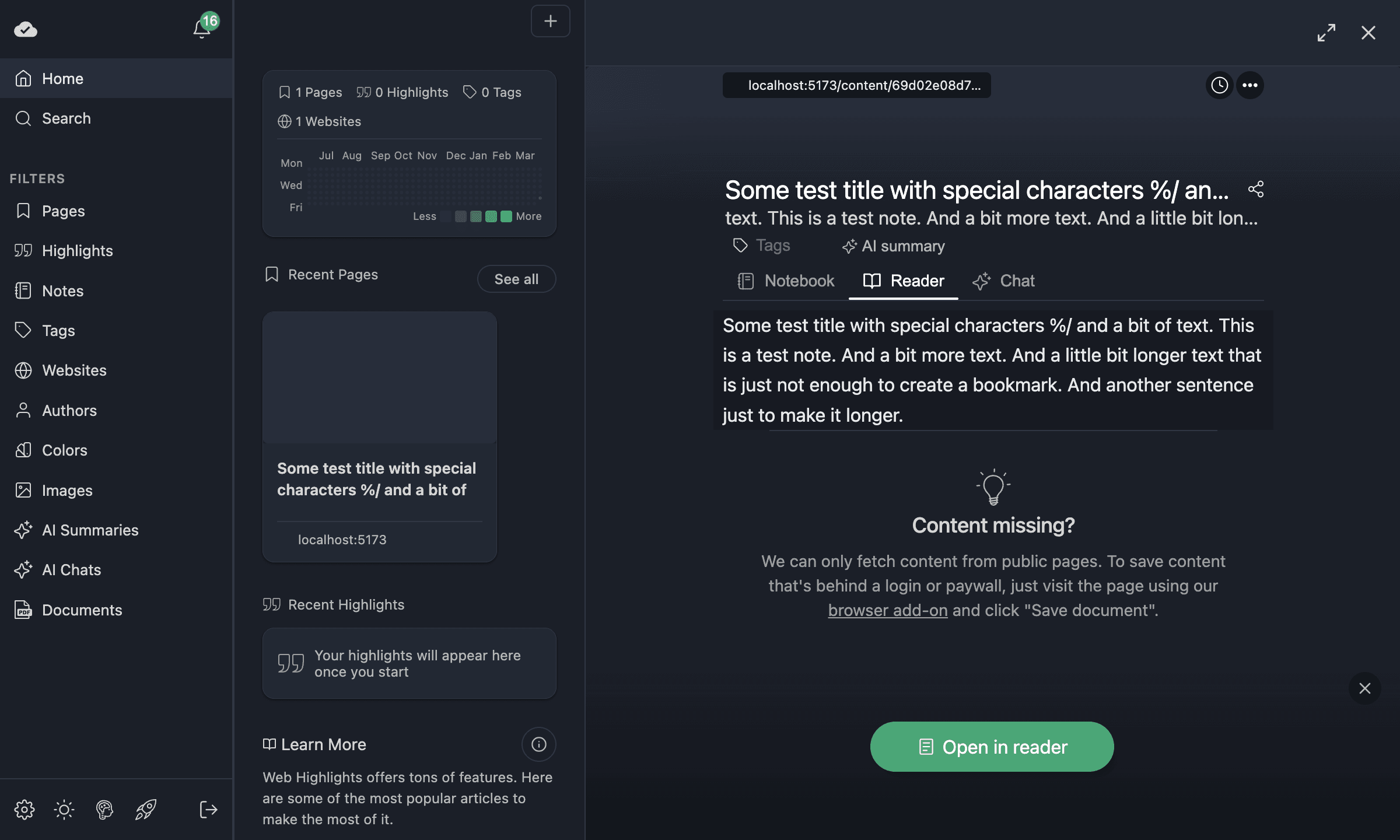
이 페이지는 확장 프로그램으로 형광펜 표시한 페이지와 똑같이 동작해요 — 그리드에 나타나고, 검색되며, 기기 간에 동기화돼요.
URL — 웹페이지 가져오기
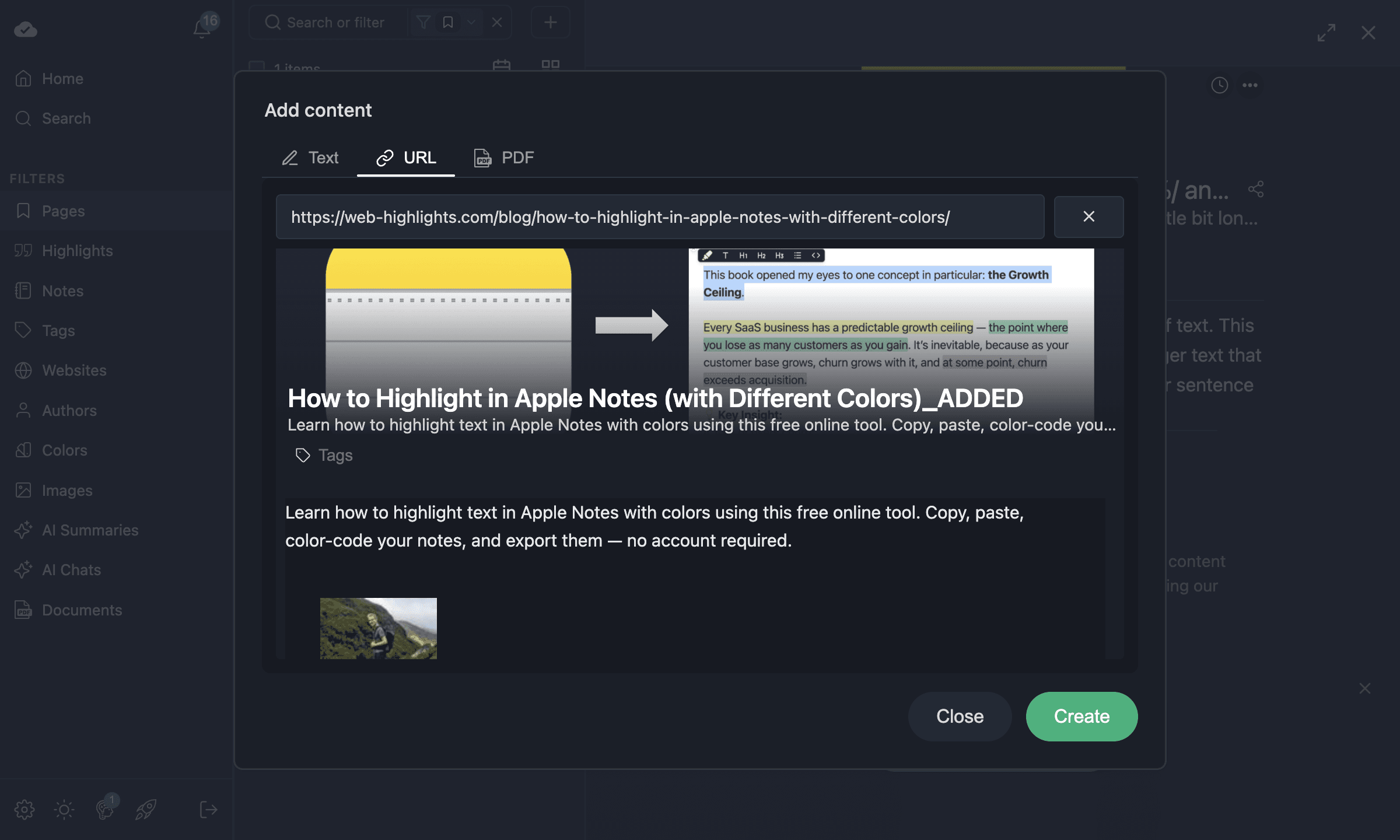
확장 프로그램을 열지 않고도 라이브러리에 넣고 싶은 글, 블로그 글, 웹페이지가 있을 때 URL 탭을 사용하세요.
- 콘텐츠 추가 대화 상자를 열어요.
- URL 탭으로 전환해요.
- 페이지의 전체 URL을 붙여넣어요.
- 검색 버튼을 클릭하면 — Web Highlights가 페이지 제목, 설명, 미리보기 이미지를 가져와요.
- 필요하면 제목이나 다른 세부 정보를 수정해요.
- Create를 클릭해요.
페이지 내용이 가져와져 라이브러리에 저장돼요. Text 가져오기와 마찬가지로 Reader 탭에서 형광펜 표시와 주석을 달 수 있어요.
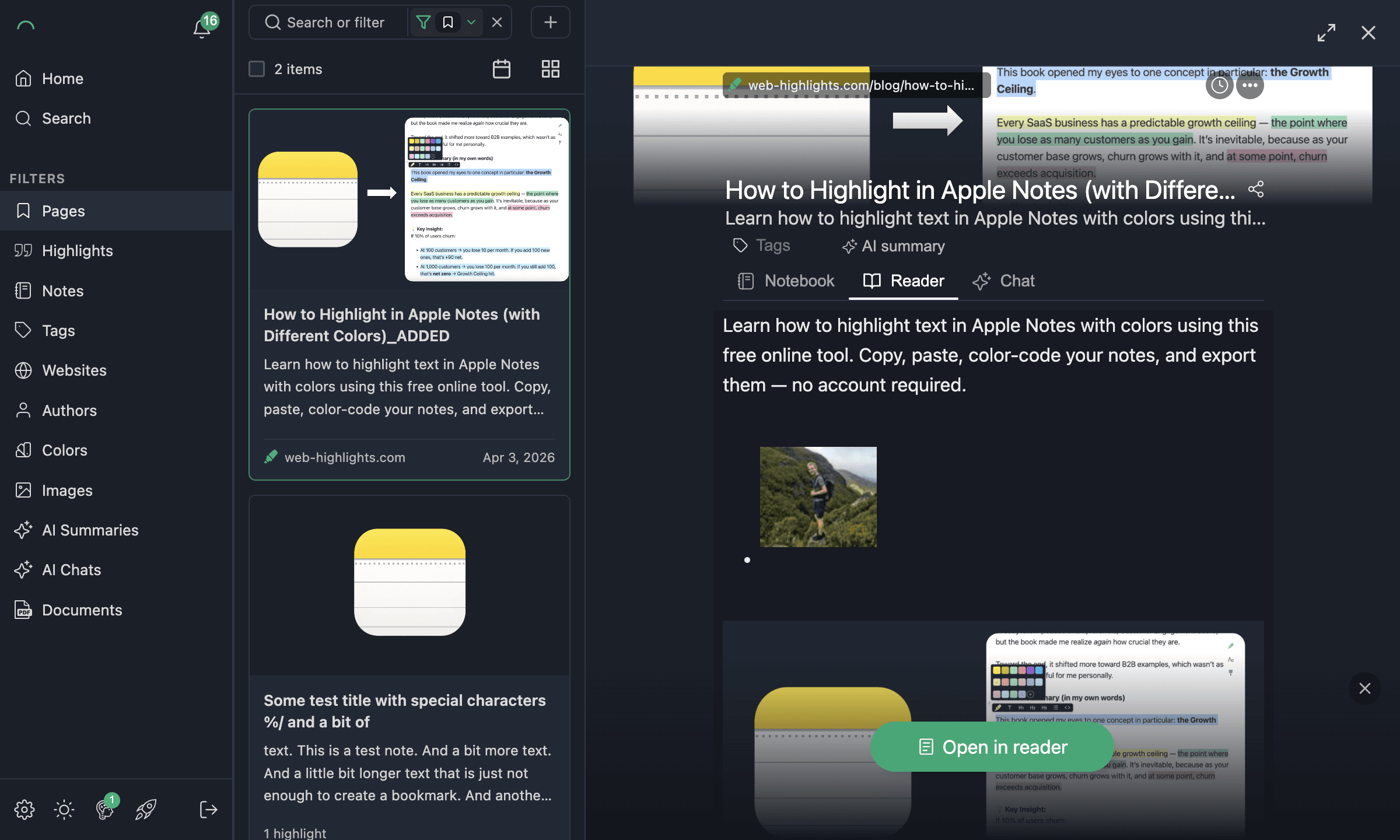
중복 감지
이미 라이브러리에 있는 URL을 가져오면, Web Highlights는 새 페이지를 만들지 않고 기존 페이지를 열어요.
활용 예시
- 프롬프트 라이브러리 — 만든 AI 프롬프트를 붙여넣고 태그로 정리해 쉽게 찾을 수 있어요.
- 회의 메모 — 통화 메모를 붙여넣고 할 일에 형광펜 표시를 해요.
- 참고 자료 — 나중에 읽고 주석을 달고 싶은 글의 URL을 가져와요.
- 스니펫과 템플릿 — 이메일 템플릿, 코드 스니펫처럼 재사용할 텍스트를 형광펜 표시 가능한 페이지로 저장해요.
관련 문서
- 웹 앱 — 그리드, 검색 & 필터 — 라이브러리 탐색과 필터링.
- 웹페이지에 형광펜 표시 — 형광펜 표시 기본.
- 읽기 모드 — 방해 없는 읽기와 내보내기.