
Adicionar conteúdo
O recurso Adicionar conteúdo permite trazer material para a sua biblioteca do Web Highlights sem abrir a página no navegador antes. Use para suas próprias notas, prompts, textos de referência ou qualquer URL que você queira salvar e anotar.
Exigência de plano
Adicionar conteúdo está disponível no plano Ultimate. Confira Configurações → Plano ou Preços na sua conta.
Abrir o diálogo
Clique no botão Adicionar conteúdo (➕) na parte superior do app web. O diálogo abre com duas abas: Texto e URL.
Texto — cole o seu próprio conteúdo
Use a aba Texto quando quiser adicionar conteúdo que não está em uma página web — suas notas, prompts, modelos ou qualquer texto que você queira manter na biblioteca.
- Abra o diálogo Adicionar conteúdo.
- Confirme que a aba Texto está selecionada (é a padrão).
- Cole ou digite o conteúdo no editor.
- Clique em Criar.
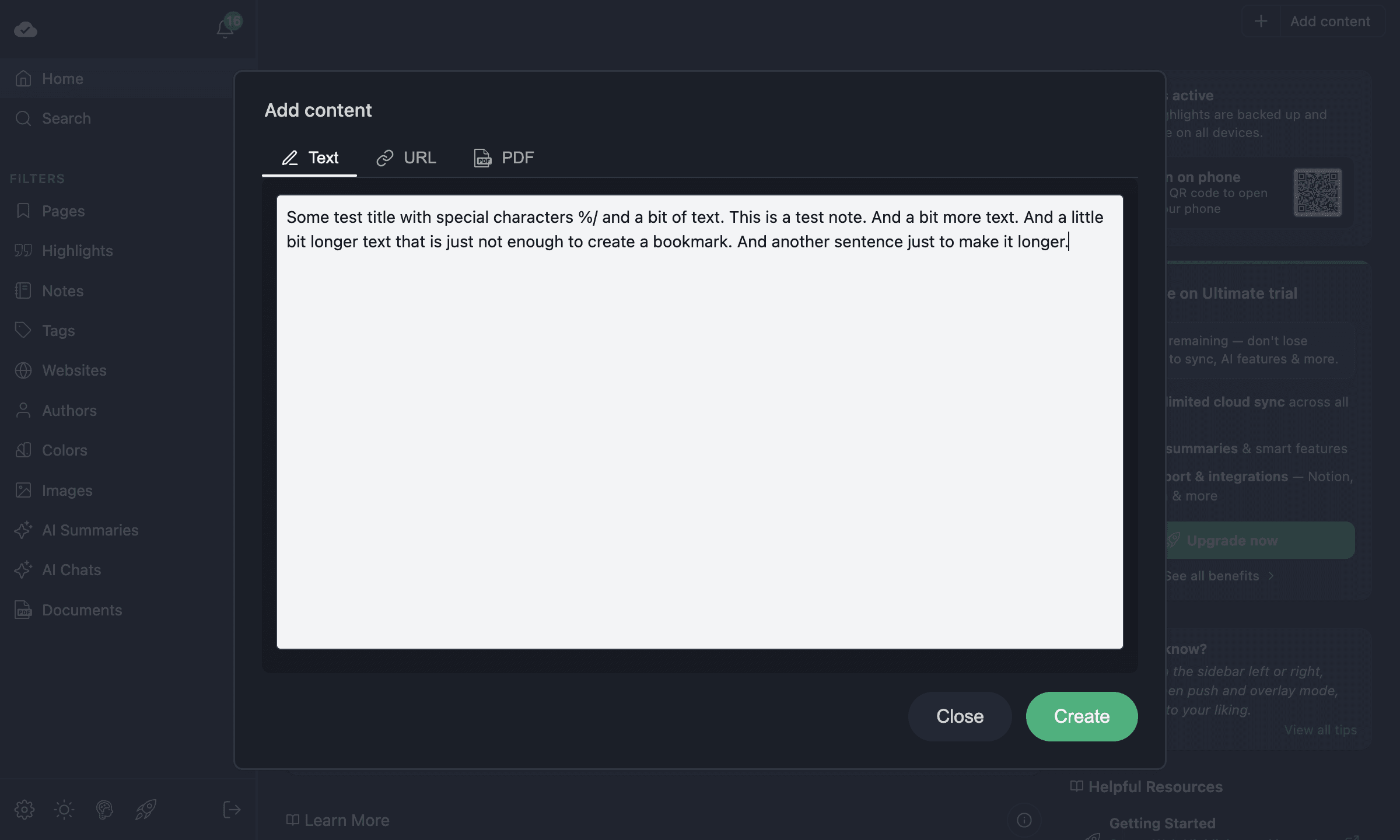
O Web Highlights cria uma nova página a partir do seu texto. A primeira linha vira o título, e o restante vira a descrição e o corpo da página. A página abre na aba Leitor, onde você pode:
- Marcar trechos do texto com qualquer cor
- Adicionar tags e notas às suas marcações
- Abrir no modo de leitura para uma visão sem distrações
- Exportar via Markdown, Notion ou Capacities
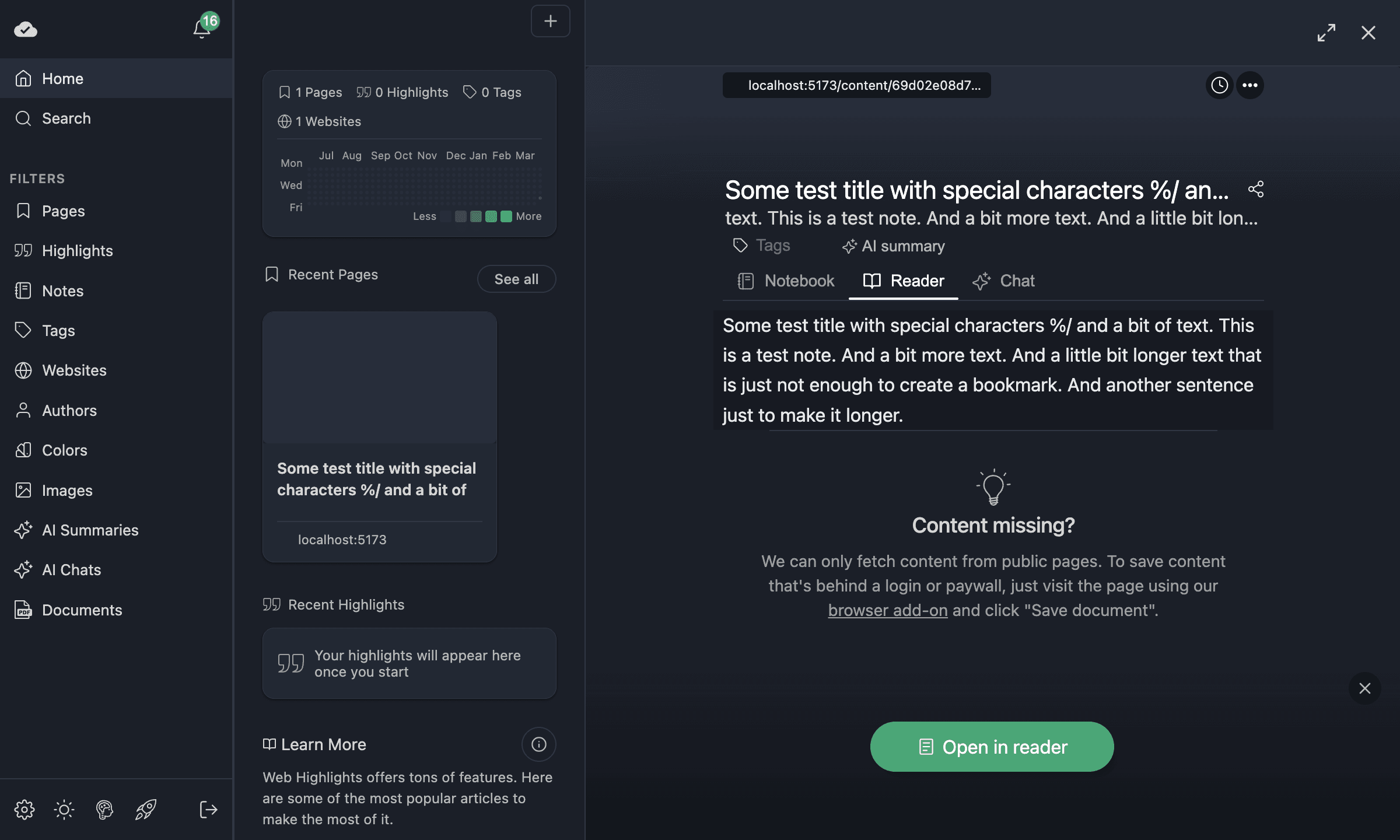
A página se comporta exatamente como qualquer página marcada com a extensão — aparece na grade, é buscável e sincroniza entre dispositivos.
URL — importar uma página web
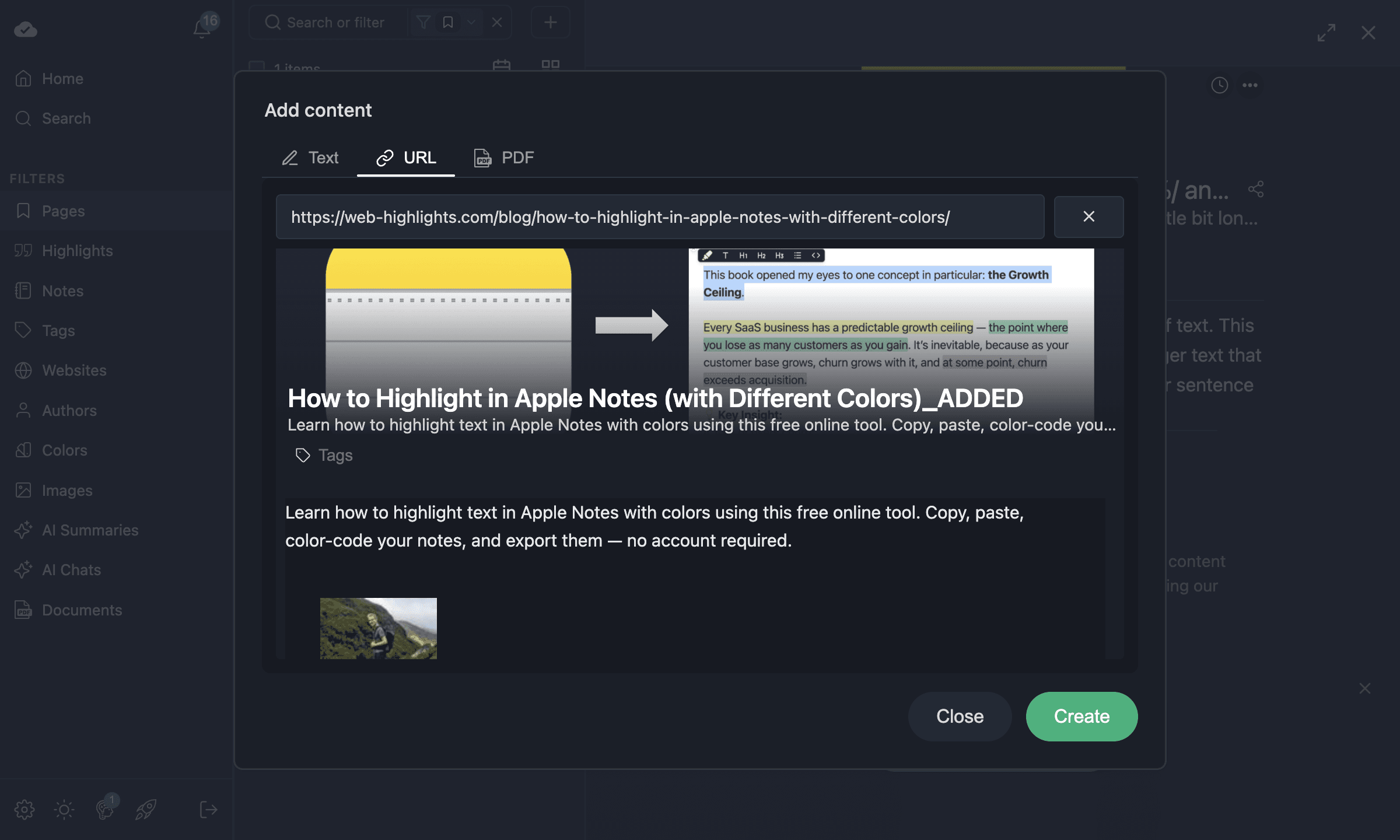
Use a aba URL quando encontrar um artigo, post de blog ou qualquer página web que queira na biblioteca sem abri-la na extensão.
- Abra o diálogo Adicionar conteúdo.
- Mude para a aba URL.
- Cole a URL completa da página.
- Clique em Buscar — o Web Highlights pega o título, a descrição e a imagem de prévia da página.
- Edite o título ou outros detalhes se precisar.
- Clique em Criar.
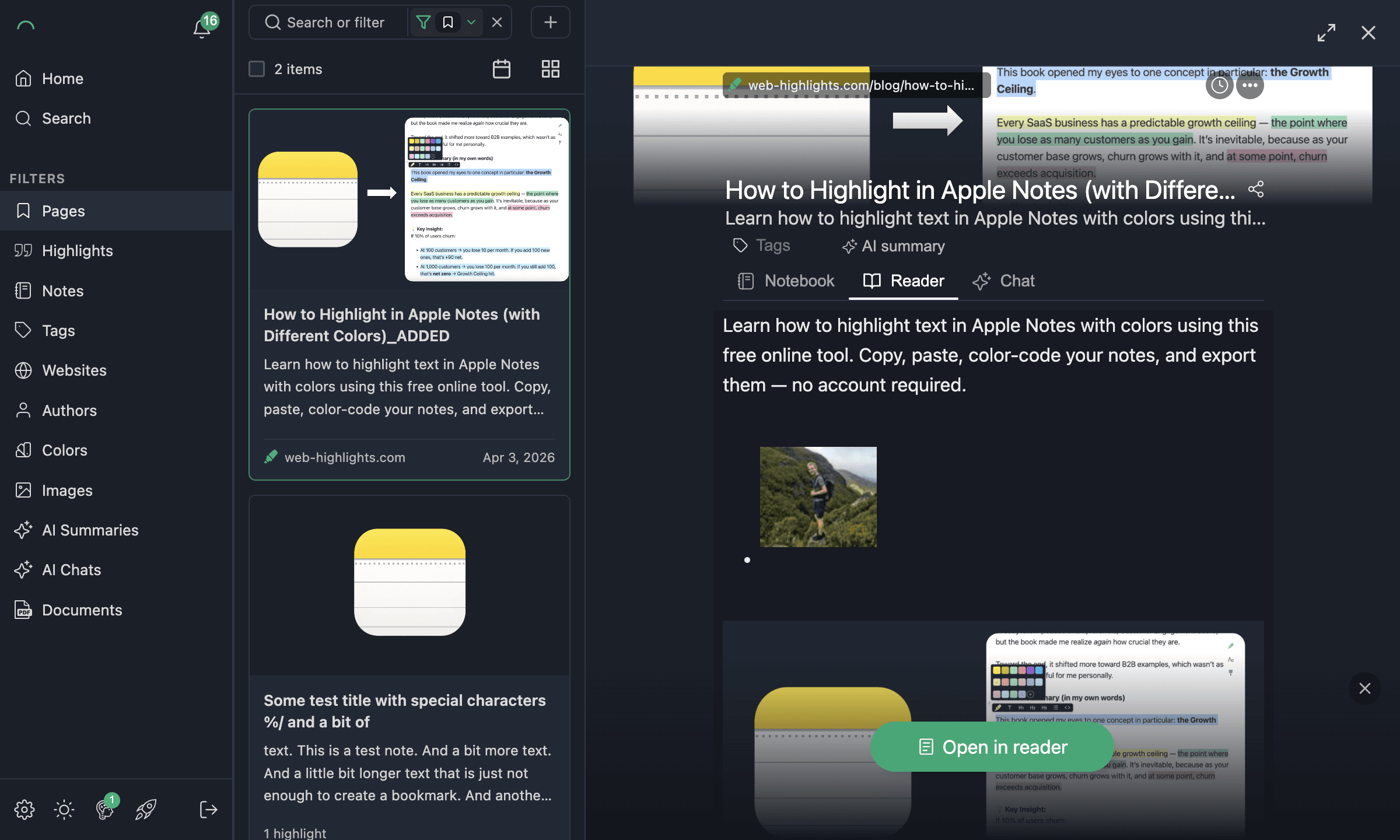
O conteúdo da página é carregado e armazenado na sua biblioteca. Você pode marcar e anotar na aba Leitor, como em um import de texto.
Detecção de duplicatas
Se você importar uma URL que já existe na biblioteca, o Web Highlights abre a página existente em vez de criar uma duplicata.
Casos de uso
- Biblioteca de prompts — Cole prompts de IA que você criou e adicione tags para encontrá-los com facilidade e organizar seus prompts.
- Notas de reunião — Cole notas de uma call e marque os itens de ação.
- Material de referência — Importe a URL de um artigo que você quer ler e anotar depois.
- Trechos e modelos — Guarde texto reutilizável (modelos de e-mail, snippets de código) como páginas marcáveis.
Documentação relacionada
- App web — grade, busca e filtros — navegar e filtrar a biblioteca.
- Marcar páginas web — o básico de marcar.
- Modo de leitura — leitura sem distrações e exportação.