
Configurações úteis
O Web Highlights oferece várias configurações para personalizar sua experiência. Aqui vão algumas úteis para começar:
Como desativar o pop-up automático?
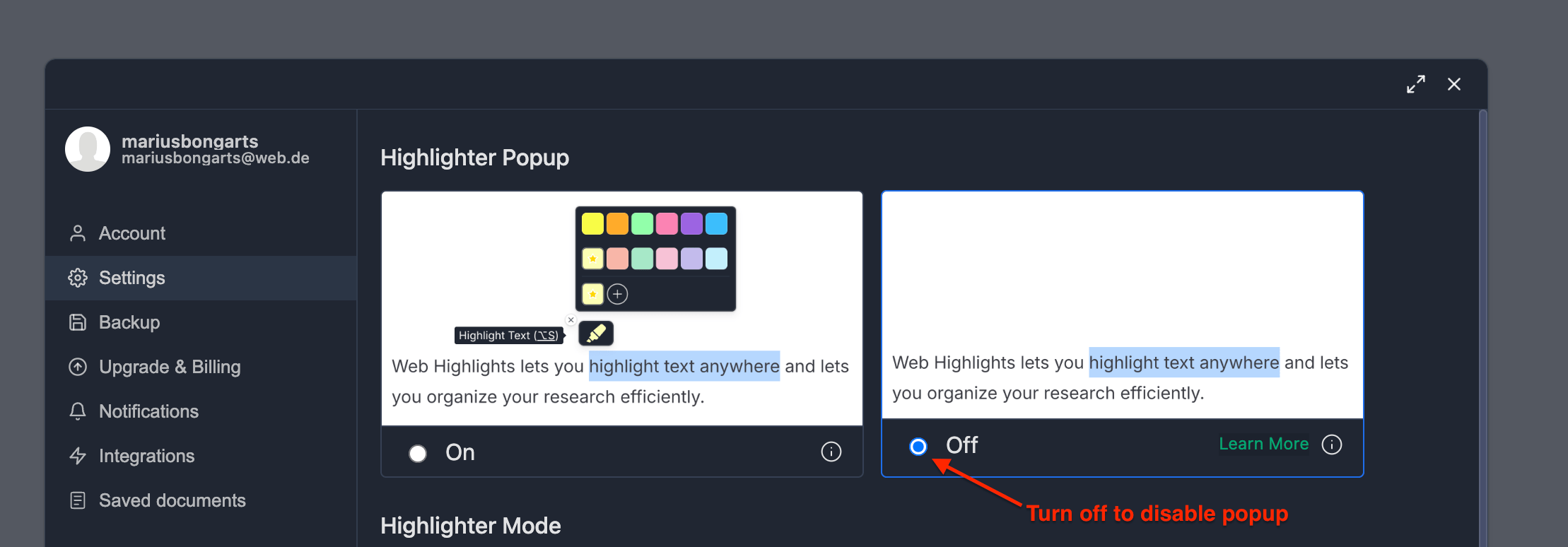
Se o pop-up automático te distrai, você pode desativá-lo nas configurações:
- Clique no ícone da extensão Web Highlights na barra de ferramentas do navegador.
- Vá em “Configurações”.
- Em “Pop-up do marcador”, escolha “Desativado”.
Você ainda pode marcar texto 💡
Mesmo com o pop-up desativado, você ainda pode marcar texto clicando com o botão direito no texto ou usando atalhos de teclado.
Como desativar o Web Highlights em sites específicos?
Você pode desativar o Web Highlights em sites específicos em que não quer que a extensão fique ativa:
Desativar pelo ícone de energia
- Clique no ícone da extensão Web Highlights para abrir o painel lateral.
- Clique no ícone de energia no canto inferior direito.

- A página recarrega e a extensão fica desativada para o site atual.
Reativar o site 💡
Para reativar a extensão em um site, abra o painel lateral e clique de novo no ícone de energia.
Desativar pela lista de sites desativados
Você também pode adicionar sites específicos à lista de sites desativados:
- Clique no ícone da extensão Web Highlights para abrir o painel lateral.
- Clique no ícone de configurações.
- Em “Configurações” > “Sites desativados”, adicione as URLs dos sites em que você quer desativar a extensão.
Você também pode excluir vários sites 💡
Use um curinga como example.com/* para excluir vários sites no mesmo domínio.
Aqui vai um exemplo de como excluir URLs específicas e também vários sites no mesmo domínio:
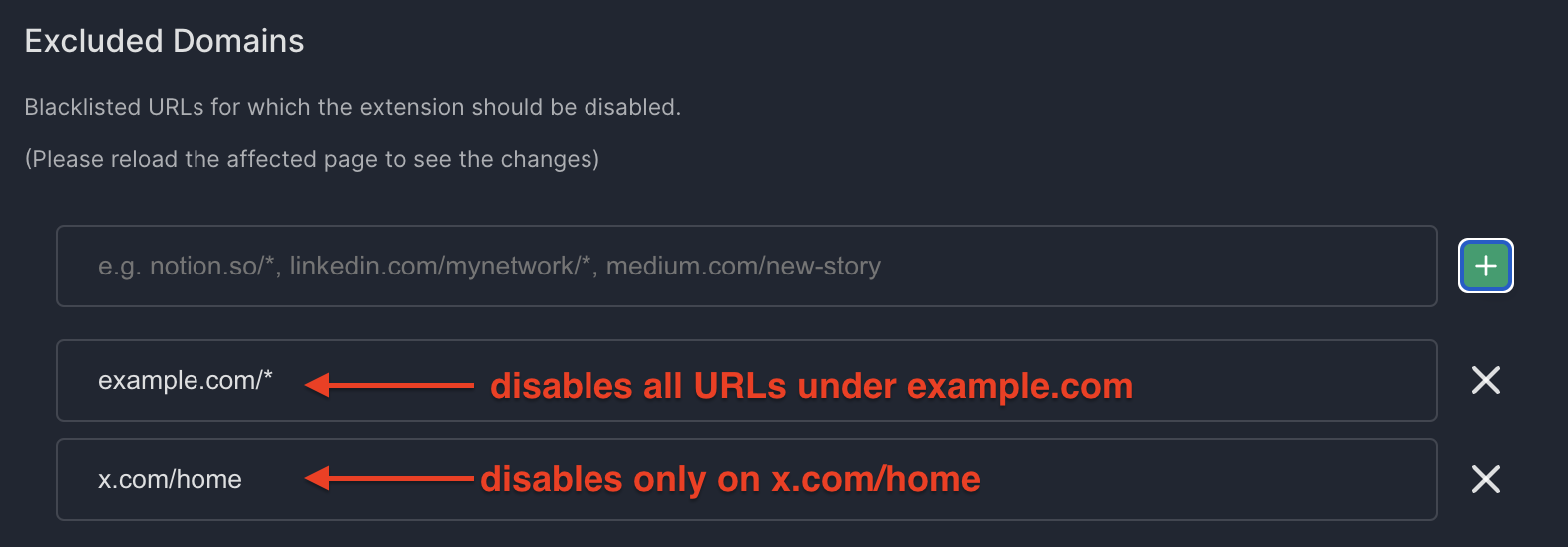
Neste exemplo, o Web Highlights fica desativado para as seguintes URLs:
https://www.example.com/page1https://www.example.com/page2https://x.com/home
Mas continua ativado para:
https://x.com/profile