
Notas nas marcações
Transcrição do vídeo
- 0:02 Notas nas marcações. Veja como adicionar notas às suas marcações com o Web Highlights.
- 0:05 Marque um trecho. Primeiro, marque um trecho que importa para você.
- 0:08 Escreva uma nota. Depois clique na marcação e escreva a nota bem aqui. Em geral eu anoto por que essa parte importa para mim. A nota é salva automaticamente enquanto você digita.
- 0:16 Formate a nota. O editor também aceita negrito e itálico, títulos e listas, para suas notas terem um pouco de estrutura.
- 0:23 Notas sobre a página. Você também pode escrever uma nota sobre a página inteira, sem nenhuma marcação. Abra o painel lateral, passe o mouse sobre a lista e clique no ícone de mais pequeno para adicionar uma nota de página.
- 0:30 Tudo no painel lateral. Como você vê, todas as notas aparecem no painel lateral, bem ao lado das marcações.
- 0:35 Todas as notas no painel. E no painel, em Notas, você encontra cada nota que já escreveu, em todas as páginas.
Toda marcação que você cria no Web Highlights pode carregar uma nota. Você também pode criar notas de página avulsas — ideias sobre uma página que não estão ligadas a nenhuma marcação específica, para capturar impressões que nenhuma frase sozinha representa. Notas permitem registrar seus próprios pensamentos junto com o texto que você marcou — seja uma reação rápida, um resumo, uma pergunta para acompanhar depois ou uma conexão com outra leitura.
Adicionar uma nota
- Clique em qualquer marcação em uma página da web, PDF ou transcrição do YouTube
- O pop-up da marcação abre com o editor de notas já ativo — sem nenhum clique extra
- Escreva sua nota no editor de texto formatado
- Sua nota é salva automaticamente enquanto você digita
Você também pode adicionar notas pelo painel lateral ou pelo app web clicando em qualquer marcação na biblioteca.
Adicionar uma nota de página avulsa
Às vezes você quer anotar um pensamento sobre a página em si — sem ancorar em uma frase específica (“ignore a introdução — o argumento de verdade começa na seção 3”). Uma nota de página avulsa captura isso. Há três jeitos de adicionar uma, e cada um abre o editor com foco para você começar a digitar na hora:
1. O convite no estado vazio
Abra o painel lateral em uma página que ainda não tem marcações — ou abra um favorito sem marcas no app web — e clique em “Escreva um pensamento sobre esta página…” no topo.
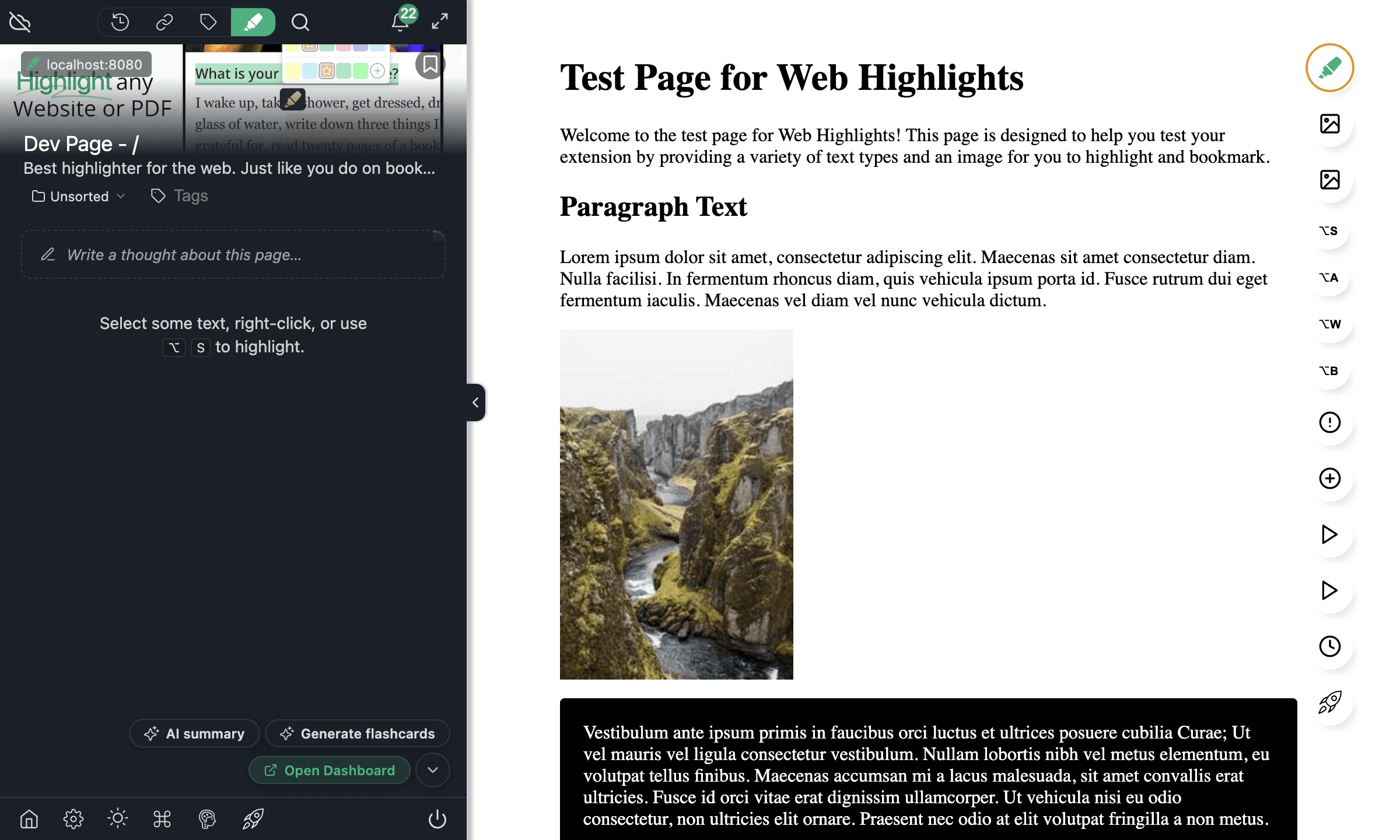
2. O inseridor em linha
Já tem marcações na página? Passe o mouse sobre a lista do painel lateral — ou a lista de marcas na visualização do favorito no app web — e um pequeno inseridor nota-mais aparece entre as marcas (e abaixo da última). Clique nele para inserir uma nota de página exatamente nessa posição na ordem de leitura.
3. A régua de contorno
Passe o mouse sobre um trecho vazio da régua de contorno na borda da página e clique no “+” que aparece. Um editor flutuante abre ancorado na régua; a nota entra na lista na posição em que você a soltou. (Esse “+” da régua é específico da página ao vivo — os dois primeiros métodos também funcionam na visualização do favorito no app web.)
Digite sua nota e clique fora do editor — conteúdo não vazio salva automaticamente; um editor vazio se descarta, então você nunca acumula rascunhos vazios. Notas de página avulsas aparecem no painel lateral junto com suas marcações em um cartão neutro de canto dobrado. Elas se comportam como qualquer outra marca: você pode adicionar tags, copiá-las, excluí-las, reordená-las arrastando além das marcações, e elas sincronizam entre dispositivos. Ao reabrir uma página, notas de página existentes carregam em silêncio (o editor está lá, mas sem foco) — só uma nota que você acabou de criar ou em que clicou abre pronta para digitar.
No app web, notas de página são contadas e arquivadas em Notas (não em Highlights), pois não têm texto marcado.
Mostrar ou ocultar notas de página
Quando uma página tem marcações e notas de página, um pequeno chip de filtro em formato de nota aparece na linha de filtros do painel lateral. Alterne-o para ocultar ou mostrar suas notas de página (na lista e na régua de contorno) de forma independente do filtro de cor; a escolha é lembrada entre sessões.
O editor de notas
O Web Highlights usa um editor de texto formatado com uma barra de formatação compacta que abre ao focar o editor. Funciona igual em notas de marcação e notas de página avulsas, e permite:
- Formatação em negrito e itálico
- Títulos (H1 / H2)
- Listas com marcadores e numeradas
- Código em linha
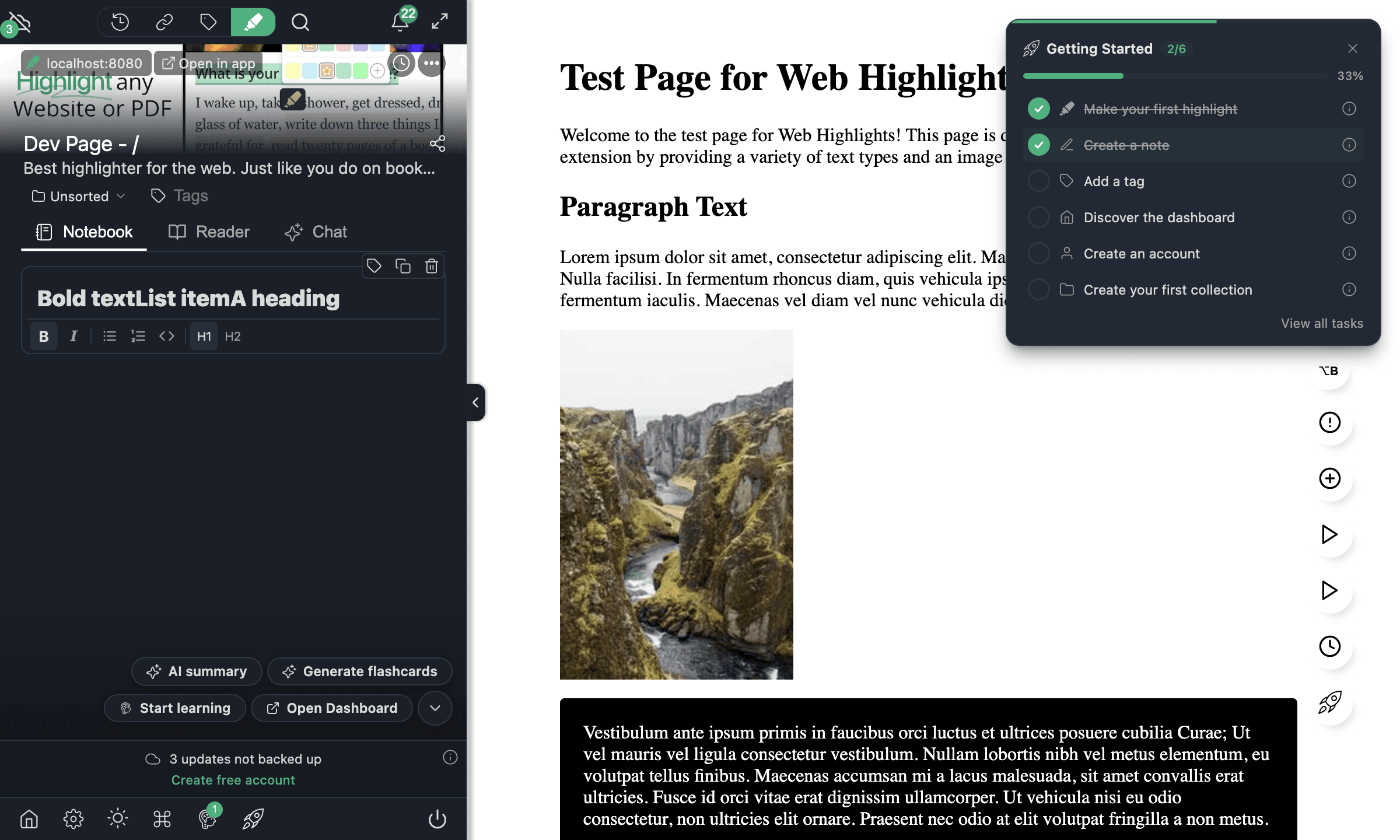
O editor salva suas alterações automaticamente com um pequeno atraso, para você nunca perder o trabalho.
Onde as notas aparecem
As notas aparecem onde as marcações aparecem:
- Painel lateral — As notas aparecem abaixo de cada marcação quando você a expande
- App web — As notas ficam visíveis na visualização de detalhes da marcação e nos resultados da busca
- Exportações — As notas entram quando você exporta para Markdown, Notion ou Capacities
- Cartões de aprendizado — Se você usa repetição espaçada, suas notas aparecem no verso dos flashcards
Notas no seu fluxo de trabalho
Pesquisa e estudo
Adicione contexto às marcações enquanto lê — “isso contradiz o artigo de Smith (2024)” ou “use esta citação no capítulo 3.” Quando revisar as marcações depois, as notas lembram por que você marcou algo, não só o quê.
Anotar artigos
Notas transformam o Web Highlights em uma ferramenta completa de anotação. Ao ler um artigo online, você pode marcar trechos importantes e anexar notas que capturam sua análise, perguntas ou conexões com outras fontes. É assim que a anotação eficaz funciona:
- Marque o trecho que importa
- Anote — escreva sua reação, pergunta ou resumo na nota
- Organize com tags a página por tema (veja Tags e organização) para encontrá-la com facilidade
- Exporte o artigo anotado para Markdown ou Notion para processar depois
Para estudantes
Notas são especialmente úteis no trabalho acadêmico. Estes são alguns padrões de anotação que estudantes usam:
- Rastreamento de fontes — Anote o número da página, autor ou publicação junto a cada marcação para citar depois
- Leitura crítica — Escreva notas que questionem o raciocínio do autor ou comparem argumentos entre fontes
- Preparação para provas — Use notas no verso dos flashcards (repetição espaçada) para se testar no material marcado
- Anotação colaborativa — Compartilhe uma página com marcações e notas para colegas de estudo verem sua análise
Resumir
Use notas para escrever resumos de uma frase de cada marcação. Ao exportar uma página, esses resumos formam uma versão condensada do conteúdo original.
Conectar ideias
Organize as páginas marcadas com tags e escreva notas que referenciem outras fontes. Com o tempo, sua biblioteca do Web Highlights se torna uma base de conhecimento conectada.
Disponibilidade por plano
Notas estão disponíveis em todos os planos, incluindo o plano grátis.
Perguntas frequentes
Posso adicionar notas a marcações de PDF?
Sim. Notas funcionam do mesmo jeito em marcações de PDF e em marcações de páginas da web. Clique em qualquer marcação no PDF para abrir o editor de notas.
Posso adicionar notas a marcações da transcrição do YouTube?
Sim. Quando você marca texto em uma transcrição do YouTube, pode anexar uma nota como em qualquer outra marcação.
Minhas notas entram nas exportações?
Sim. Notas entram em todos os formatos de exportação — Markdown, Notion, Capacities, PDF e HTML.
Há limite de caracteres para notas?
Não há um limite rígido de caracteres. O editor de texto formatado permite notas longas com formatação, então você escreve quanto precisar.
Posso buscar minhas notas?
Sim. Notas são buscáveis no app web. Use a barra de busca para encontrar texto nas suas notas em toda a biblioteca.