
Highlights에 메모
동영상 대본
- 0:02 형광펜 표시의 메모. Web Highlights로 형광펜 표시에 메모를 추가하는 방법이에요.
- 0:05 구절 형광펜 표시. 먼저 중요한 구절에 형광펜 표시를 하면 돼요.
- 0:08 메모 쓰기. 그다음 형광펜 표시를 클릭하면 바로 여기에 메모를 쓸 수 있어요. 보통 이 부분이 왜 중요한지 적어 둬요. 입력하는 동안 메모가 자동으로 저장돼요.
- 0:16 메모 서식. 편집기는 굵게·기울임, 제목, 목록도 지원해서 메모에 약간의 구조를 줄 수 있어요.
- 0:23 페이지에 대한 메모. 형광펜 표시 없이 페이지 전체에 대한 메모도 쓸 수 있어요. 측면 패널을 열고 목록 위에 마우스를 올린 뒤, 작은 더하기 아이콘을 클릭해 페이지 메모를 추가하세요.
- 0:30 측면 패널에 모두. 보다시피 모든 메모가 형광펜 표시 옆 측면 패널에 나타나요.
- 0:35 대시보드의 모든 메모. 대시보드의 Notes 아래에서는 모든 페이지에서 지금까지 쓴 메모를 찾을 수 있어요.
Web Highlights에서 만드는 모든 형광펜 표시에 메모를 붙일 수 있어요. 독립 페이지 메모도 만들 수 있어요 — 특정 형광펜 표시에 묶이지 않은, 페이지에 대한 생각이라서, 한 구절만으로는 담을 수 없는 인상을 남길 수 있어요. 메모로 형광펜으로 표시한 텍스트 옆에 나만의 생각을 담아요 — 짧은 반응, 요약, 나중에 따라갈 질문, 또는 다른 곳에서 읽은 것과의 연결이든.
메모 추가하기
- 웹페이지, PDF, 또는 YouTube 스크립트에서 아무 형광펜 표시나 클릭해요
- 형광펜 팝업이 열리면 메모 편집기가 이미 활성화되어 있어요 — 따로 클릭할 필요가 없어요
- 서식 있는 편집기에서 메모를 작성해요
- 입력하는 동안 메모가 자동으로 저장돼요
측면 패널이나 웹 앱에서 라이브러리의 아무 형광펜 표시나 클릭해 메모를 추가할 수도 있어요.
독립 페이지 메모 추가하기
때로는 특정 문장에 고정되지 않고 페이지 자체에 대한 생각을 적고 싶을 때가 있어요("서론은 건너뛰세요 — 진짜 논지는 3절부터예요"). 독립 페이지 메모가 그걸 담아요. 추가하는 방법은 세 가지이고, 각각 바로 입력할 수 있도록 편집기에 포커스를 줘요:
1. 빈 상태 안내
아직 형광펜 표시가 없는 페이지에서 측면 패널을 열거나 — 웹 앱에서 형광펜 표시가 없는 북마크를 열고 — 상단의 "이 페이지에 대한 생각을 적어보세요…" 문구를 클릭해요.
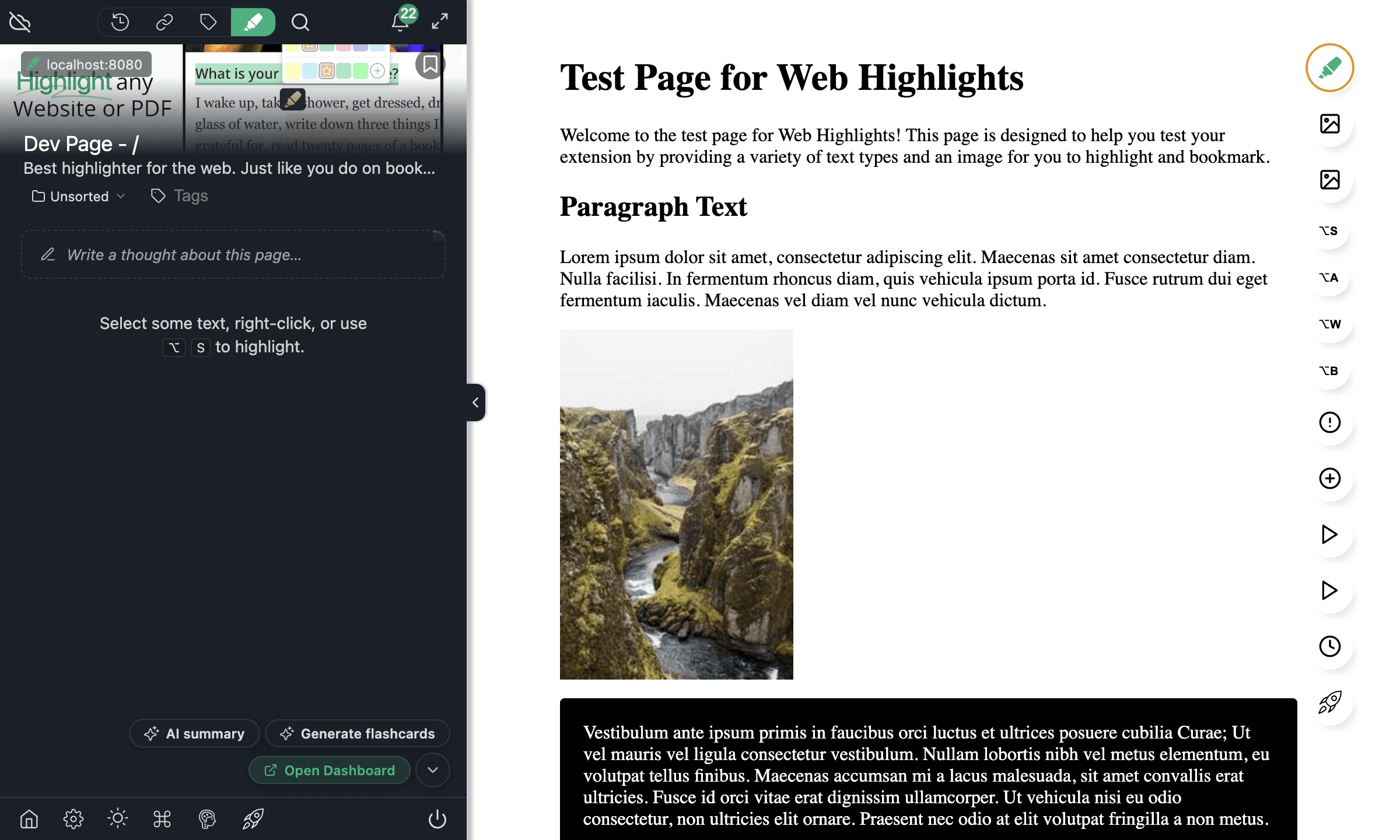
2. 인라인 삽입기
페이지에 이미 형광펜 표시가 있나요? 측면 패널 목록 — 또는 웹 앱 북마크 보기의 형광펜 표시 목록 — 에 마우스를 올리면 형광펜 표시 사이(그리고 마지막 아래)에 작은 메모-더하기 삽입기가 나타나요. 클릭하면 읽기 순서의 바로 그 위치에 페이지 메모를 넣어요.
3. 개요 레일
페이지 가장자리의 개요 레일의 빈 구간에 마우스를 올리고 나타나는 "+" 버튼을 클릭해요. 레일에 고정된 팝아웃 편집기가 열리고, 메모가 떨어뜨린 위치의 목록에 들어가요. (이 레일 "+"는 라이브 페이지 전용이에요 — 처음 두 방법은 웹 앱 북마크 보기에서도 동작해요.)
메모를 입력하고 편집기 밖을 클릭하세요 — 비어 있지 않은 내용은 자동으로 저장되고, 빈 편집기는 스스로 버려져서 빈 초안이 쌓이지 않아요. 독립 페이지 메모는 중립적인 접힌 모서리 카드로 형광펜 표시와 함께 측면 패널에 나타나요. 다른 마크처럼 동작해요: 태그를 달고, 복사하고, 삭제하고, 형광펜 표시를 지나 끌어 순서를 바꾸고, 기기 간에 동기화돼요. 페이지를 다시 열면 기존 페이지 메모는 조용히 로드돼요(편집기는 있지만 포커스되지 않아요) — 방금 만들었거나 클릭한 메모만 바로 입력할 준비가 돼요.
웹 앱에서 페이지 메모는 형광펜으로 표시한 텍스트가 없으므로 메모(형광펜 표시가 아님) 아래에 세어지고 분류돼요.
페이지 메모 보이기 또는 숨기기
페이지에 형광펜 표시와 페이지 메모가 모두 있으면, 측면 패널의 필터 행에 작은 메모 모양 필터 칩이 나타나요. 색 필터와 별개로 페이지 메모를(목록과 개요 레일에서) 숨기거나 보이도록 전환해요. 선택은 세션 간에 기억돼요.
메모 편집기
Web Highlights는 편집기에 포커스가 있을 때 슬라이드 열리는 컴팩트한 서식 도구 모음이 있는 서식 있는 편집기를 써요. 형광펜 메모와 독립 페이지 메모에서 동일하게 동작하고, 다음을 지원해요:
- 굵게와 기울임 서식
- 제목 (H1 / H2)
- 글머리 기호와 번호 목록
- 인라인 코드
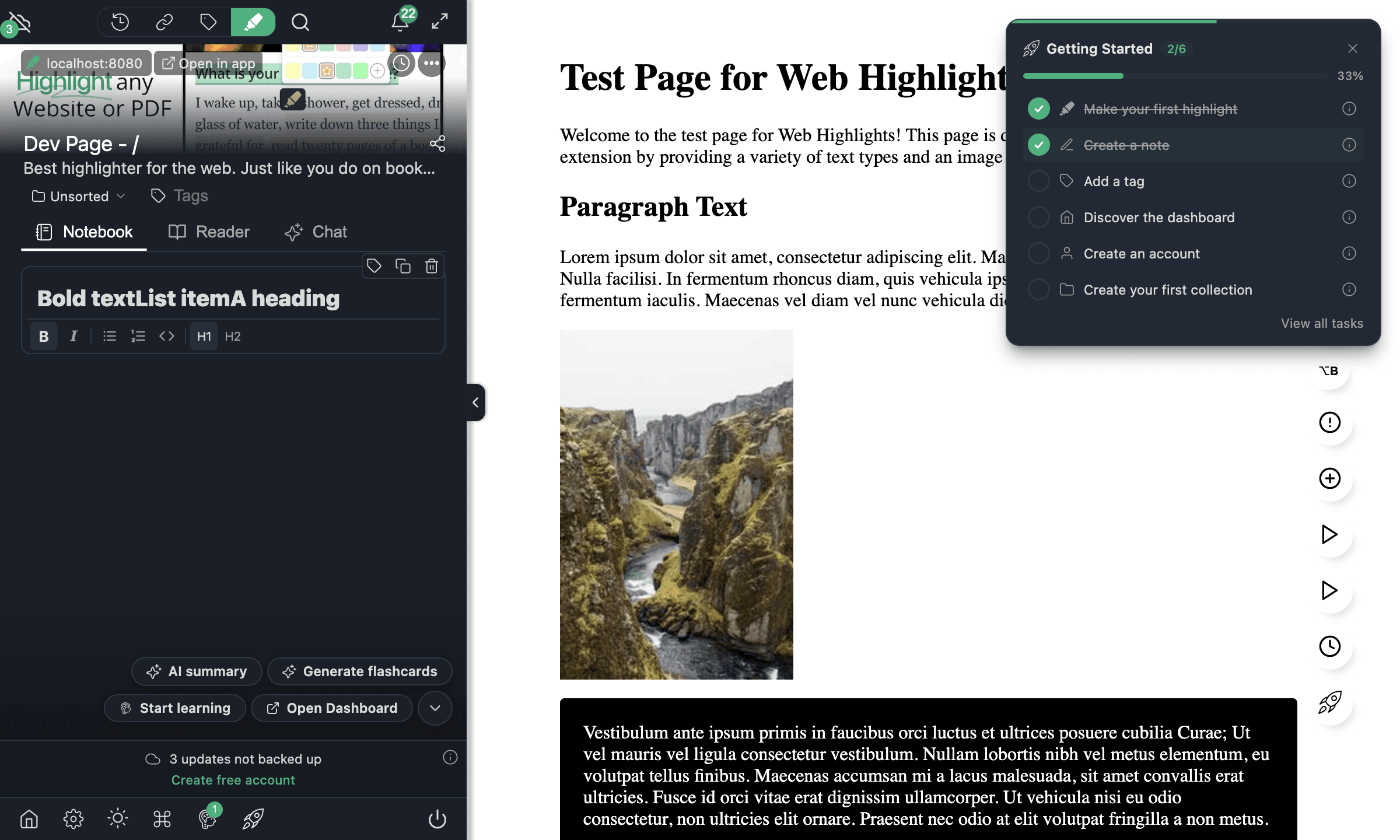
편집기는 짧은 지연으로 변경을 자동 저장해서, 작업을 잃지 않아요.
메모가 나타나는 곳
메모는 형광펜 표시가 보이는 모든 곳에 나타나요:
- 측면 패널 — 펼치면 각 형광펜 표시 아래에 메모가 나타나요
- 웹 앱 — 형광펜 상세 보기와 검색 결과에서 메모를 볼 수 있어요
- 내보내기 — Markdown, Notion, 또는 Capacities로 내보낼 때 메모가 포함돼요
- 학습 카드 — 간격 반복을 쓰면, 메모가 플래시카드 뒷면에 나타나요
워크플로에서의 메모
조사 & 학습
읽으면서 형광펜 표시에 맥락을 더해요 — "이건 Smith (2024) 논문과 모순돼요" 또는 "3장에서 이 인용을 쓰세요." 나중에 형광펜 표시를 검토할 때, 메모가 무엇을 표시했는지뿐 아니라 왜 표시했는지 상기시켜 줘요.
글에 주석 달기
메모는 Web Highlights를 완전한 주석 도구로 바꿔 줘요. 온라인에서 글을 읽을 때, 핵심 구절에 형광펜 표시를 하고 분석·질문·다른 출처와의 연결을 담은 메모를 붙일 수 있어요. 효과적인 주석은 이렇게 동작해요:
- 중요한 구절에 형광펜 표시
- 주석 — 메모에 반응, 질문, 또는 요약을 적어요
- 쉽게 다시 찾도록 주제에 태그를 달아요(태그 & 정리 참고)
- 추가 처리를 위해 주석이 달린 글을 Markdown 또는 Notion으로 내보내기
학생을 위해
메모는 학술 작업에 특히 유용해요. 학생이 쓰는 주석 패턴 몇 가지예요:
- 출처 추적 — 나중에 인용하도록 각 형광펜 표시 옆에 페이지 번호, 저자, 또는 출판물을 메모해요
- 비판적 읽기 — 저자의 논리에 의문을 제기하거나 출처 간 논증을 비교하는 메모를 써요
- 시험 준비 — 형광펜으로 표시한 자료를 스스로 시험하도록 플래시카드(간격 반복) 뒷면에 메모를 써요
- 협업 주석 — 형광펜 표시와 메모가 있는 페이지를 공유해 스터디 파트너가 분석을 볼 수 있게 해요
요약하기
각 형광펜 표시에 한 문장 요약을 메모로 쓰세요. 페이지를 내보내면 이 요약이 원본 콘텐츠의 압축된 버전이 돼요.
아이디어 연결하기
태그로 형광펜 표시한 페이지에 태그를 달고, 다른 출처를 언급하는 메모를 쓰세요. 시간이 지나면 Web Highlights 라이브러리가 연결된 지식 베이스가 돼요.
플랜별 이용
메모는 무료 티어를 포함한 모든 플랜에서 쓸 수 있어요.
자주 묻는 질문
PDF 형광펜 표시에 메모를 추가할 수 있나요?
네. 메모는 PDF 형광펜 표시에서도 웹페이지 형광펜 표시와 같게 동작해요. PDF의 아무 형광펜 표시나 클릭해 메모 편집기를 열어요.
YouTube 스크립트 형광펜 표시에 메모를 추가할 수 있나요?
네. YouTube 스크립트에서 텍스트에 형광펜 표시를 하면, 다른 형광펜 표시와 같이 메모를 붙일 수 있어요.
내보내기에 메모가 포함되나요?
네. 메모는 모든 내보내기 형식 — Markdown, Notion, Capacities, PDF, HTML — 에 포함돼요.
메모에 글자 수 제한이 있나요?
엄격한 글자 수 제한은 없어요. 서식 있는 편집기는 서식이 있는 긴 메모를 지원해서, 필요한 만큼 쓸 수 있어요.
메모를 검색할 수 있나요?
네. 메모는 웹 앱에서 검색할 수 있어요. 검색 바로 라이브러리 전체의 메모 안 텍스트를 찾으세요.