
Chrome에서 PDF 형광펜 표시 & 주석
사전 준비
시작하기 전에 브라우저 확장 프로그램이 설치되어 있는지 확인하세요. 여기서 설치하거나 Chrome Web Store, Firefox Add-ons, Microsoft Edge Add-ons에서 받을 수 있어요.
소개
안녕하세요, Web Highlights 창업자 Marius예요. 이 튜토리얼에서는 전체 PDF 워크플로를 안내할게요 — Chrome에서 PDF에 형광펜 표시를 하고, 메모와 태그로 주석을 달고, 깔끔한 기사로 읽고, 형광펜 표시와 함께 다운로드하거나 인쇄하고, Acrobat이나 Preview와 동기화를 유지하고, 마지막으로 캡처한 모든 것으로 학습하고 내보내기까지요.
별도의 PDF 소프트웨어는 필요 없어요. 이미 가진 확장 프로그램이 Chrome을 완전한 PDF 형광펜이자 주석 도구로 바꿔 줘요.
단계별로 보여 드릴게요.
Chrome에서 PDF 열기
Web Highlights는 두 종류의 PDF와 함께 동작해요. 온라인에 호스팅된 파일과 컴퓨터에 저장된 파일이요.
온라인 PDF
Chrome에서 어떤 PDF URL이든 열어요 — 논문, 매뉴얼, 보고서. Web Highlights가 PDF를 자동으로 감지하고 내장 뷰어에서 열어, 텍스트에 형광펜 표시를 할 수 있게 돼요.
그게 전부예요. 변환 단계도, 건드릴 설정도 없어요.
로컬 PDF 파일
컴퓨터의 PDF는 파일을 Chrome 탭으로 끌어다 놓거나 (또는 파일을 우클릭 → Open with → Chrome) 열면 돼요. 같은 뷰어에서 열려요.
한 번만 설정할 것이 있어요. 기본적으로 Chrome은 확장 프로그램이 로컬 파일에 접근하는 것을 막아요.
file URL 접근 허용
chrome://extensions를 열고 Web Highlights를 찾은 뒤 Details를 클릭하고 Allow access to file URLs를 켜세요. 이 토글이 없으면 뷰어가 컴퓨터의 파일을 열 수 없어요.
알아 둘 만한 한 가지: 로컬 파일의 형광펜 표시는 파일 위치에 묶여 있어요. 같은 기기에서 같은 경로로 같은 파일을 다시 열면, 만든 자리에 형광펜 표시가 다시 나타나요. 형광펜 표시 자체는 어느 쪽이든 항상 라이브러리에 동기화돼요. 자세한 내용은 로컬 PDF 형광펜 표시를 보세요.
시작 전에 솔직한 제한 하나: Web Highlights는 선택 가능한 텍스트가 있는 PDF라면 동작해요 — 스캔만 된 이미지 전용 문서와 암호로 보호된 파일을 제외하면 거의 전부예요. PDF 안의 이미지도 형광펜 표시할 수 없어요.
PDF에서 텍스트 형광펜 표시하기
뷰어에서 PDF가 열린 뒤, 형광펜 표시는 어떤 웹페이지에서와 똑같이 동작해요.
- PDF에서 텍스트를 선택하세요.
- 선택 옆에 형광펜 팝업이 나타나요.
- 색을 클릭해 형광펜 표시를 저장하세요.

형광펜 표시는 바로 저장돼요. 계정에 동기화되고, 측면 패널과 대시보드에 나타나며, 같은 PDF를 다시 열 때마다 복원돼요.
색 바꾸기
한 색에만 묶이지 않아요. 팝업에 여러 색이 있고, 색상환으로 나만의 색을 추가할 수 있어요 — 저는 색에 의미를 줘요. 핵심은 노랑, 열린 질문은 빨강, 정의는 초록.
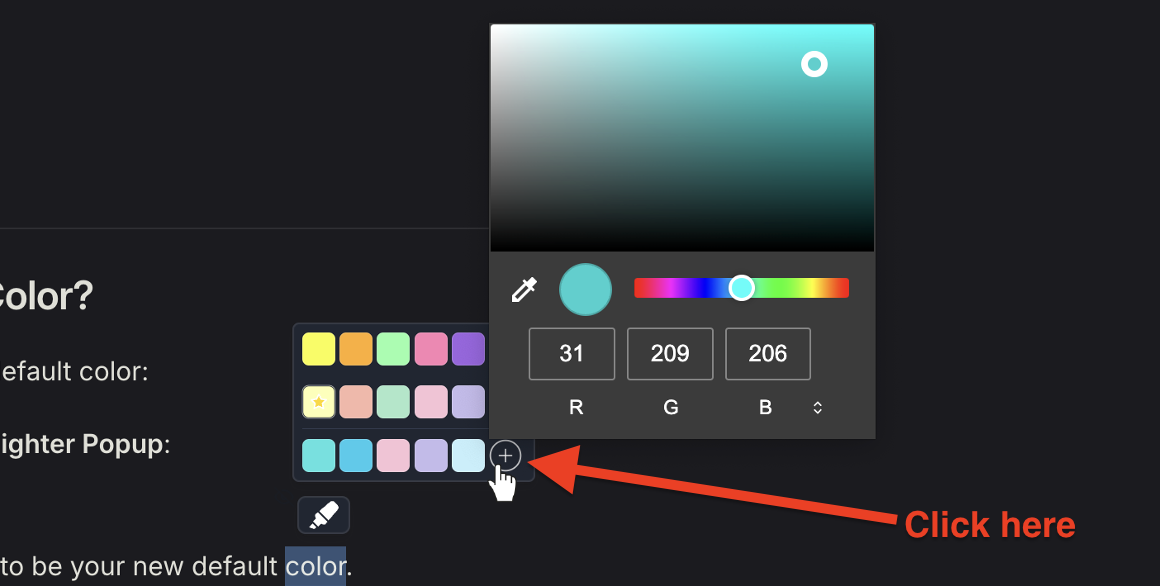
색 워크플로에 대해 더 읽으려면 여러 색 형광펜 표시를 보세요.
키보드가 더 편한가요?
키보드 단축키를 설정하면, 마우스를 건드리지 않고도 선택이 마지막에 쓴 색으로 형광펜 표시돼요.
메모와 태그 추가
형광펜 표시는 문서가 말하는 것을 담아요 — 메모와 태그는 내가 생각하는 것을 담아요. 만든 형광펜 표시를 클릭하면 작은 도구 모음이 나타나요.

- 메모 — 메모 아이콘을 클릭해 리치 텍스트 편집기를 열어요. 요약, 질문, 반론을 쓰세요. 입력하는 동안 자동으로 저장돼요. 형광펜 표시의 메모를 보세요.
- 태그 —
thesis나to-cite같은 태그를 붙여 여러 PDF의 주석을 묶고 나중에 다시 찾으세요. 태그 & 정리를 보세요.
이 조합이 표시된 PDF를 실제 연구로 바꿔 줘요. 모든 형광펜 표시가 자체 맥락을 가져요.
측면 패널로 형광펜 표시 탐색하기
도구 모음의 Web Highlights 아이콘을 클릭해 측면 패널을 열어요. PDF 뷰어 자체의 썸네일과 검색 컨트롤 옆에서 동작하며, 문서의 모든 형광펜 표시를 페이지 순서대로 위에서 아래로 나열해, 목록이 문서처럼 읽혀요.
긴 PDF에서 정말 유용한 두 가지:
- 측면 패널에서 형광펜 표시를 클릭하면 뷰어가 그 페이지로 이동하고 형광펜 표시를 잠깐 깜빡여요 — 그 페이지가 멀리 있어도요.
- 페이지에서 형광펜 표시를 클릭하면 측면 패널 항목이 포커스되어, 바로 메모나 태그를 수정할 수 있어요.
캡처한 모든 것은 대시보드에도 나타나, 모든 PDF와 웹페이지를 둘러보고, 필터하고, 검색할 수 있어요. 더 깊이 가고 싶다면 대시보드 전체 튜토리얼을 써 두었어요.
큰 PDF 다루기
두 페이지 논문은 쉬워요 — 하지만 400페이지 책이나 무거운 보고서는요? 그냥 열면 돼요. 뷰어가 뷰포트 근처 페이지를 먼저 렌더링해서, 아주 큰 문서도 빠르게 열리고 나머지가 백그라운드에서 준비되는 동안 반응이 유지돼요.
1페이지부터 바로 읽고 형광펜 표시를 시작할 수 있고, 측면 패널에서 문서 깊은 곳의 형광펜 표시로 이동하는 것도 그 페이지가 아직 렌더되지 않았어도 동작해요 — 뷰어가 페이지를 가져와 형광펜 표시를 깜빡여요. 설정할 것은 없어요.
PDF를 기사로 읽기
PDF 레이아웃은 종이용이지 화면용이 아니에요. PDF를 저장한 뒤 읽기 모드에서 열 수 있어요. 측면 패널에서 Open in Reader를 클릭하거나 (형광펜 표시가 있으면 Save Document) 하면 돼요.
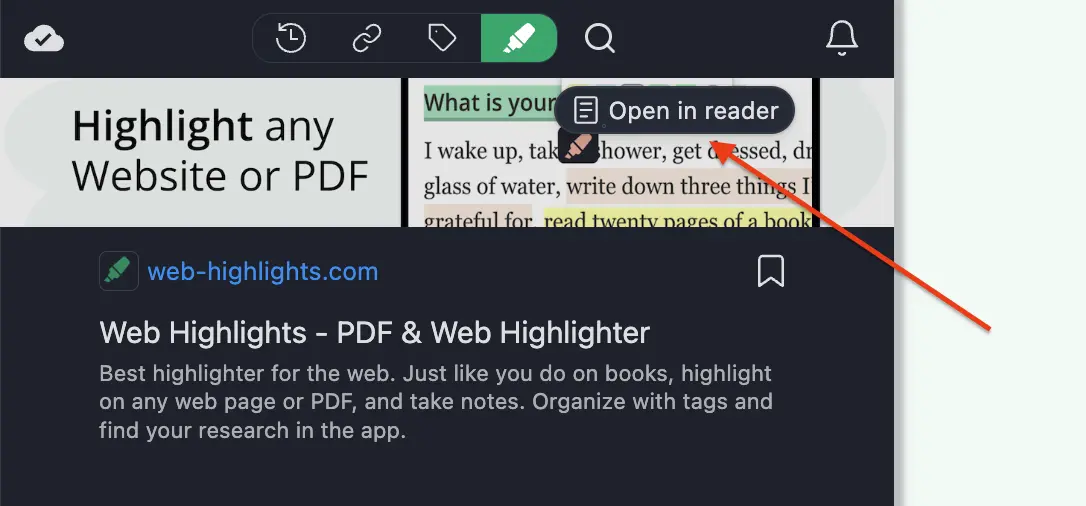
고정 페이지 대신 구조화된 기사를 받아요. 실제 제목, 읽기 좋은 단락, 목록, 코드 블록이요. 2단 논문도 올바른 읽기 순서로 나오고, 형광펜 표시도 따라와요. 예전에 저장한 PDF는 다음에 열 때 개선된 기사 보기를 자동으로 받아요.
읽기 모드는 문서 사본도 유지해서, 웹 앱을 통해 어떤 기기에서든 저장한 PDF를 오프라인으로 읽을 수 있어요.
형광펜 표시와 함께 다운로드하고 인쇄하기
형광펜 표시가 Web Highlights 안에만 있을 필요는 없어요. 뷰어 도구 모음에 Download와 Print 버튼이 있고, 둘 다 형광펜 표시를 가져가요. 전체 참고는 형광펜 표시와 함께 PDF 다운로드 & 인쇄에 있어요.
Download — Acrobat이 읽을 수 있는 주석
Download를 클릭하면 저장한 파일에 이미 형광펜 표시가 들어 있어요 — 평평한 이미지가 아니라, Acrobat 자체가 만들 것과 같은 종류의 주석이에요. 모든 형광펜 표시가 색을 유지하고, 각 메모는 일반 텍스트 댓글로 형광펜 표시와 함께 가요. Adobe Acrobat, macOS Preview, Microsoft Edge, 또는 어떤 표준 PDF 앱에서든 열면 모든 것이 거기 있어요 — 보이고, 수정 가능하고, 아래 텍스트도 여전히 선택 가능해요.
즉, Web Highlights를 들어 본 적 없는 동료나 지도교수에게 표시된 PDF를 건네도, 모든 것을 봐요.
Print — 종이 위의 형광펜 표시
Print를 클릭하거나 (브라우저 인쇄 단축키를 쓰거나) 하면 인쇄 미리보기에 이미 페이지 위 형광펜 표시가 색으로, 아래 텍스트가 읽히게 보여요. 대상으로 Save as PDF를 고르면 평평한 사본이 나와요 — 보관이나 제출에 좋아요.
PDF에 형광펜 표시가 없으면, 두 버튼 모두 일반 PDF 뷰어와 똑같이 동작해요.
다른 PDF 앱에서 형광펜 표시 가져오기
반대 방향도 동작해요. Acrobat, Preview, 또는 어떤 표준 편집기에서 이미 형광펜 표시가 있는 PDF를 열면, 뷰어가 안내를 보여 줘요. "Found N highlights in this PDF". 한 번 클릭하면 직접 만든 것처럼 측면 패널과 라이브러리에 들어가고, 색과 메모를 유지해요 (메모는 일반 텍스트로 와요).
지원하는 것은 표준 텍스트 마크업 — Highlight, Underline, Strikeout, Squiggly — 이며, 아래 텍스트가 선택 가능해야 해요.
가져오기 후 동기화 유지
그 파일을 Acrobat에서 계속 수정할 수도 있어요. Web Highlights에서 다시 열면 뷰어가 가져온 것과 파일을 비교하고, 바뀐 것만 제안해요. "N new, M updated" — 한 번 클릭으로 적용해요. 규칙은 의도적으로 보수적이에요.
| 상황 | 일어나는 일 |
|---|---|
| 바뀌지 않은 같은 PDF를 다시 열어요 | 두 번 가져오지 않고, 안내도 안 나와요 |
| 가져온 형광펜 표시를 삭제했어요 | 파일에 주석이 남아 있어도 삭제된 채로 남아요 |
| 파일에 주석이 생기거나 바뀌었어요 | 안내가 "N new, M updated"를 제안하고 — 한 번 클릭으로 적용해요 |
| 파일에서 주석이 제거됐어요 | 형광펜 표시는 남아요 — 동기화는 내 작업을 절대 삭제하지 않아요 |
| 같은 형광펜 표시를 양쪽에서 수정했어요 | Web Highlights 버전이 이겨요 |
요약하면: 가져오기는 항상 제안이지 갑작스러운 일이 아니고, 내 작업은 덮어쓰이거나 삭제되지 않아요. 자세한 내용은 PDF 주석 가져오기에 문서화되어 있어요.
형광펜 표시를 플래시카드로 바꾸기
형광펜 표시는 학습의 절반일 뿐이에요 — 기억하는 것이 나머지 절반이에요. 간격 반복 학습으로 Web Highlights는 형광펜 표시를 플래시카드로 바꿔 줘요. 형광펜 표시된 텍스트가 카드 앞면이고, 메모가 뒷면에 나와요.
학습 세션을 시작하면 PDF 형광펜 표시가 과학적으로 최적화된 간격으로 복습에 돌아와 — 파일을 닫은 뒤에도 그 논문의 핵심이 오래 남아요.
PDF 형광펜 표시 내보내기
읽기가 끝나면, 일하는 곳으로 연구를 가져가세요. 측면 패널에서 내보내기 메뉴를 열어:
- Copy as Markdown — 형광펜 표시와 메모를 Obsidian, README, 어디에든 붙여넣어요. Markdown 내보내기를 보세요.
- Send to Notion — PDF 주석을 Notion 워크스페이스에 동기화해요. Notion 내보내기를 보세요.
- 그리고 더 — HTML과 다른 형식을 포함해, 모두 같은 메뉴에서요.
마무리
그게 전체 루프예요. Chrome에서 어떤 PDF든 — 온라인이든 로컬이든 — 열고, 내 색으로 형광펜 표시하고, 메모와 태그로 주석을 달고, 측면 패널에서 탐색하고, 깔끔한 기사로 읽고, 결과를 어디로든 가져가요. 형광펜 표시가 포함된 다운로드나 인쇄, Acrobat과 Preview와의 동기화, 플래시카드로 핵심 복습, 또는 Notion과 Markdown으로 전부 내보내기.
써 볼 준비가 됐나요?
어떤 PDF든 — 온라인에서 열거나 파일을 Chrome에 끌어다 놓고 — 첫 형광펜 표시를 하세요. 이 튜토리얼의 나머지는 그 한 번의 선택 위에 쌓여요.
관련 문서
- PDF 형광펜 — PDF 기능 허브
- 로컬 PDF 형광펜 표시 — file-URL 접근과 로컬 파일 세부 사항
- 형광펜 표시와 함께 PDF 다운로드 & 인쇄 — 내보내기 버튼 전체 참고
- PDF 주석 가져오기 — 가져오기와 외부 수정 동기화 심화
- 읽기 모드 — 방해 없는 읽기와 오프라인 접근
- 간격 반복 학습 — 형광펜 표시를 장기 지식으로
- Notion 내보내기 — PDF 연구를 Notion으로
- Markdown 내보내기 — 형광펜 표시와 메모를 Markdown으로 복사