
Cách tô sáng & chú thích PDF trong Chrome
Trước khi bắt đầu
Trước khi bắt đầu, cài tiện ích trình duyệt của chúng tôi. Bạn có thể cài tiện ích hoặc lấy từ Chrome Web Store, Firefox Add-ons, hoặc Microsoft Edge Add-ons.
Giới thiệu
Xin chào, Marius đây, người sáng lập Web Highlights. Trong hướng dẫn này, tôi sẽ đưa bạn qua toàn bộ quy trình PDF — cách tô sáng PDF trong Chrome, chú thích bằng ghi chú và nhãn, đọc như bài viết sạch, tải xuống hoặc in kèm phần tô sáng, giữ đồng bộ với Acrobat hoặc Preview, rồi cuối cùng học từ và xuất mọi thứ bạn đã bắt.
Bạn không cần phần mềm PDF riêng cho việc này. Tiện ích bạn đã có biến Chrome thành trình tô sáng và chú thích PDF đầy đủ.
Để tôi chỉ cho bạn, từng bước.
Mở PDF trong Chrome
Web Highlights hoạt động với hai loại PDF: tệp trên mạng và tệp lưu trên máy tính của bạn.
PDF trực tuyến
Điều hướng tới bất kỳ URL PDF nào trong Chrome — bài nghiên cứu, hướng dẫn, báo cáo. Web Highlights tự phát hiện PDF và mở trong trình xem tích hợp, nơi văn bản trở nên có thể tô sáng.
Vậy thôi. Không bước chuyển đổi, không cần đụng cài đặt.
Tệp PDF cục bộ
Với PDF trên máy tính, kéo tệp vào một tab Chrome (hoặc nhấp chuột phải tệp → Mở bằng → Chrome). Nó mở trong cùng trình xem.
Có một việc cần thiết lập một lần: mặc định, Chrome chặn tiện ích truy cập tệp cục bộ.
Cho phép truy cập vào các URL của tệp
Mở chrome://extensions, tìm Web Highlights, nhấp Chi tiết, và bật Cho phép truy cập vào các URL của tệp. Không có công tắc này, trình xem không mở được tệp từ máy tính của bạn.
Một điểm đáng biết: phần tô sáng trên tệp cục bộ gắn với vị trí tệp. Mở lại cùng tệp từ cùng đường dẫn trên cùng thiết bị, và phần tô sáng hiện lại đúng chỗ bạn đã tạo. Bản thân phần tô sáng luôn đồng bộ vào thư viện dù sao. Chi tiết đầy đủ, xem Tô sáng PDF cục bộ.
Một giới hạn thành thật trước khi bắt đầu: Web Highlights hoạt động với mọi PDF chứa văn bản có thể chọn — gần như mọi thứ trừ tài liệu quét chỉ là ảnh và tệp có mật khẩu. Ảnh bên trong PDF cũng không tô sáng được.
Tô sáng văn bản trong PDF
Với PDF mở trong trình xem, tô sáng hoạt động đúng như trên bất kỳ trang web nào:
- Chọn bất kỳ văn bản nào trong PDF.
- Cửa sổ bật lên hiện ra cạnh vùng chọn.
- Nhấp một màu để lưu phần tô sáng.

Phần tô sáng được lưu ngay. Nó đồng bộ vào tài khoản, hiện trong bảng điều khiển bên và bảng điều khiển, và được khôi phục mỗi khi bạn mở lại cùng PDF.
Đổi màu
Bạn không bị giới hạn một màu. Cửa sổ bật lên có nhiều màu, và bạn có thể thêm màu tùy chỉnh bằng bánh xe màu — tôi dùng việc này để gắn nghĩa cho màu: vàng cho điểm chính, đỏ cho câu hỏi mở, xanh lá cho định nghĩa.
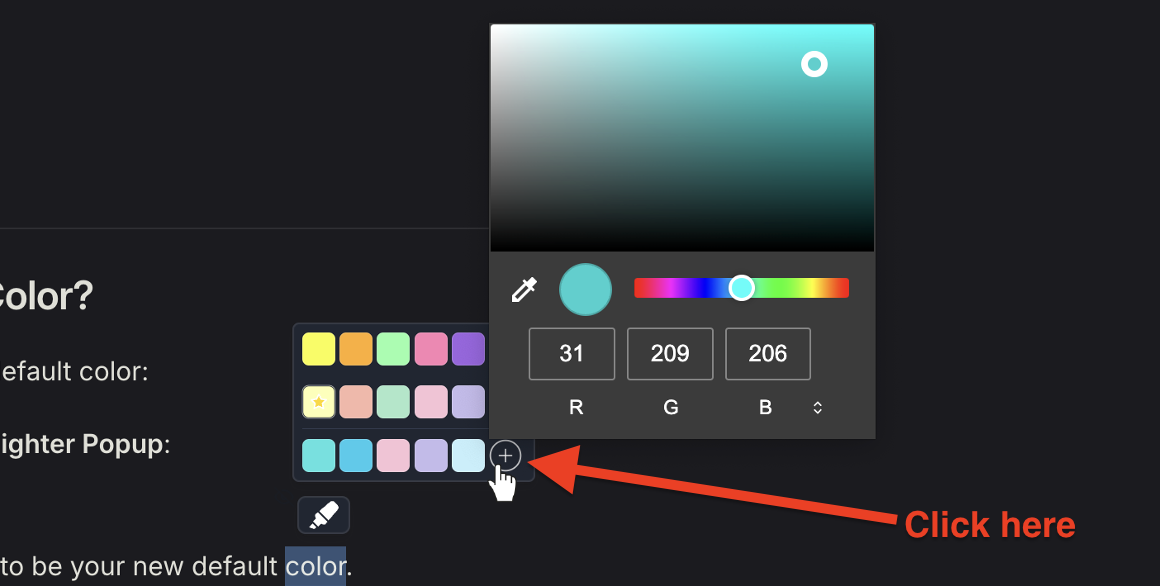
Đọc thêm về quy trình màu trong Tô sáng nhiều màu.
Thích dùng bàn phím hơn?
Cấu hình phím tắt và vùng chọn được tô sáng bằng màu vừa dùng mà không cần chạm chuột.
Thêm ghi chú và nhãn
Một phần tô sáng bắt những gì tài liệu nói — ghi chú và nhãn bắt những gì bạn nghĩ. Nhấp bất kỳ phần tô sáng nào bạn đã tạo và một thanh công cụ nhỏ hiện ra:

- Ghi chú — nhấp biểu tượng ghi chú để mở trình soạn văn bản phong phú. Viết tóm tắt, câu hỏi, phản biện. Nó lưu tự động khi bạn gõ. Xem Ghi chú trên phần tô sáng.
- Nhãn — gắn nhãn như
thesishoặcto-citeđể gom chú thích trên nhiều PDF và tìm lại sau. Xem Nhãn & tổ chức.
Sự kết hợp này biến một PDF đã tô sáng thành nghiên cứu thực sự: mỗi phần tô sáng mang ngữ cảnh riêng.
Điều hướng phần tô sáng bằng bảng điều khiển bên
Nhấp biểu tượng Web Highlights trên thanh công cụ để mở bảng điều khiển bên. Nó hoạt động ngay cạnh điều khiển hình thu nhỏ và tìm kiếm của chính trình xem PDF, và liệt kê mọi phần tô sáng trong tài liệu — theo thứ tự trang, từ trên xuống dưới, nên danh sách đọc như tài liệu.
Hai điều khiến nó thực sự hữu ích trên PDF dài:
- Nhấp một phần tô sáng trong bảng điều khiển bên và trình xem nhảy tới trang của nó rồi nháy ngắn phần tô sáng — kể cả khi trang đó ở rất xa.
- Nhấp một phần tô sáng trên trang và mục tương ứng trong bảng điều khiển bên được tập trung, nên bạn có thể chỉnh sửa ghi chú hoặc nhãn ngay.
Và mọi thứ bạn bắt cũng hiện trong bảng điều khiển, nơi bạn có thể duyệt, lọc và tìm trên mọi PDF và trang web. Tôi đã viết hướng dẫn đầy đủ về bảng điều khiển nếu bạn muốn đi sâu hơn.
Làm việc với PDF lớn
Một bài hai trang thì dễ — nhưng còn sách 400 trang hoặc báo cáo nặng? Chỉ cần mở. Trình xem kết xuất các trang gần khung nhìn trước, nên ngay cả tài liệu rất lớn cũng mở nhanh và giữ phản hồi trong khi phần còn lại chuẩn bị nền.
Bạn có thể bắt đầu đọc và tô sáng ngay từ trang một, và nhảy tới phần tô sáng sâu trong tài liệu từ bảng điều khiển bên vẫn hoạt động ngay cả khi trang đó chưa kết xuất — trình xem kéo trang vào và nháy phần tô sáng. Không có gì cần cấu hình.
Đọc PDF như bài viết
Bố cục PDF dành cho giấy, không phải màn hình. Sau khi lưu PDF, bạn có thể mở trong Chế độ đọc: nhấp Mở trong chế độ đọc trong bảng điều khiển bên (hoặc Lưu tài liệu khi bạn đã có phần tô sáng).
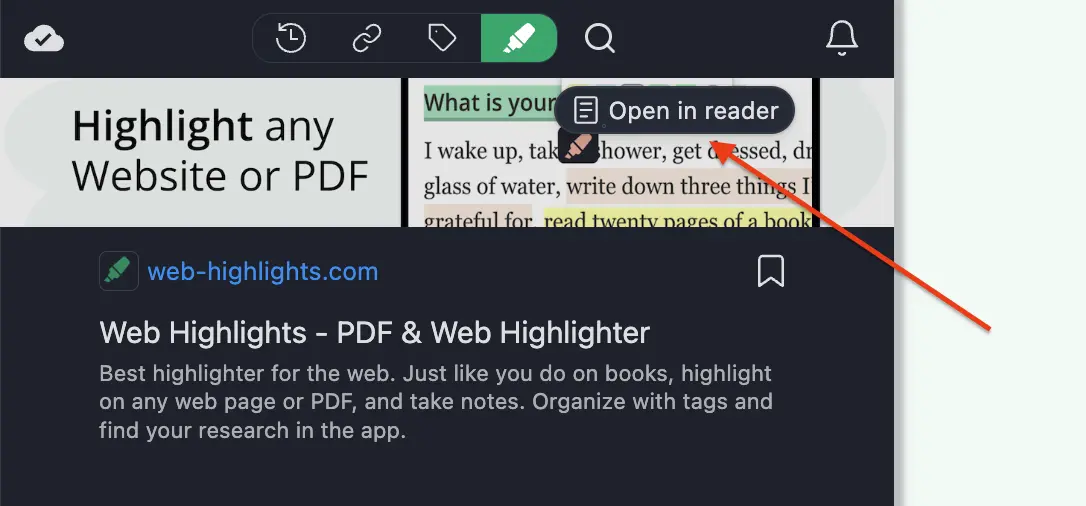
Thay vì trang cố định, bạn có bài viết có cấu trúc: tiêu đề thực, đoạn dễ đọc, danh sách và khối mã. Bài hai cột ra đúng thứ tự đọc, và phần tô sáng đi cùng. PDF bạn lưu từ trước nhận chế độ xem bài viết cải tiến tự động lần mở tiếp theo.
Chế độ đọc cũng giữ bản sao tài liệu, nên bạn có thể đọc PDF đã lưu ngoại tuyến và trên mọi thiết bị qua ứng dụng web.
Tải xuống và in kèm phần tô sáng
Phần tô sáng không phải chỉ ở trong Web Highlights. Thanh công cụ trình xem có nút Tải xuống và In, và cả hai mang phần tô sáng theo. Tài liệu tham chiếu đầy đủ tại Tải xuống & in PDF kèm phần tô sáng.
Tải xuống — chú thích Acrobat đọc được
Nhấp Tải xuống và tệp bạn lưu đã chứa phần tô sáng — không phải ảnh phẳng, mà cùng loại chú thích Acrobat tự tạo. Mỗi phần tô sáng giữ màu, và mỗi ghi chú đi kèm phần tô sáng dạng bình luận văn bản thuần. Mở tệp trong Adobe Acrobat, macOS Preview, Microsoft Edge, hoặc bất kỳ ứng dụng PDF chuẩn nào và mọi thứ đều ở đó — hiện được, chỉnh sửa được, văn bản bên dưới vẫn chọn được.
Nghĩa là bạn có thể đưa PDF đã chú thích cho đồng nghiệp hoặc người hướng dẫn chưa từng nghe về Web Highlights, và họ thấy mọi thứ.
In — phần tô sáng trên giấy
Nhấp In (hoặc dùng phím tắt in của trình duyệt) và bản xem trước in đã hiện phần tô sáng trên các trang, có màu, với văn bản vẫn đọc được bên dưới. Chọn Lưu thành PDF làm đích và bạn có bản phẳng — tốt để lưu trữ hoặc nộp.
Nếu PDF không có phần tô sáng, cả hai nút hoạt động đúng như trong bất kỳ trình xem PDF chuẩn nào.
Nhập phần tô sáng từ ứng dụng PDF khác
Luồng cũng chạy chiều ngược lại. Mở PDF đã chứa phần tô sáng — tạo trong Acrobat, Preview, hoặc bất kỳ trình soạn chuẩn nào — và trình xem hiện lời nhắc: "Tìm thấy N phần tô sáng trong PDF này". Một lần nhấp, chúng vào bảng điều khiển bên và thư viện như phần tô sáng bạn tự tạo, giữ màu và ghi chú (ghi chú đến dạng văn bản thuần).
Hỗ trợ các kiểu markup văn bản chuẩn — Highlight, Underline, Strikeout và Squiggly — miễn văn bản bên dưới có thể chọn.
Giữ đồng bộ sau khi nhập
Có thể bạn vẫn chỉnh sửa tệp đó trong Acrobat. Mở lại trong Web Highlights và trình xem so sánh tệp với những gì đã nhập rồi đề xuất đúng những gì đã đổi: "N mới, M đã cập nhật" — một lần nhấp áp dụng. Các quy tắc cố ý thận trọng:
| Tình huống | Điều gì xảy ra |
|---|---|
| Bạn mở lại cùng PDF không đổi | Không nhập hai lần, không hiện lời nhắc |
| Bạn đã xóa một phần tô sáng đã nhập | Nó giữ trạng thái đã xóa, dù tệp vẫn chứa chú thích |
| Tệp có thêm hoặc đổi chú thích | Lời nhắc đề xuất "N mới, M đã cập nhật" — một lần nhấp áp dụng |
| Một chú thích bị gỡ khỏi tệp | Phần tô sáng của bạn giữ lại — đồng bộ không bao giờ xóa công việc của bạn |
| Bạn chỉnh cùng phần tô sáng ở cả hai nơi | Phiên bản Web Highlights của bạn thắng |
Tóm lại: nhập luôn là lời đề nghị, không bao giờ bất ngờ, và công việc của bạn không bao giờ bị ghi đè hoặc xóa. Chi tiết được ghi trong Nhập chú thích PDF.
Biến phần tô sáng thành flashcard
Tô sáng chỉ là một nửa của học — nhớ là nửa còn lại. Với Học bằng lặp lại ngắt quãng, Web Highlights biến phần tô sáng thành flashcard: văn bản đã tô sáng là mặt trước flashcard, và ghi chú hiện ở mặt sau.
Bắt đầu phiên học và phần tô sáng PDF của bạn trở lại để ôn theo khoảng thời gian tối ưu khoa học — để các điểm chính của bài đó bám lâu sau khi bạn đã đóng tệp.
Xuất phần tô sáng PDF
Khi đọc xong, đưa nghiên cứu tới nơi bạn làm việc. Mở menu xuất trong bảng điều khiển bên để:
- Sao chép dạng Markdown — dán phần tô sáng và ghi chú vào Obsidian, README, bất kỳ đâu. Xem Xuất Markdown.
- Gửi sang Notion — đồng bộ chú thích PDF vào không gian làm việc Notion. Xem Xuất Notion.
- Và hơn thế — gồm HTML và các định dạng khác, tất cả từ cùng menu.
Kết luận
Đó là vòng đầy đủ: mở bất kỳ PDF nào trong Chrome — trực tuyến hoặc cục bộ — tô sáng bằng màu của bạn, chú thích bằng ghi chú và nhãn, điều hướng từ bảng điều khiển bên, đọc như bài viết sạch, rồi đưa kết quả đi bất kỳ đâu: tải xuống hoặc in kèm phần tô sáng nhúng, giữ đồng bộ với Acrobat và Preview, ôn các điểm chính dạng flashcard, hoặc xuất mọi thứ sang Notion và Markdown.
Sẵn sàng thử?
Lấy bất kỳ PDF nào — mở một cái trực tuyến hoặc thả tệp vào Chrome — và tạo phần tô sáng đầu tiên. Mọi thứ khác trong hướng dẫn này xây trên một lần chọn đó.
Tài liệu liên quan
- Trình tô sáng PDF — trung tâm tính năng PDF
- Tô sáng PDF cục bộ — truy cập URL tệp và chi tiết tệp cục bộ
- Tải xuống & in PDF kèm phần tô sáng — tài liệu tham chiếu đầy đủ cho các nút xuất
- Nhập chú thích PDF — nhập và đồng bộ chỉnh sửa bên ngoài chi tiết
- Chế độ đọc — đọc không phân tâm và truy cập ngoại tuyến
- Học bằng lặp lại ngắt quãng — biến phần tô sáng thành kiến thức dài hạn
- Xuất Notion — gửi nghiên cứu PDF sang Notion
- Xuất Markdown — sao chép phần tô sáng và ghi chú dạng Markdown