
Ghi chú trên phần tô sáng
Bản ghi lời thoại video
- 0:02 Ghi chú trên phần tô sáng. Đây là cách bạn thêm ghi chú vào phần tô sáng với Web Highlights.
- 0:05 Tô sáng một đoạn. Trước hết, tô sáng một đoạn quan trọng với bạn.
- 0:08 Viết ghi chú. Rồi nhấp vào phần tô sáng, và bạn có thể viết ghi chú ngay tại đây. Tôi thường ghi vì sao phần này quan trọng với mình. Ghi chú được lưu tự động khi bạn gõ.
- 0:16 Định dạng ghi chú. Trình soạn thảo cũng hỗ trợ chữ đậm và nghiêng, tiêu đề và danh sách, nên ghi chú có thể có một chút cấu trúc.
- 0:23 Ghi chú về trang. Bạn cũng có thể viết ghi chú về cả trang, không cần phần tô sáng. Chỉ cần mở bảng điều khiển bên, di chuột lên danh sách, rồi nhấp biểu tượng cộng nhỏ để thêm ghi chú trang.
- 0:30 Mọi thứ trong bảng điều khiển bên. Như bạn thấy, mọi ghi chú hiện trong bảng điều khiển bên, ngay cạnh phần tô sáng.
- 0:35 Mọi ghi chú trong bảng điều khiển. Và trong bảng điều khiển, dưới Ghi chú, bạn tìm thấy mọi ghi chú từng viết, trên tất cả các trang.
Mọi phần tô sáng bạn tạo trong Web Highlights đều có thể mang một ghi chú. Bạn cũng có thể tạo ghi chú trang độc lập — suy nghĩ về một trang không gắn với bất kỳ phần tô sáng cụ thể nào, để bạn ghi lại ấn tượng mà không cụm từ nào đại diện. Ghi chú giúp bạn nắm suy nghĩ của riêng mình kèm văn bản đã tô sáng — dù đó là phản ứng nhanh, bản tóm tắt, câu hỏi cần theo dõi, hay liên hệ với thứ khác bạn đã đọc.
Thêm ghi chú
- Nhấp bất kỳ phần tô sáng nào trên trang web, PDF hoặc bản chép lời YouTube
- Cửa sổ bật lên mở ra với trình soạn ghi chú đã sẵn sàng — không cần nhấp thêm
- Viết ghi chú trong trình soạn rich-text
- Ghi chú được lưu tự động khi bạn gõ
Bạn cũng có thể thêm ghi chú từ bảng điều khiển bên hoặc ứng dụng web bằng cách nhấp bất kỳ phần tô sáng nào trong thư viện.
Thêm ghi chú trang độc lập
Đôi khi bạn muốn ghi nhanh một suy nghĩ về chính trang — không neo vào câu cụ thể nào ("bỏ qua phần mở đầu — lập luận thật bắt đầu ở mục 3"). Ghi chú trang độc lập ghi lại điều đó. Có ba cách để thêm, và mỗi cách mở trình soạn đã sẵn sàng để bạn bắt đầu gõ ngay:
1. Lời nhắc trạng thái trống
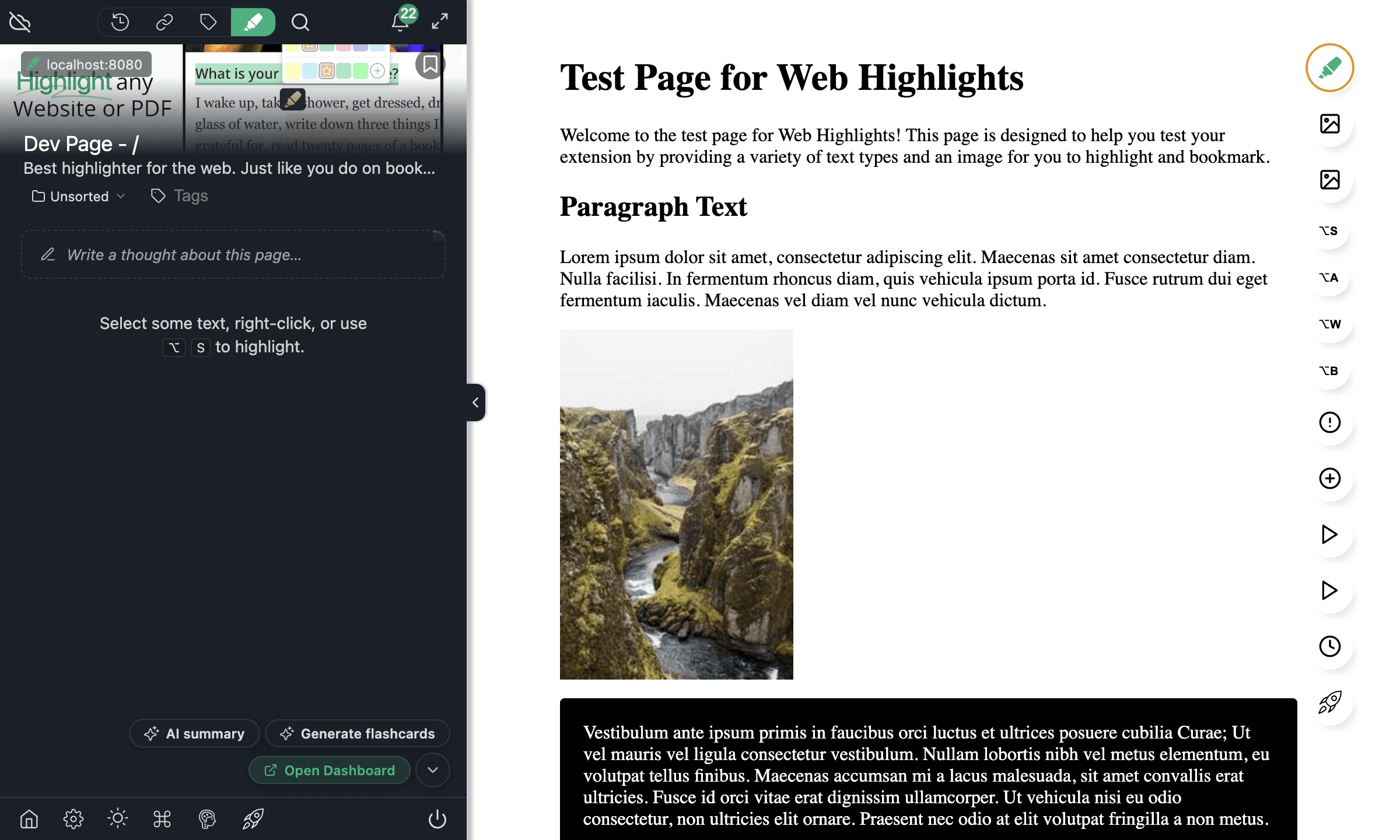
Mở bảng điều khiển bên trên trang chưa có phần tô sáng — hoặc mở dấu trang chưa có phần tô sáng trong ứng dụng web — và nhấp "Viết cảm nghĩ về trang này…" ở trên cùng.
2. Bộ chèn nội dòng
Đã có phần tô sáng trên trang? Di chuột lên danh sách bảng điều khiển bên — hoặc danh sách phần tô sáng trong khung nhìn dấu trang của ứng dụng web — và một bộ chèn ghi chú-cộng nhỏ hiện giữa các mục (và dưới cái cuối). Nhấp để thả ghi chú trang đúng vị trí đó trong thứ tự đọc.
3. Thanh dàn ý
Di chuột lên khoảng trống của thanh dàn ý ở mép trang và nhấp "+" hiện ra. Một trình soạn bật ra neo vào thanh; ghi chú xen vào danh sách đúng vị trí bạn thả. (Dấu "+" trên thanh này chỉ dành cho trang đang mở — hai cách đầu cũng hoạt động trong khung nhìn dấu trang của ứng dụng web.)
Gõ ghi chú và nhấp ra ngoài trình soạn — nội dung không trống được lưu tự động; trình soạn trống tự hủy, nên bạn không bao giờ tích lũy bản nháp trống. Ghi chú trang độc lập hiện trong bảng điều khiển bên kèm phần tô sáng với ô góc gấp trung tính. Chúng hành xử như bất kỳ mục nào khác: bạn có thể gắn nhãn, sao chép, xóa, kéo sắp xếp qua phần tô sáng, và chúng đồng bộ giữa các thiết bị. Khi mở lại trang, ghi chú trang hiện có tải lặng lẽ (trình soạn có đó nhưng chưa focus) — chỉ ghi chú vừa tạo hoặc bạn nhấp mới mở sẵn để gõ.
Trong ứng dụng web, ghi chú trang được đếm và xếp dưới Ghi chú (không phải Highlights), vì chúng không có văn bản tô sáng.
Hiện hoặc ẩn ghi chú trang
Khi một trang có cả phần tô sáng và ghi chú trang, một chip bộ lọc hình ghi chú nhỏ hiện trên hàng bộ lọc của bảng điều khiển bên. Bật tắt để ẩn hoặc hiện ghi chú trang (trên danh sách và thanh dàn ý) độc lập với bộ lọc màu; lựa chọn được nhớ giữa các phiên.
Trình soạn ghi chú
Web Highlights dùng trình soạn rich-text với thanh định dạng gọn trượt mở khi trình soạn được focus. Nó hoạt động giống nhau trên ghi chú phần tô sáng và ghi chú trang độc lập, và hỗ trợ:
- Định dạng đậm và nghiêng
- Tiêu đề (H1 / H2)
- Danh sách dấu đầu dòng và đánh số
- Mã nội dòng
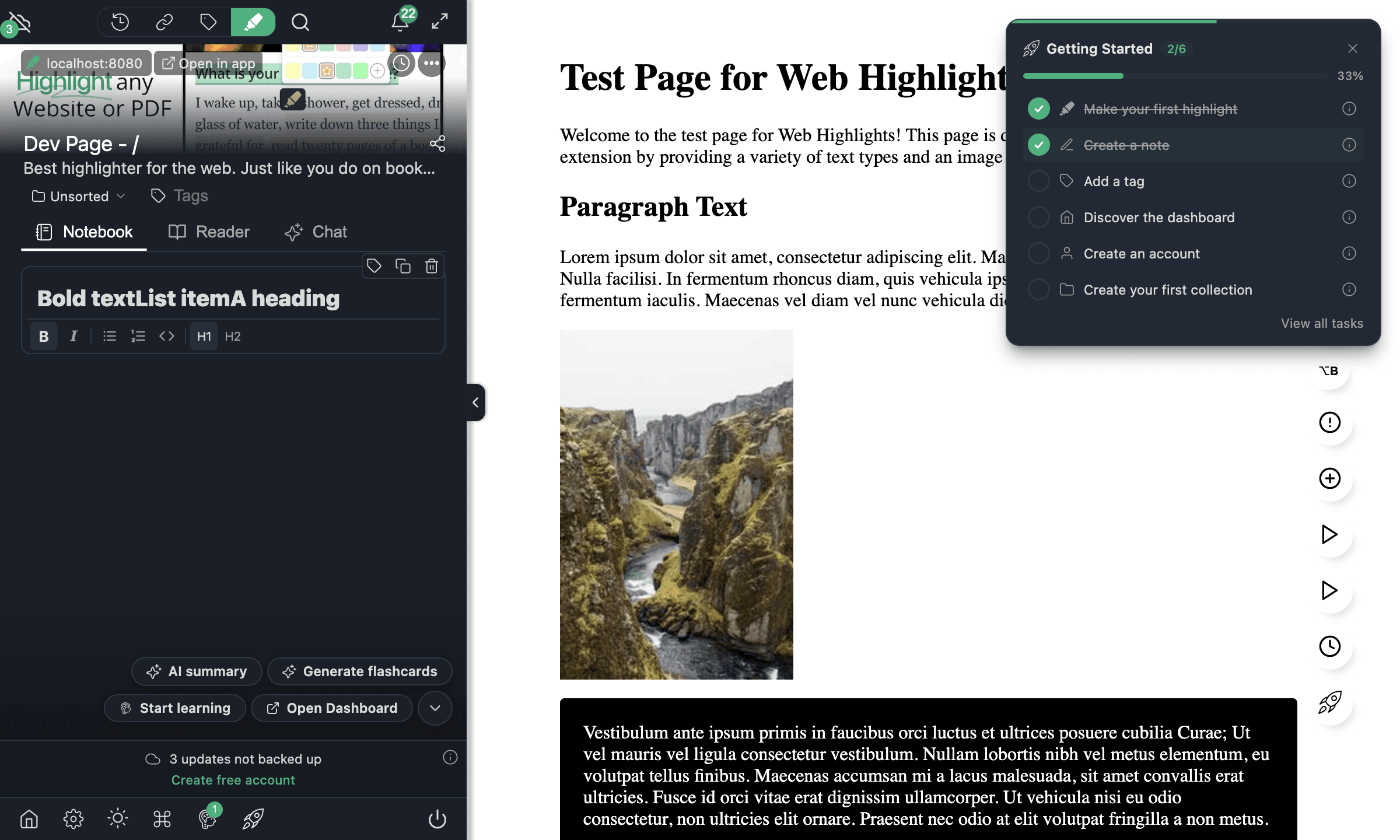
Trình soạn lưu thay đổi tự động với độ trễ ngắn, nên bạn không bao giờ mất việc đã làm.
Ghi chú xuất hiện ở đâu
Ghi chú của bạn hiện mọi nơi phần tô sáng hiện:
- Bảng điều khiển bên — Ghi chú hiện dưới mỗi phần tô sáng khi bạn mở rộng
- Ứng dụng web — Ghi chú hiện trong khung nhìn chi tiết phần tô sáng và trong kết quả tìm kiếm
- Bản xuất — Ghi chú được đưa vào khi bạn xuất sang Markdown, Notion, hoặc Capacities
- Flashcard học — Nếu bạn dùng lặp lại ngắt quãng, ghi chú hiện ở mặt sau flashcard
Ghi chú trong quy trình làm việc
Nghiên cứu & học tập
Thêm ngữ cảnh vào phần tô sáng khi đọc — "điều này mâu thuẫn với bài Smith (2024)" hoặc "dùng trích dẫn này ở chương 3." Khi xem lại phần tô sáng sau, ghi chú nhắc bạn vì sao bạn tô sáng, không chỉ nội dung gì.
Chú thích bài viết
Ghi chú biến Web Highlights thành công cụ chú thích đầy đủ. Khi đọc bài trực tuyến, bạn có thể tô sáng đoạn quan trọng và đính ghi chú nắm phân tích, câu hỏi, hoặc liên hệ với nguồn khác. Đây là cách chú thích hiệu quả hoạt động:
- Tô sáng đoạn quan trọng
- Chú thích — viết phản ứng, câu hỏi hoặc tóm tắt trong ghi chú
- Gắn nhãn trang theo chủ đề (xem Nhãn & sắp xếp) để truy xuất dễ
- Xuất bài đã chú thích sang Markdown hoặc Notion để xử lý tiếp
Cho học sinh, sinh viên
Ghi chú đặc biệt hữu ích cho công việc học thuật. Đây là vài mẫu chú thích học sinh dùng:
- Theo dõi nguồn — Ghi số trang, tác giả hoặc ấn phẩm kèm mỗi phần tô sáng để trích dẫn sau
- Đọc phản biện — Viết ghi chú đặt câu hỏi về lập luận của tác giả hoặc so sánh lập luận giữa các nguồn
- Ôn thi — Dùng ghi chú ở mặt sau flashcard (lặp lại ngắt quãng) để tự kiểm tra trên tài liệu đã tô sáng
- Chú thích cộng tác — Chia sẻ một trang với phần tô sáng và ghi chú để bạn học cùng lớp xem phân tích của bạn
Tóm tắt
Dùng ghi chú để viết tóm tắt một câu cho mỗi phần tô sáng. Khi xuất một trang, các tóm tắt này tạo thành phiên bản rút gọn của nội dung gốc.
Kết nối ý tưởng
Gắn nhãn cho các trang đã tô sáng và viết ghi chú tham chiếu nguồn khác. Theo thời gian, thư viện Web Highlights trở thành kho kiến thức được kết nối.
Có trên gói nào
Ghi chú có trên mọi gói, kể cả gói miễn phí.
Câu hỏi thường gặp
Tôi có thể thêm ghi chú vào phần tô sáng PDF không?
Có. Ghi chú hoạt động giống nhau trên phần tô sáng PDF như trên phần tô sáng trang web. Nhấp bất kỳ phần tô sáng nào trong PDF để mở trình soạn ghi chú.
Tôi có thể thêm ghi chú vào phần tô sáng bản chép lời YouTube không?
Có. Khi bạn tô sáng văn bản trong bản chép lời YouTube, bạn có thể đính ghi chú giống bất kỳ phần tô sáng nào khác.
Ghi chú có được đưa vào bản xuất không?
Có. Ghi chú được đưa vào mọi định dạng xuất — Markdown, Notion, Capacities, PDF và HTML.
Ghi chú có giới hạn ký tự không?
Không có giới hạn ký tự cứng. Trình soạn rich-text hỗ trợ ghi chú dài có định dạng, nên bạn có thể viết bao nhiêu tùy cần.
Tôi có thể tìm kiếm ghi chú không?
Có. Ghi chú tìm kiếm được trong ứng dụng web. Dùng thanh tìm kiếm để tìm văn bản trong ghi chú trên toàn thư viện.