
Thêm nội dung
Tính năng Thêm nội dung giúp bạn đưa tài liệu vào thư viện Web Highlights mà không cần mở trước trong trình duyệt. Dùng cho ghi chú riêng, prompt, văn bản tham chiếu, hoặc bất kỳ URL nào bạn muốn lưu và chú thích.
Yêu cầu gói
Thêm nội dung có trên gói Ultimate. Kiểm tra Cài đặt → Gói hoặc Giá cho tài khoản của bạn.
Mở hộp thoại
Nhấp nút Thêm nội dung (➕) ở vùng trên của ứng dụng web. Hộp thoại mở với hai tab: Văn bản và URL.
Văn bản — dán nội dung của bạn
Dùng tab Văn bản khi bạn muốn thêm nội dung không nằm trên trang web — ghi chú riêng, prompt, mẫu, hoặc bất kỳ văn bản nào bạn muốn giữ trong thư viện.
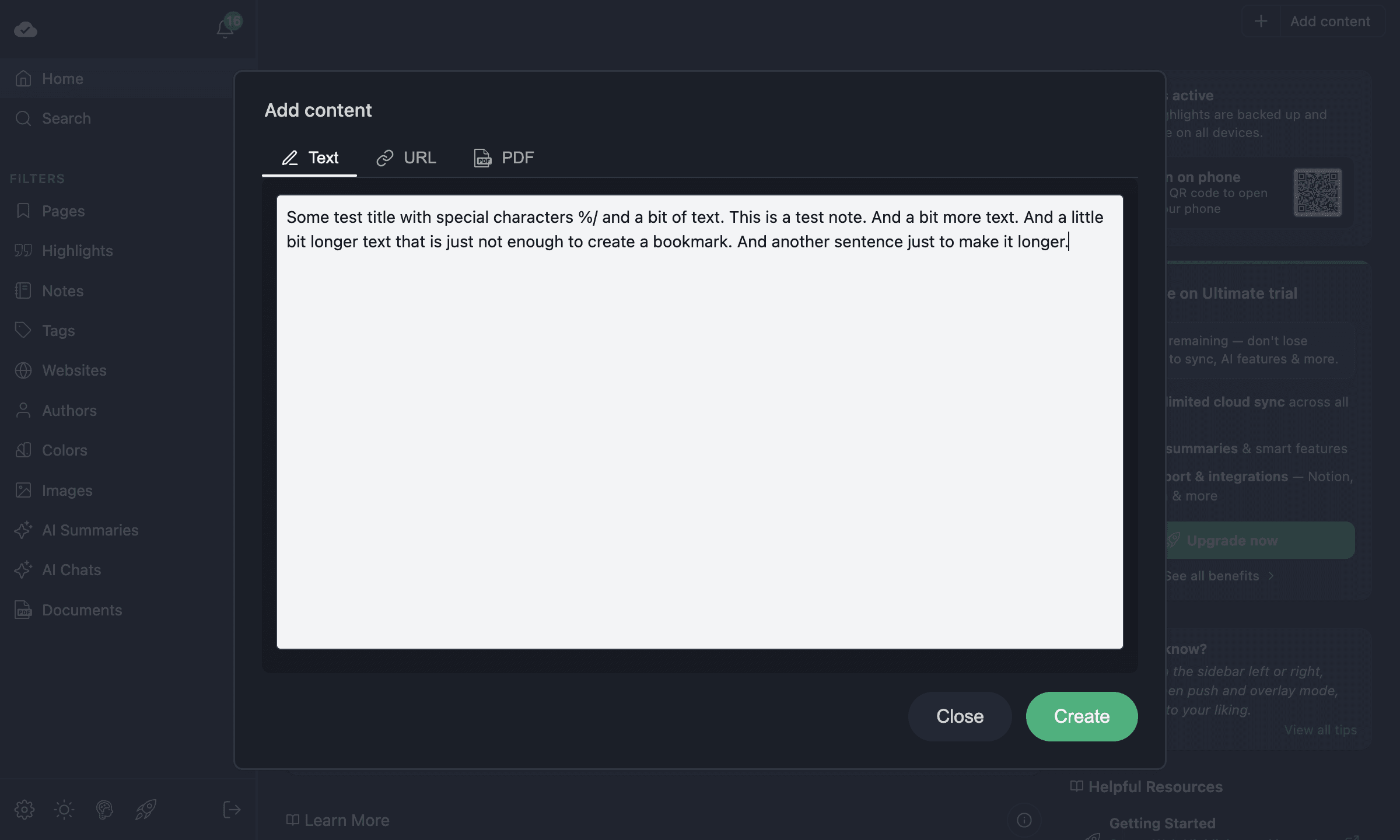
- Mở hộp thoại Thêm nội dung.
- Đảm bảo tab Văn bản đang được chọn (đây là mặc định).
- Dán hoặc gõ nội dung vào trình soạn thảo.
- Nhấp Tạo.
Web Highlights tạo một trang mới từ văn bản của bạn. Dòng đầu tiên trở thành tiêu đề, phần còn lại trở thành mô tả và nội dung trang. Trang mở ở tab Trình đọc, nơi bạn có thể:
- Tô sáng các phần văn bản bằng bất kỳ màu nào
- Thêm nhãn và ghi chú vào các phần tô sáng
- Mở bằng chế độ đọc để xem không bị phân tâm
- Xuất qua Markdown, Notion hoặc Capacities
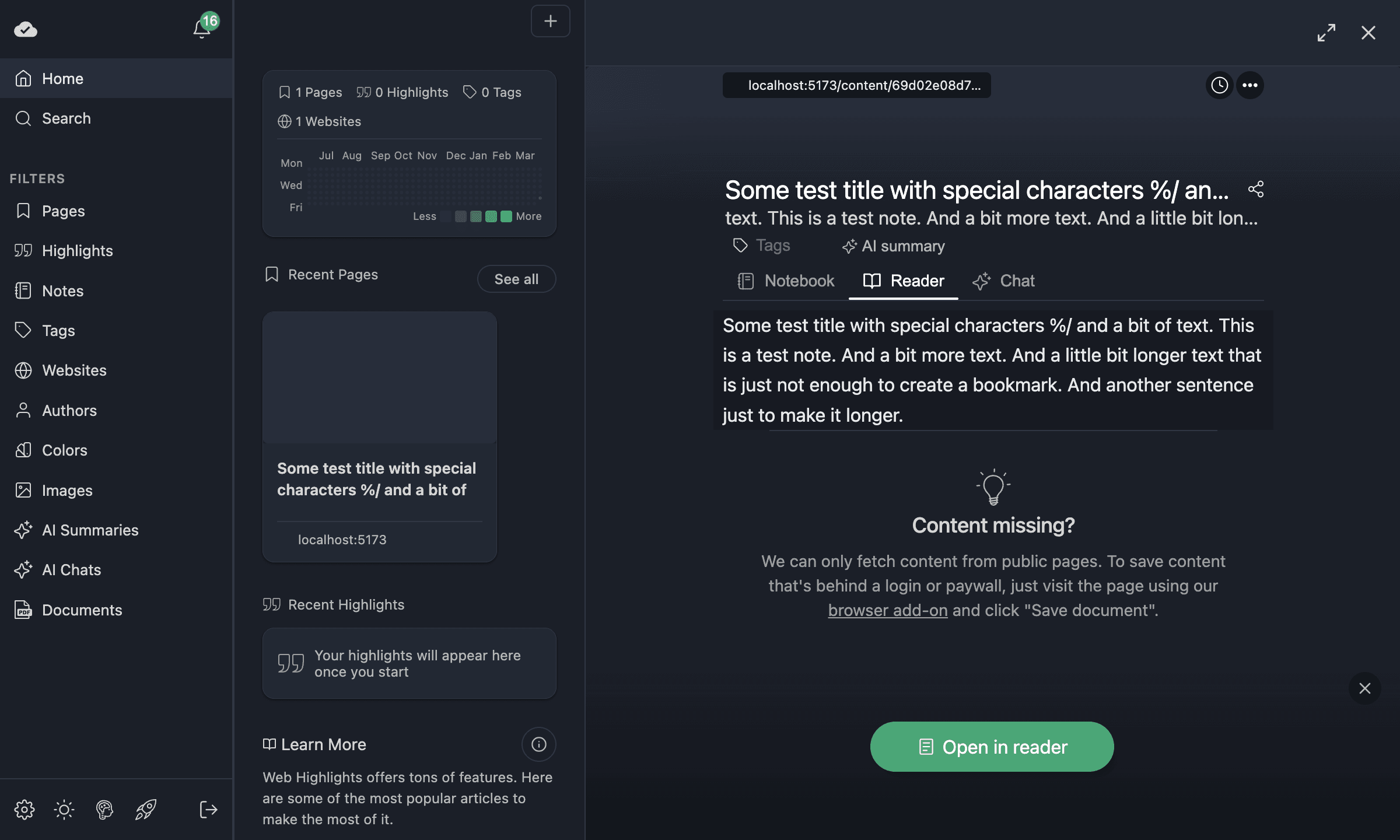
Trang hoạt động giống hệt bất kỳ trang nào bạn tô sáng bằng tiện ích — xuất hiện trong lưới, có thể tìm kiếm và đồng bộ trên các thiết bị.
URL — nhập một trang web
Dùng tab URL khi bạn tìm thấy bài viết, blog hoặc bất kỳ trang web nào muốn đưa vào thư viện mà không cần mở bằng tiện ích.
- Mở hộp thoại Thêm nội dung.
- Chuyển sang tab URL.
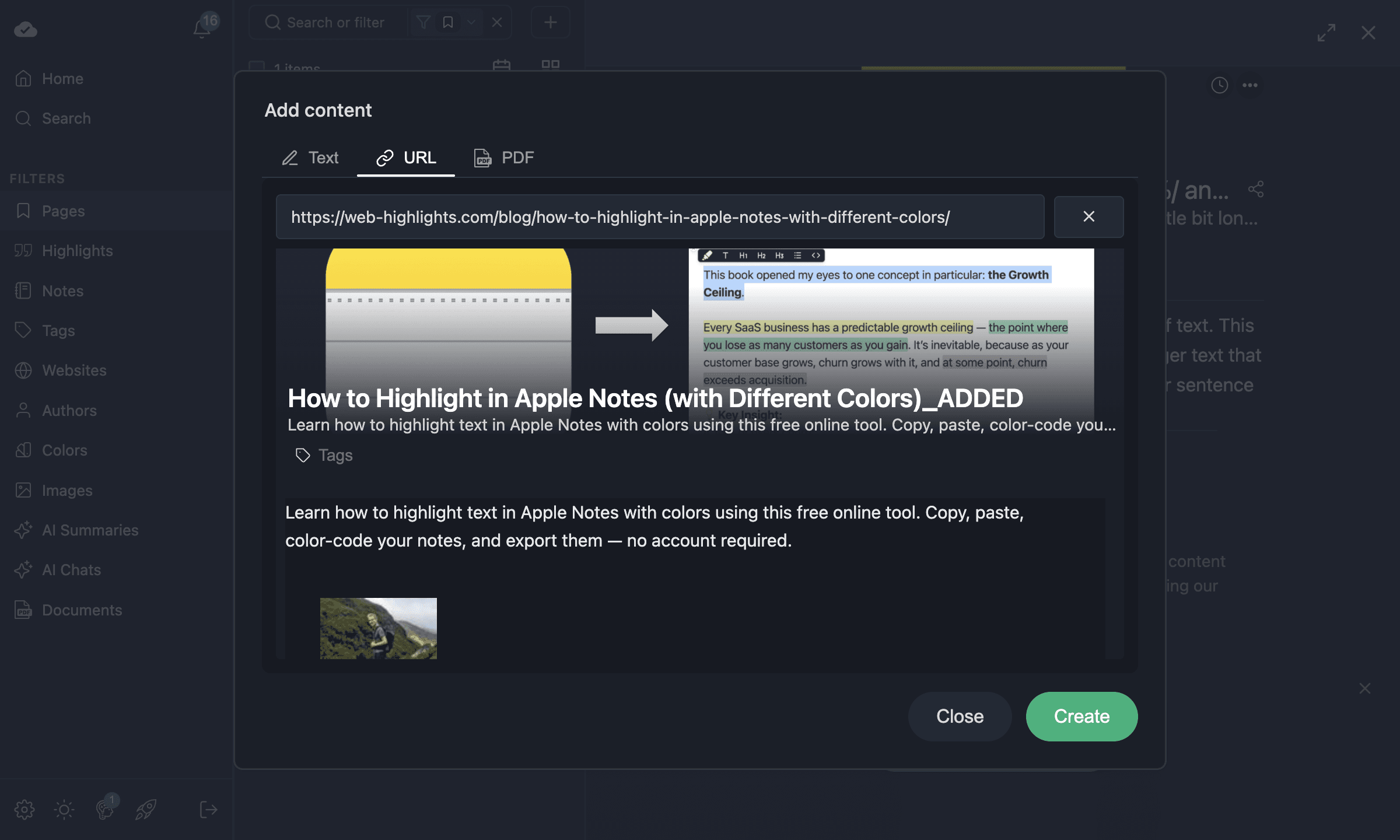
- Dán URL đầy đủ của trang.
- Nhấp Tìm kiếm — Web Highlights lấy tiêu đề, mô tả và ảnh xem trước của trang.
- Chỉnh sửa tiêu đề hoặc chi tiết khác nếu cần.
- Nhấp Tạo.
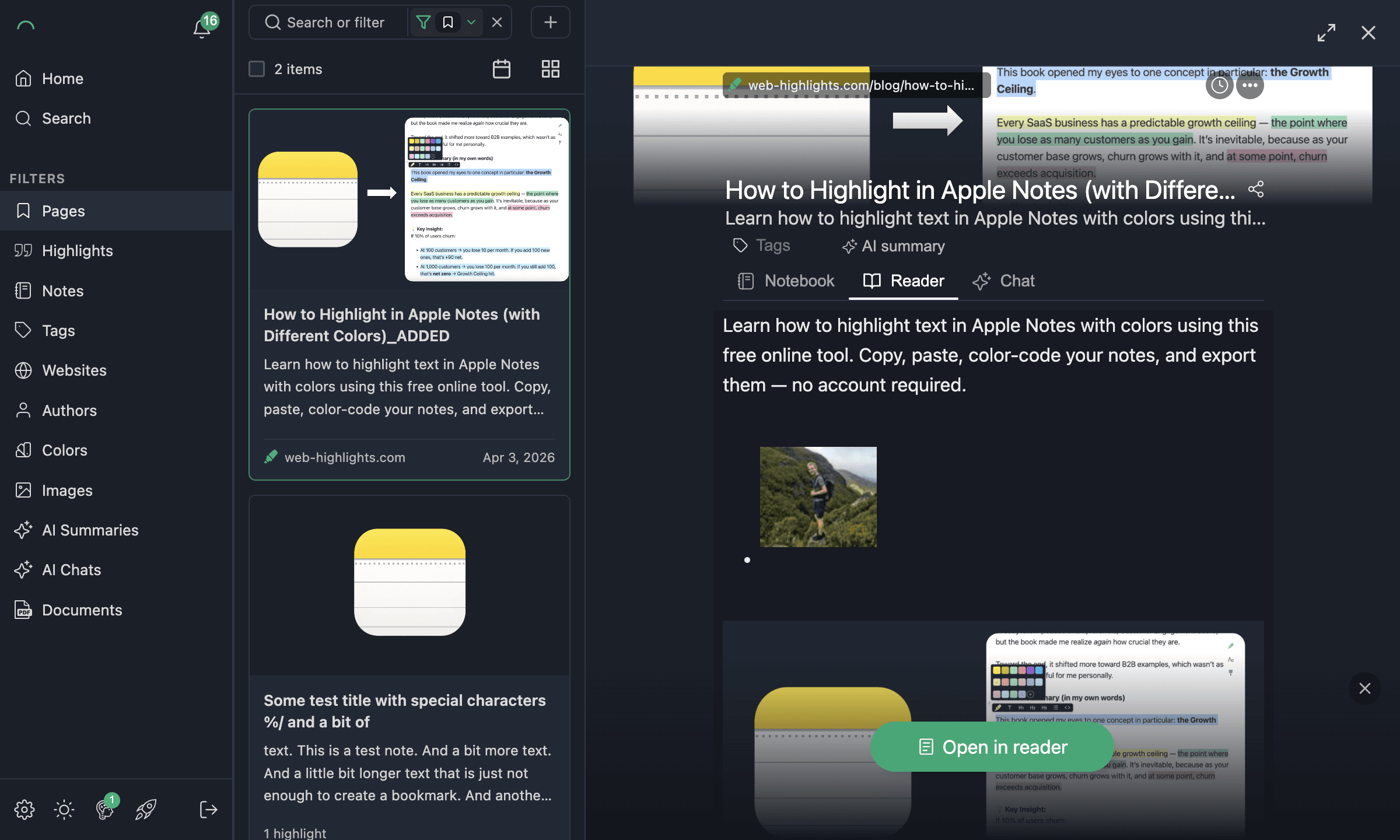
Nội dung trang được lấy và lưu trong thư viện. Bạn có thể tô sáng và chú thích trong tab Reader, giống như khi nhập văn bản.
Phát hiện trùng lặp
Nếu bạn nhập một URL đã có trong thư viện, Web Highlights mở trang hiện có thay vì tạo bản trùng.
Trường hợp sử dụng
- Thư viện prompt — Dán các prompt AI bạn đã soạn và gắn nhãn để dễ tìm lại, giúp tổ chức prompt AI hiệu quả.
- Ghi chú họp — Dán ghi chú từ cuộc gọi và tô sáng các hạng mục cần làm.
- Tài liệu tham khảo — Nhập URL bài viết bạn muốn đọc và chú thích sau.
- Đoạn mẫu và template — Lưu văn bản dùng lại (mẫu email, đoạn mã) dưới dạng trang có thể tô sáng.
Tài liệu liên quan
- Ứng dụng web — Lưới, tìm kiếm & bộ lọc — duyệt và lọc thư viện.
- Tô sáng trang web — các thao tác tô sáng cơ bản.
- Chế độ đọc — đọc không bị phân tâm và xuất.