
添加内容
添加内容功能让你不必先在浏览器里打开页面,就能把材料放进 Web Highlights 资料库。适合自己的笔记、提示词、参考文本,或任何想保存并批注的 URL。
方案要求
添加内容在 Ultimate 方案中可用。到 设置 → 升级与账单 或价格查看你的账号。
打开对话框
在网页版应用顶部点击 添加内容按钮(➕)。对话框会打开,带两个标签页:Text 和 URL。
Text — 粘贴你自己的内容
当你要添加的内容不在网页上时,用 Text 标签页——自己的笔记、提示词、模板,或任何想放进资料库的文字。
- 打开 添加内容对话框。
- 确认已选中 Text 标签页(默认就是这个)。
- 把内容粘贴或输入到编辑器里。
- 点击 创建。
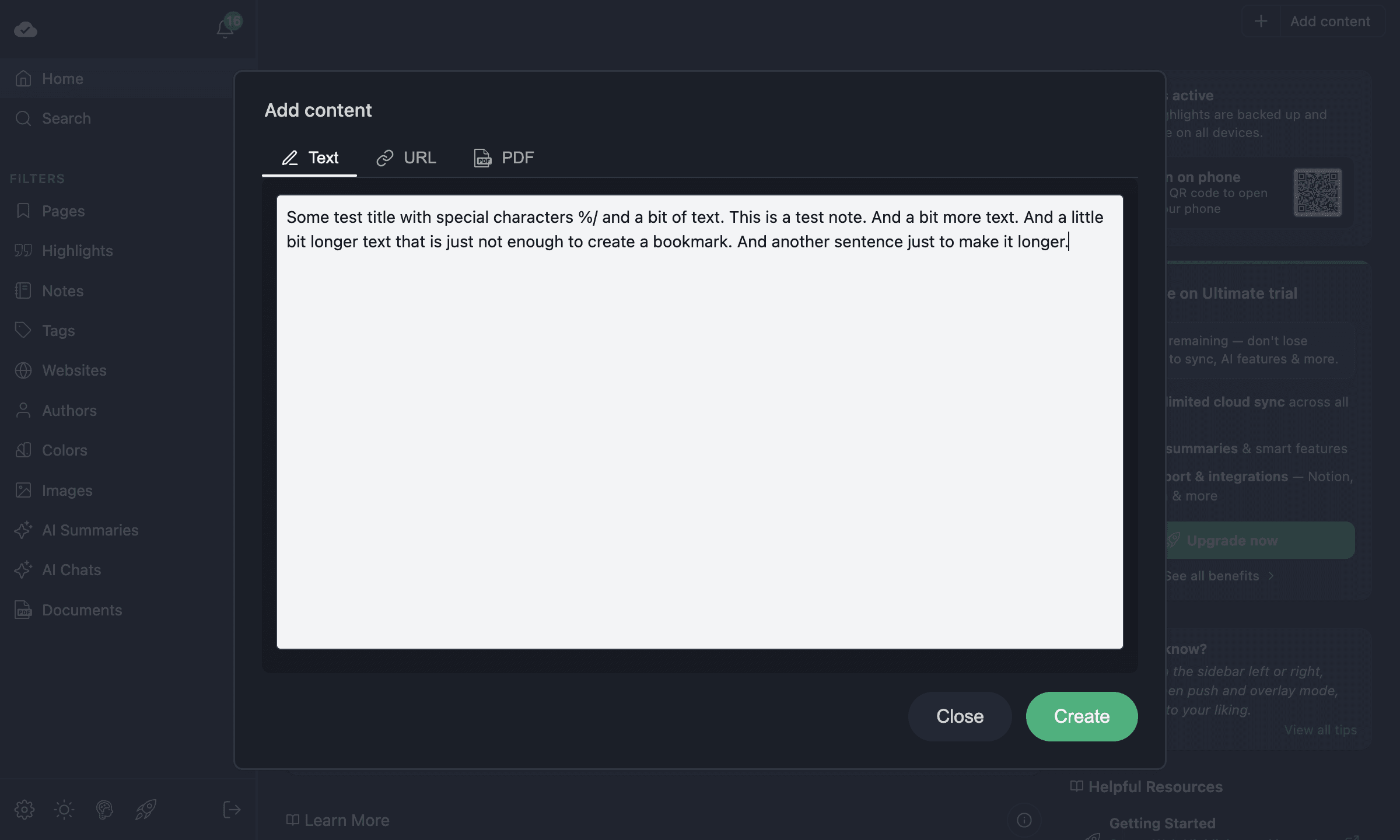
Web Highlights 会用你的文字创建新页面。第一行成为标题,其余文字成为描述和页面正文。页面会在 阅读器 标签页中打开,你可以:
- 高亮文字的任意部分,并用任意颜色
- 给高亮内容添加标签和笔记
- 在阅读模式中打开,获得无干扰阅读视图
- 通过 Markdown、Notion 或 Capacities 导出
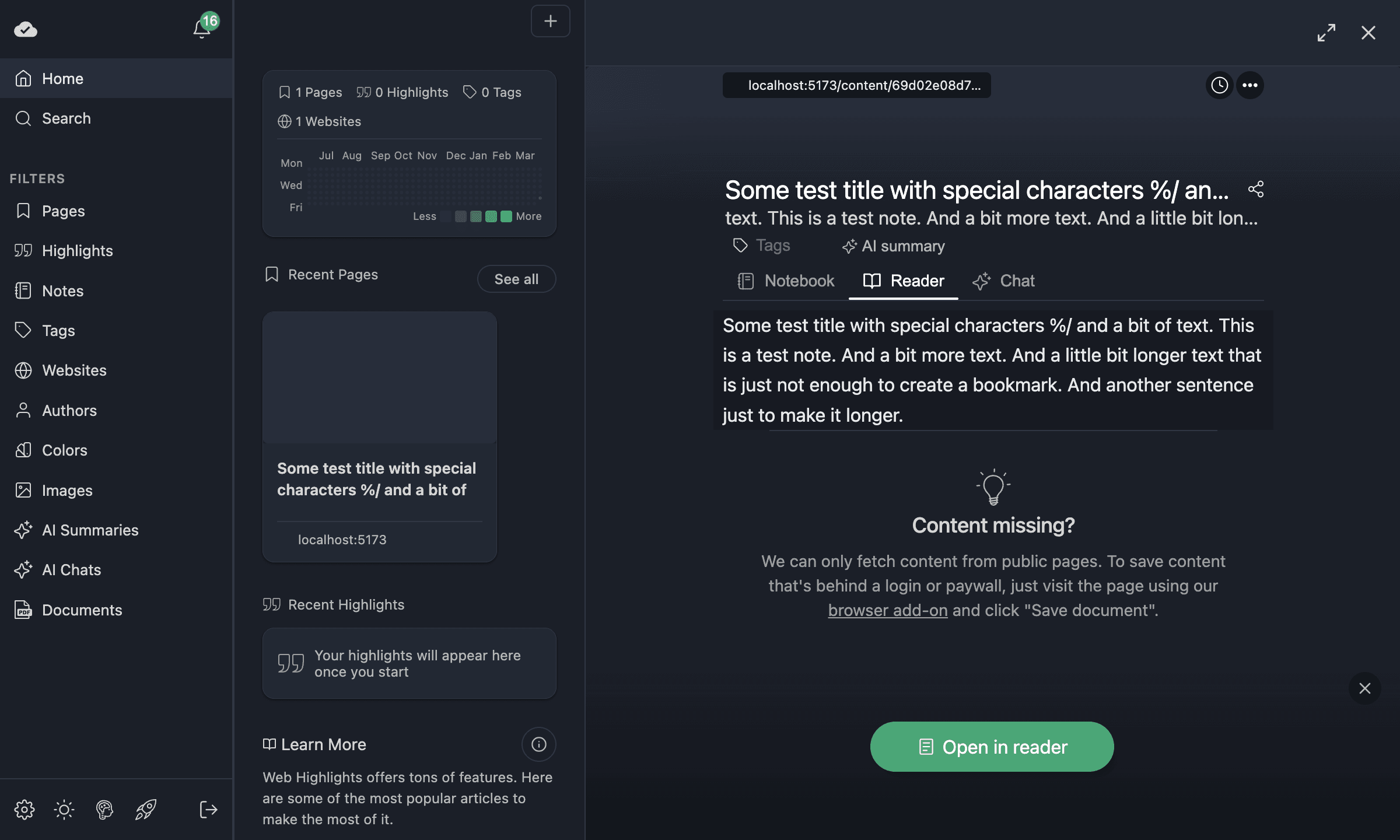
这个页面和用扩展程序高亮过的页面完全一样——会出现在网格里,可以搜索,并在各设备间同步。
URL — 导入网页
当你找到一篇文章、博客或任意网页,想放进资料库却不想用扩展程序打开时,用 URL 标签页。
- 打开 添加内容对话框。
- 切换到 URL 标签页。
- 粘贴页面的完整 URL。
- 点击 搜索 ——Web Highlights 会获取页面标题、描述和预览图。
- 如需修改标题或其他详情,直接编辑。
- 点击 创建。
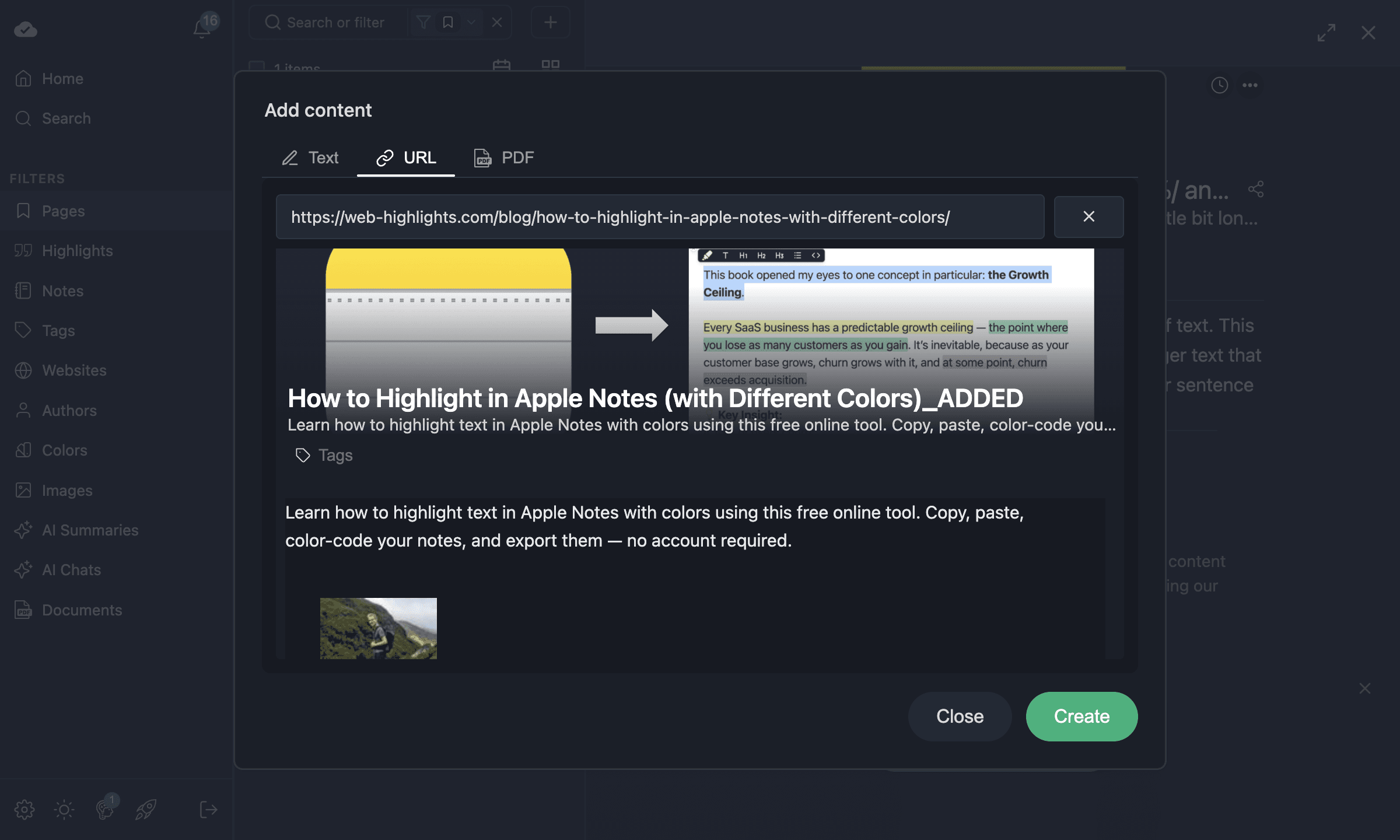
页面内容会被获取并保存到你的资料库。你可以在阅读器标签页中高亮和批注,和文字导入一样。
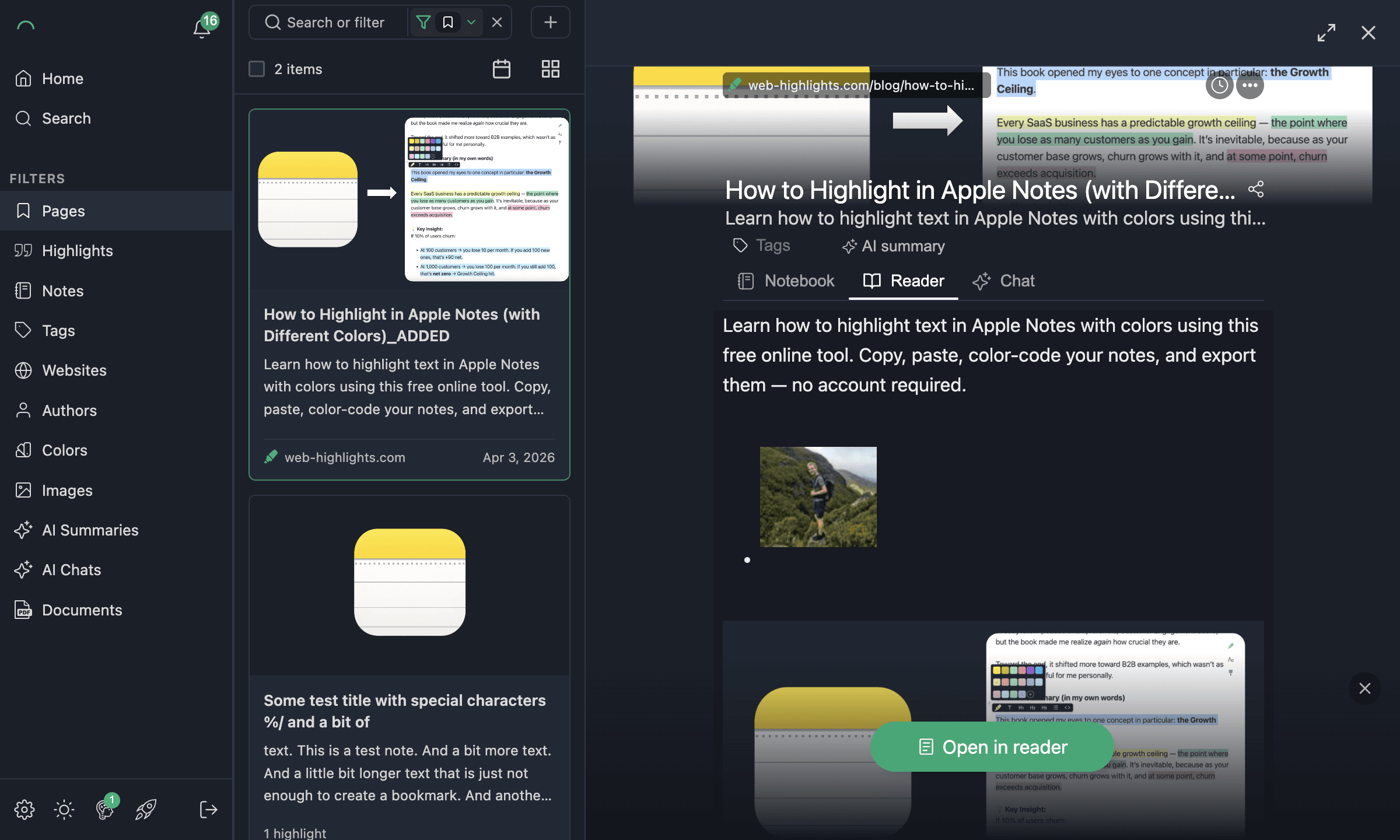
重复检测
如果你导入的 URL 已在资料库中,Web Highlights 会打开已有页面,而不会创建重复项。
使用场景
- 提示词库 — 粘贴你写好的 AI 提示词并打上标签,方便以后检索、整理。
- 会议笔记 — 粘贴通话记录,高亮行动项。
- 参考材料 — 导入一篇想稍后阅读并批注的文章 URL。
- 片段与模板 — 把可复用的文字(邮件模板、代码片段)存成可高亮的页面。
相关文档
- 网页版应用 — 网格、搜索与筛选 — 浏览和筛选资料库。
- 高亮网页 — 高亮基础。
- 阅读模式 — 无干扰阅读与导出。