
编辑页面详情
Web Highlights 中每个已保存的页面都有三个可随时修正或润色的可编辑字段:标题、描述和 URL。编辑立即生效,登录后会同步到其他设备——重要的是,即使你改了 URL,高亮内容仍会保持关联。
可根据所在位置,从三处编辑这些字段:
- 扩展程序侧边栏 — 你正停留在该页面时。
- 侧边栏中的 最近更新弹出层 — 针对你较早保存、当前并未打开的页面。
- 网页版应用书签弹窗 — 针对资料库中任意页面,地址为 app.web-highlights.com。
从扩展程序侧边栏
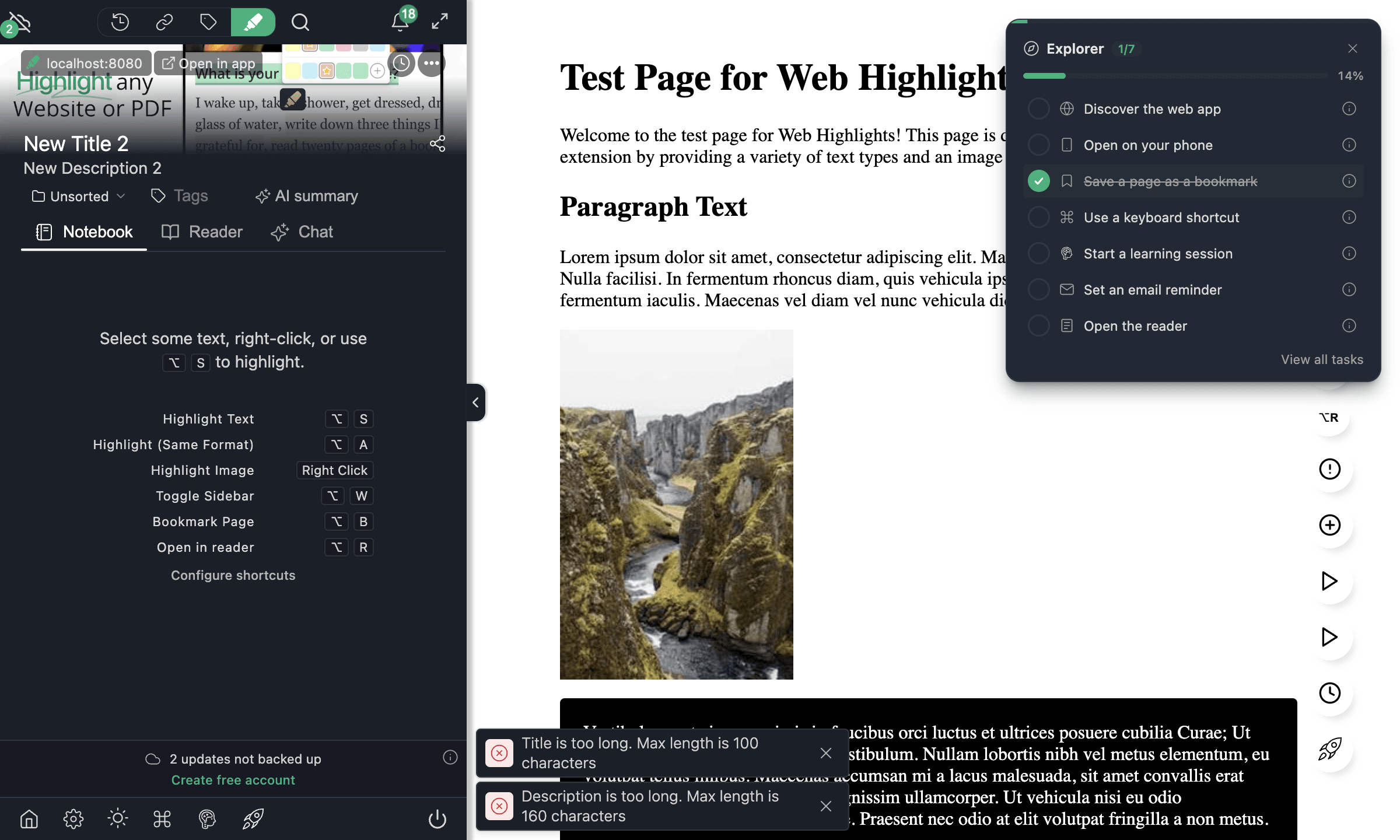
当你所在页面已保存(侧边栏右上角书签图标为实心)时,侧边栏顶部的标题和描述字段变为可编辑。点击任一字段开始输入即可——短暂停顿后会自动保存。
限制
- 标题 — 最多 100 个字符。超长标题会被截断,并有简短提示告知你。
- 描述 — 最多 160 个字符,规则相同。
如果页面尚未保存(书签图标为空),标题和描述字段为只读——先点击书签图标保存页面,再回来编辑。
从最近更新弹出层
不必打开某个页面也能编辑其详情。在任意页面打开 Web Highlights 侧边栏,最近更新磁贴会显示你最近处理过的页面。点击磁贴会在弹出层中打开该页详情——标题、描述,以及相同的编辑控件:
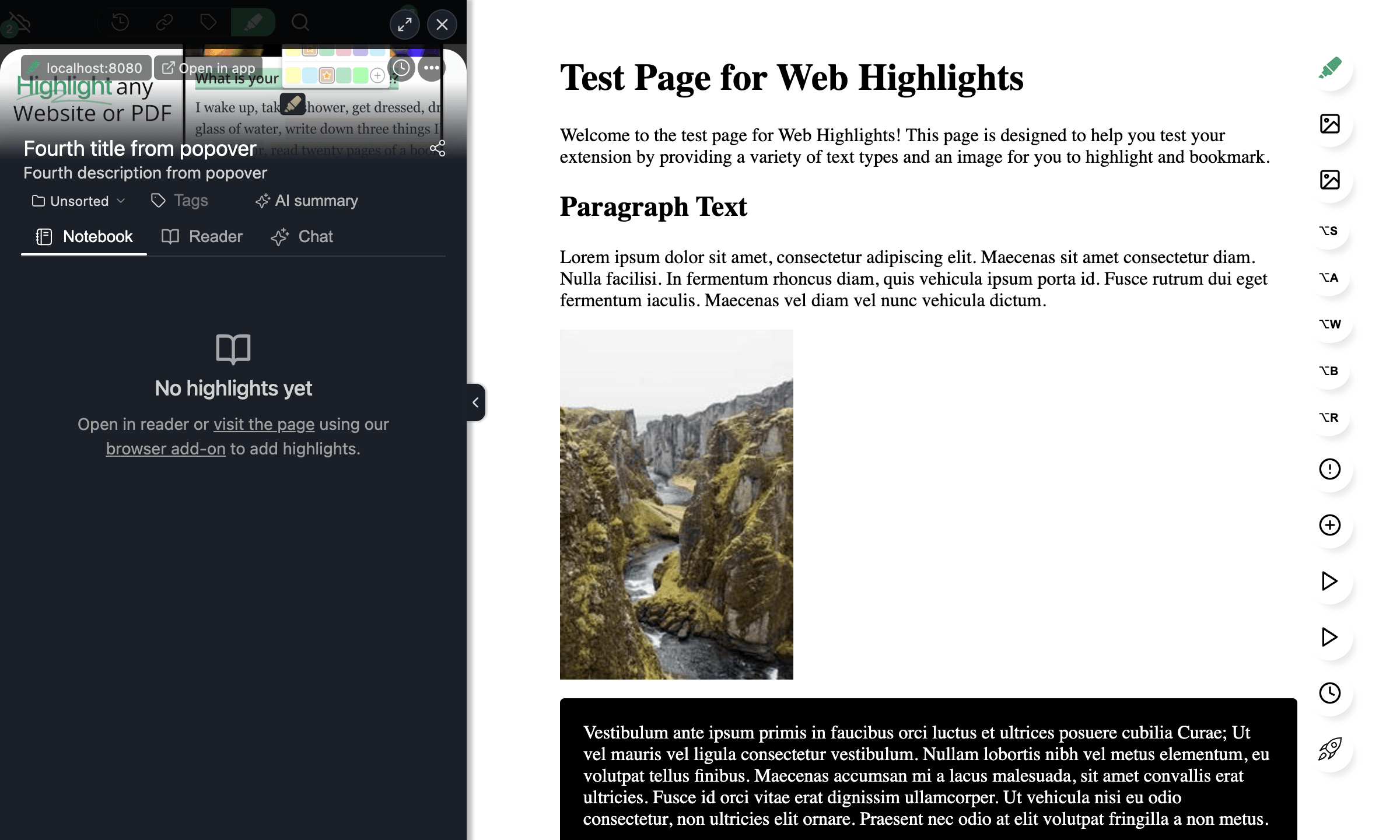
这是保存页面后立刻重命名的最快方式——不必先导航回去。
从网页版应用
在网页版应用中,打开侧边栏的 页面,点击任意书签打开详情弹窗。标题和描述字段的用法与扩展程序完全相同:
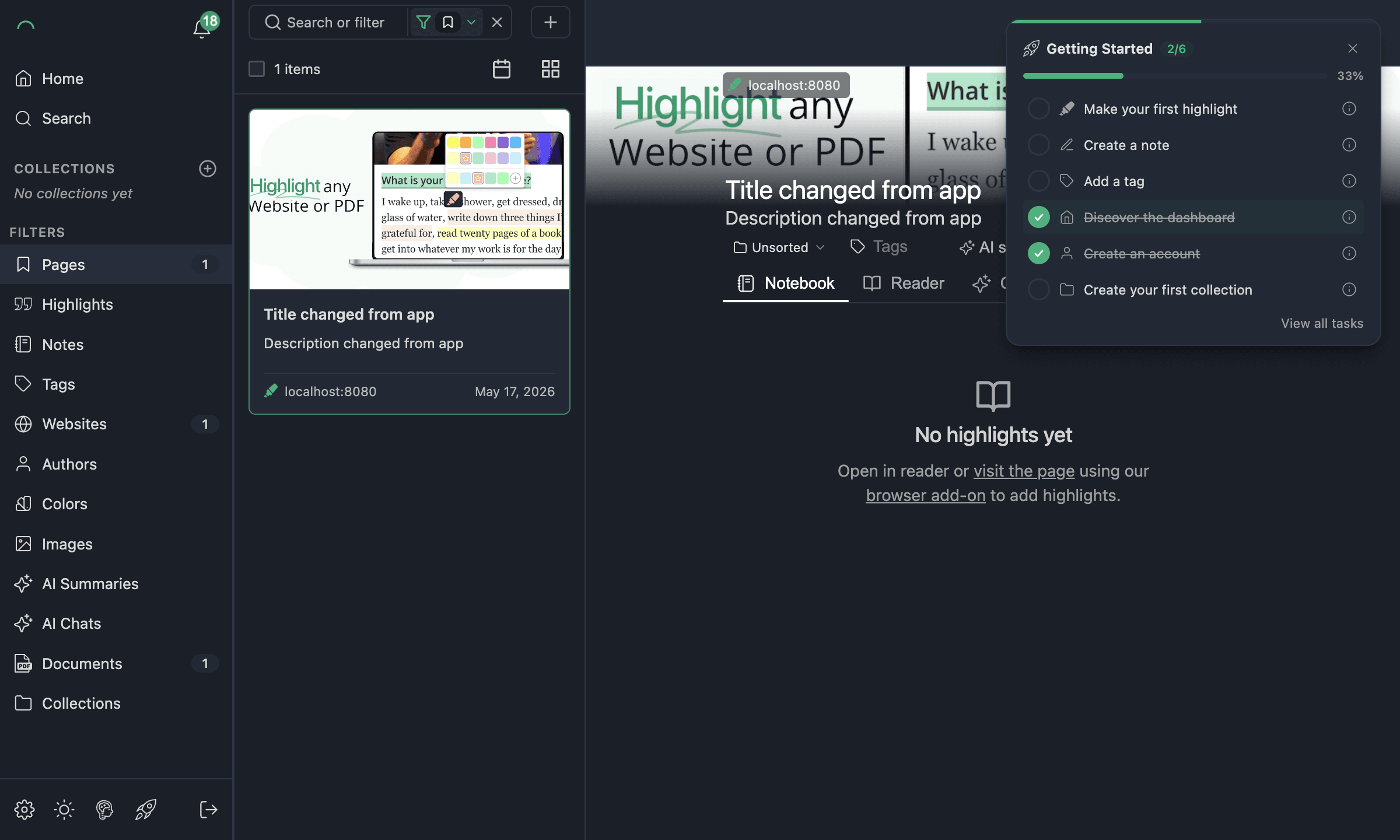
在网页版应用中的编辑会在几秒内同步回扩展程序。
更改页面的 URL
你也可以重命名任意已保存页面的 URL。适用于:
- 页面已迁到新域名或路径。
- 保存时误用了错误的 URL。
- 网站从
http换成了https。 - 混入了查询字符串或末尾斜杠。
更改 URL 时,该页的全部高亮会自动跟随新 URL——不会丢失。访问旧 URL 将不再显示书签或高亮;访问新 URL 则会显示。
如何更改 URL
- 在书签预览中悬停 URL 行(侧边栏、弹出层或网页版应用弹窗)。URL 右侧会出现小铅笔编辑图标。
- 点击铅笔。URL 变为可编辑。
- 输入新 URL——务必包含
http://或https://前缀。 - 按 Enter 保存,或按 Escape 取消。
Web Highlights 在保存前会校验 URL。如果输入的不是有效 URL,会出现提示,编辑状态保持打开以便你修正。
高亮跟随 URL
新 URL 会写入书签以及其关联的每一条高亮,因此下次访问新 URL 时,高亮会按预期渲染——无论在页面上还是在侧边栏中。更改同步后,各设备均生效。
只能编辑你自己保存的页面的 URL
如果你查看的是别人分享给你的页面,URL 为只读——与不能编辑分享页面的标题或描述同一规则。
编辑何时同步
如果你已登录,所做的每项更改——标题、描述或 URL——都会在几秒内推送到其他设备。可通过扩展程序侧边栏页脚的云图标确认同步状态。若离线或已退出登录,编辑会保存在本地,下次上线后再同步。
相关文档
- 侧边栏 — 找到书签预览和 最近更新磁贴。
- 保存书签 — 先保存页面,才能编辑详情。
- 网页版应用 — 网格、搜索与筛选 — 找到任意已保存页面进行编辑。