
PDF 高亮工具 — 在 Chrome 中高亮并批注 PDF
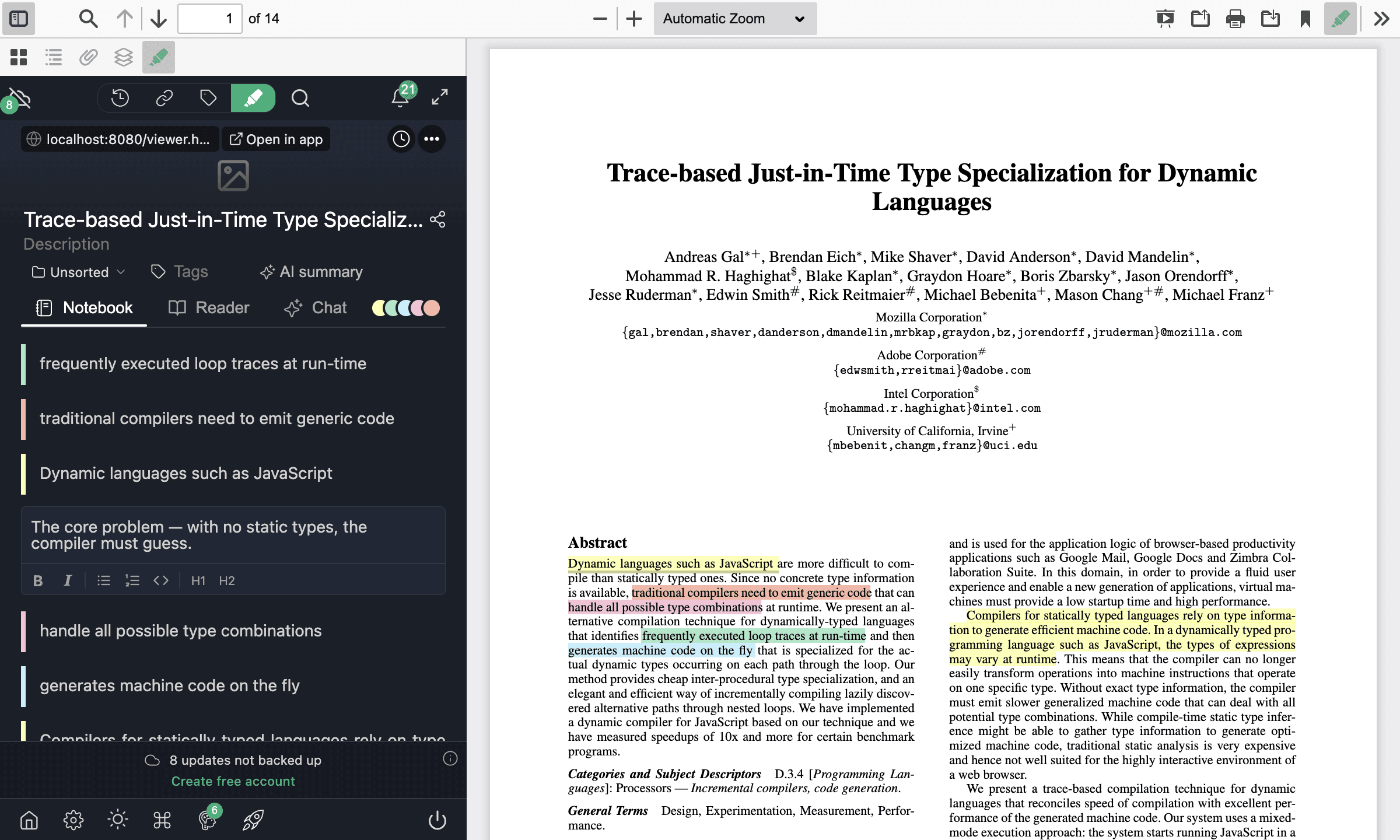
用 Web Highlights,你可以在任意 PDF 上高亮文字并添加笔记——无论是在线托管的,还是电脑本地存储的。Chrome 内置 PDF 查看器完全不能高亮或批注,因此 Web Highlights 会改用自带查看器打开 PDF。无需单独的 PDF 软件;一切都在 Chrome 浏览器内完成。
有自己的 PDF 想保存在资料库里?
已登录用户也可以直接把 PDF 上传到 Web Highlights,并在应用内查看器中阅读。上传流程、存储上限,以及上传的 PDF 如何跨设备同步,见上传自己的 PDF。
只想快速高亮一份 PDF——无需安装?
使用免费在线 PDF 高亮工具:打开该工具,拖入 PDF,直接在浏览器中高亮——无需扩展程序,无需注册。下面的扩展程序则适合就地高亮你打开的每一份 PDF(以及网页)。
前提条件
开始之前,请确认已安装浏览器扩展程序。可前往安装页面,或从 Chrome 网上应用店、Firefox 附加组件 或 Microsoft Edge 加载项 获取。
如何在 Chrome 中高亮 PDF
用 Web Highlights 高亮 PDF,与高亮任意网页的方式相同:
- 在 Chrome 中打开 PDF — 打开任意在线 PDF,或把本地 PDF 文件拖入 Chrome
- Web Highlights 会自动检测 PDF,并在我们的内置 PDF 查看器中打开
- 在 PDF 中选中任意文字 — 高亮弹窗会出现
- 点击高亮颜色以保存高亮
- 添加笔记 — 点击任意高亮上的笔记图标

你的 PDF 高亮会自动保存,再次打开同一 PDF 时会重新出现。
分步教程
从第一次高亮到导出笔记的完整流程,见教程:高亮并批注 PDF。
如何批注 PDF
除简单高亮外,Web Highlights 还支持用丰富笔记批注 PDF:
- 为任意高亮添加笔记 — 点击高亮打开笔记编辑器,写下想法
- 使用多种高亮颜色 — 用颜色给批注分类(例如要点、问题、定义)。了解更多见多色高亮。
- 为高亮添加标签 — 用自定义标签整理 PDF 批注,便于检索
- 导出批注 — 将 PDF 高亮和笔记导出到 Markdown、HTML、PDF、Notion 或 Capacities
高亮本地 PDF 文件
电脑上的 PDF 也可以。把文件拖入 Chrome(或用 Chrome 打开),一次性启用「允许访问文件网址」扩展程序权限,即可像其他文档一样高亮。高亮内容会同步到云端——文件本身仍留在你的设备上。
下载或打印带高亮的 PDF
在这里高亮的内容不会锁死在扩展程序里。下载按钮会保存一份 PDF 副本,其中每一处高亮都是普通 PDF 批注——Adobe Acrobat、macOS Preview 和其他 PDF 应用打开该文件时会显示你的高亮,并允许编辑。笔记也会一并带上。打印按钮会把高亮以其颜色印到纸页上。
从 Acrobat 和其他 PDF 应用导入高亮
已经在 Adobe Acrobat、macOS Preview 或其他编辑器中批注过 PDF?在查看器中打开时,Web Highlights 会找到已有高亮,并提示导入——一点即可,颜色和笔记都会保留。绝不会重复导入。若文件之后有改动,再次打开时会提示新的和已更新的高亮。
PDF 的阅读模式
已保存的 PDF 不必一直是一沓页面。在阅读模式中打开,Web Highlights 会把它呈现为结构化文章:文档标题、标题、段落、列表和代码块都会被识别。双栏论文按正确阅读顺序读取,带标签的 PDF 会保留出版方嵌入的结构。本功能上线前已保存的 PDF,下次打开时会自动升级。
大体积 PDF 呢?
它们也能很快打开。查看器会先渲染视口附近的页面,其余在后台准备——即使是 500 页的文档,几秒内就能阅读,滚动、搜索和高亮时仍保持流畅。
整理你的 PDF 研究
高亮 PDF 后,可以像整理 Web Highlights 中其他任意页面一样整理批注:
- 添加标签,按主题、项目或优先级给 PDF 分组
- 做笔记,为单条高亮补充自己的上下文
- 分享批注,用公开链接让他人看到你的高亮
- 导出到 Notion 或 Markdown,把 PDF 研究接入你的工作流
了解更多
带截图的详细步骤,见我们的博客文章:
PDF 高亮工具对比,见博客文章:最佳 PDF 网页高亮 Chrome 扩展程序。
PDF 高亮的限制
PDF 文件始终需要在我们的 PDF 查看器中打开。Web Highlights 会把这些 PDF 转换成可高亮的格式。仍有一些限制:
- 扫描件、纯图片 PDF 无法高亮——没有 OCR 文字层就没有可选中文字
- 受密码保护的 PDF 不受支持
- PDF 内的图片 无法高亮——高亮仅作用于文字
- 本地文件 需要开启扩展程序的「允许访问文件网址」开关,且只有从同一设备上的同一路径打开文件时,高亮才会重新出现在文档上——见高亮本地 PDF 文件
常见问题
我可以在 Chrome 中高亮任意 PDF 吗?
可以——Web Highlights 兼容大多数包含可选中文字的 PDF。没有 OCR 文字层的扫描件(基于图片)无法高亮,因为没有可选中文字。
可以下载包含高亮的 PDF 吗?
可以。下载按钮会保存一份副本,其中每处高亮都是普通 PDF 批注,笔记则是其评论。Acrobat、Preview 以及所有其他标准 PDF 阅读器都会显示它们。了解更多见下载或打印带高亮的 PDF。
可以导入我在 Adobe Acrobat 中做的高亮吗?
可以。在 Web Highlights 查看器中打开 PDF,提示会邀请你导入找到的高亮,连同颜色和笔记——再次打开不会产生重复。了解更多见导入 PDF 批注。
PDF 高亮会跨设备同步吗?
会。所有高亮都存储在云端,可通过网页版应用从任意设备访问。对于本地 PDF,文件本身不会上传——它必须在每台设备上位于相同路径,高亮才会出现在文档上。
可以导出我的 PDF 批注吗?
可以。可用侧边栏中的导出菜单,将任意 PDF 的高亮和笔记导出到 Markdown、HTML、PDF、Notion 或 Capacities。
Web Highlights 作为 PDF 高亮工具免费吗?
Web Highlights 提供包含 PDF 高亮的免费档。无限高亮和更多存储等高级功能,见我们的定价页。