
PDF ハイライター — Chrome で PDF をハイライト・注釈
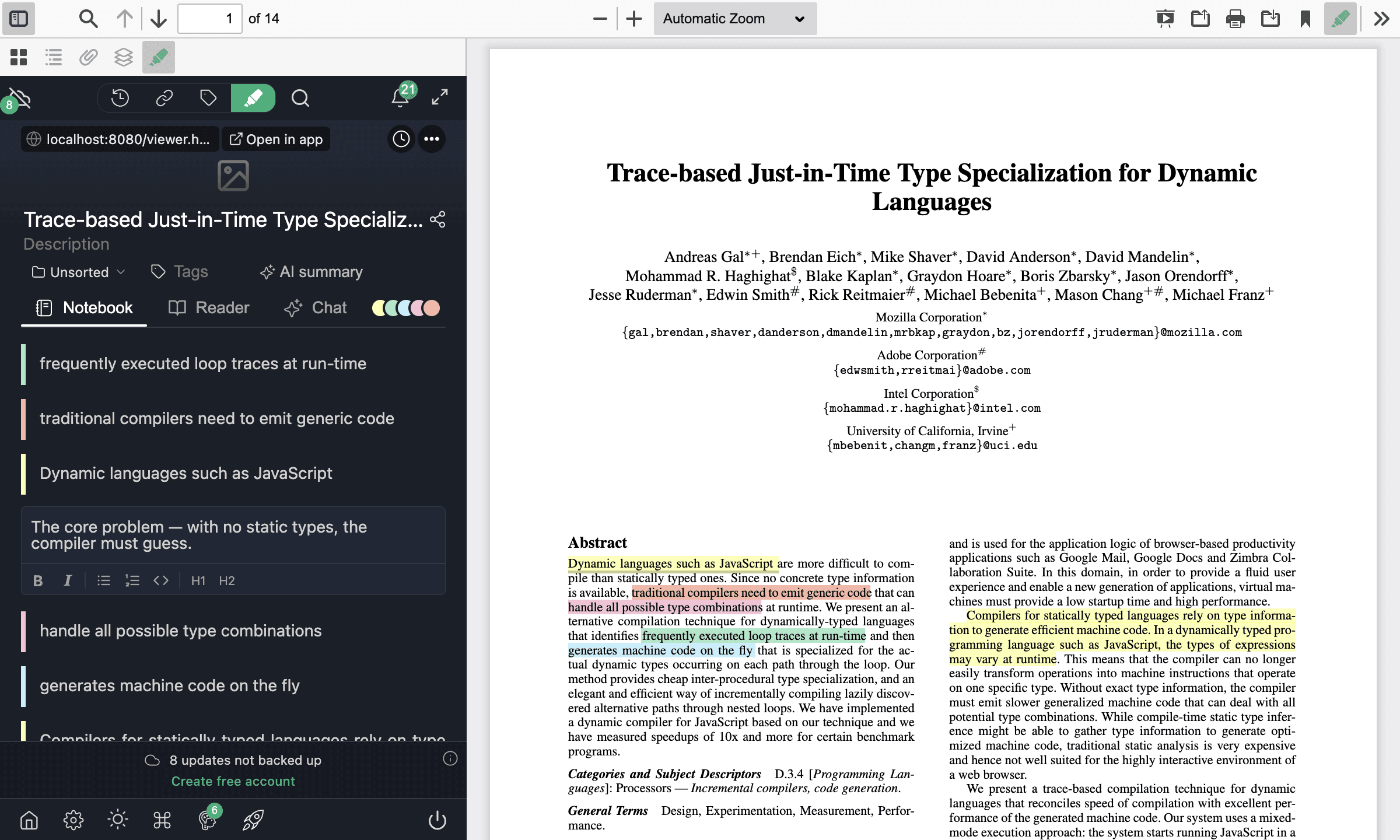
Web Highlights では、オンライン上でもパソコン内でも、どの PDF でもテキストをハイライトしてメモを追加できます。Chrome の内蔵 PDF ビューアではハイライトや注釈ができないため、Web Highlights は独自のビューアで PDF を開きます。別の PDF ソフトは不要で、すべて Chrome ブラウザ内で完結します。
ライブラリに残したい自分の PDF がありますか?
ログイン済みのユーザーは、PDF を Web Highlights に直接アップロードし、アプリ内ビューアで読めます。アップロードの流れ、保存容量、アップロードした PDF のデバイス間同期については、自分の PDF をアップロードを参照してください。
インストールなしで、1 つの PDF をすばやくハイライトしたいですか?
無料のオンライン PDF ハイライターを使います。ツールを開き、PDF をドロップして、ブラウザ上でそのままハイライト — 拡張機能もアカウント作成も不要です。下の拡張機能は、開くすべての PDF(とウェブページ)をその場でハイライトするためのものです。
前提条件
始める前に、ブラウザ拡張機能がインストールされていることを確認してください。こちらからインストールするか、Chrome ウェブストア、Firefox アドオン、Microsoft Edge アドオンから入手できます。
Chrome で PDF をハイライトする方法
Web Highlights での PDF のハイライトは、ウェブページのハイライトと同じように動きます。
- Chrome で PDF を開く — オンラインの PDF を開くか、ローカルの PDF ファイルを Chrome にドラッグします
- Web Highlights が PDF を自動で検出し、内蔵の PDF ビューアで開きます
- PDF 内の 任意のテキストを選択すると — ハイライトポップアップが表示されます
- ハイライト色をクリックしてハイライトを保存します
- 任意のハイライトのメモアイコンをクリックして メモを追加します

PDF のハイライトは自動で保存され、同じ PDF を再度開くと再表示されます。
ステップバイステップのチュートリアル
最初のハイライトからメモのエクスポートまで、全体の流れはチュートリアル:PDF をハイライトして注釈を付けるを参照してください。
PDF に注釈を付ける方法
単純なハイライトだけでなく、Web Highlights では充実したメモで PDF に注釈を付けられます。
- 任意のハイライトにメモを追加 — ハイライトをクリックしてメモエディターを開き、考えを追加します
- 複数のハイライト色を使う — 注釈を色分けして情報を分類します(例:要点、質問、定義)。くわしくは複数色のハイライトを参照してください。
- ハイライトにタグを付ける — カスタムタグで PDF の注釈を整理し、あとから取り出しやすくします
- 注釈をエクスポート — PDF のハイライトとメモを Markdown、HTML、PDF、Notion、または Capacities にエクスポートします
ローカルの PDF ファイルをハイライトする
パソコンに保存された PDF でも使えます。ファイルを Chrome にドラッグする(または Chrome で開く)、「ファイルの URL へのアクセスを許可する」拡張機能の権限を一度有効にし、ほかの文書と同じようにハイライトします。ハイライトはクラウドに同期され — ファイル自体はデバイス上に残ります。
ハイライト付き PDF をダウンロードまたは印刷する
ここで付けたハイライトは、拡張機能の中に閉じ込められません。ダウンロードボタンは、各ハイライトが普通の PDF 注釈になっているコピーを保存します — Adobe Acrobat、macOS Preview、その他の PDF アプリでファイルを開くと、ハイライトが表示され、編集もできます。メモも一緒に付きます。印刷ボタンは、ハイライトをそれぞれの色のまま印刷ページに載せます。
Acrobat やその他の PDF アプリからハイライトをインポートする
すでに Adobe Acrobat、macOS Preview、ほかのエディターで PDF に注釈を付けていますか?ビューアで開くと、Web Highlights は既存のハイライトを見つけ、インポートを提案します — ワンクリックで、色とメモ付きで表示されます。同じものが二重にインポートされることはありません。あとでファイルが変わった場合は、再度開いたときに新規・更新されたハイライトが提案されます。
PDF のリーダーモード
保存した PDF は、ページの束のままにしておく必要はありません。リーダーモードで開くと、Web Highlights は構造のある記事として提示します。文書タイトル、見出し、段落、リスト、コードブロックが認識されます。2 段組みの論文も正しい読み順で読まれ、タグ付き PDF は出版者が埋め込んだ構造をそのまま保ちます。この機能が追加される前に保存した PDF も、次回開いたときに自動でアップグレードされます。
大きな PDF はどうですか?
大きなファイルもすばやく開きます。ビューアはビューポート付近のページを先に描画し、残りはバックグラウンドで準備します — 500 ページの文書でも数秒で読め、スクロール、検索、ハイライト中も応答し続けます。
PDF で調べたことを整理する
PDF をハイライトしたら、Web Highlights のほかのページと同じように注釈を整理できます。
- タグを追加して、トピック、プロジェクト、優先度で PDF をグループ化します
- メモを取るして、個々のハイライトに自分の文脈を加えます
- 注釈を共有して、公開リンクでほかの人にハイライトを見せます
- Notion へエクスポートまたは Markdown で、PDF で調べたことをワークフローにつなげます
関連記事
スクリーンショット付きのくわしい手順は、ブログ記事でも読めます。
PDF ハイライターツールの比較は、評価の高い PDF ウェブハイライター Chrome 拡張機能のブログ記事をご覧ください。
PDF ハイライトの制限
PDF ファイルは、常に Web Highlights の PDF ビューアで開く必要があります。Web Highlights はそれらの PDF をハイライトできる形式に変換します。いくつか制限が残っています。
- スキャンされた画像のみの PDF はハイライトできません — OCR のテキスト層がないと、選択できるテキストがありません
- パスワード保護された PDF には対応していません
- PDF 内の画像はハイライトできません — ハイライトはテキストに対して動作します
- ローカルファイルには「ファイルの URL へのアクセスを許可する」拡張機能のトグルが必要で、ハイライトが文書上に再表示されるのは、同じデバイスの同じパスからファイルを開いたときだけです — ローカル PDF ファイルをハイライトするを参照してください
よくある質問
Chrome でどの PDF でもハイライトできますか?
はい — Web Highlights は、選択可能なテキストを含むほとんどの PDF で動作します。OCR テキスト層のないスキャン PDF(画像ベース)は、選択できるテキストがないためハイライトできません。
ハイライトを含んだ PDF をダウンロードできますか?
はい。ダウンロードボタンは、各ハイライトが通常の PDF 注釈で、メモがそのコメントになっているコピーを保存します。Acrobat、Preview、その他の標準 PDF リーダーで表示されます。くわしくはハイライト付き PDF をダウンロードまたは印刷するをご覧ください。
Adobe Acrobat で付けたハイライトをインポートできますか?
はい。Web Highlights ビューアで PDF を開くと、見つかったハイライトを色とメモ付きでインポートする提案が表示されます — 再度開いても重複は作られません。くわしくはPDF 注釈をインポートするをご覧ください。
PDF のハイライトはデバイス間で同期されますか?
はい。ハイライトはすべてクラウドに保存され、ウェブアプリからどのデバイスでもアクセスできます。ローカル PDF の場合、ファイル自体はアップロードされません — 文書上にハイライトを表示するには、各デバイスで同じパスにある必要があります。
PDF の注釈をエクスポートできますか?
はい。サイドパネルのエクスポートメニューから、どの PDF のハイライトとメモも Markdown、HTML、PDF、Notion、または Capacities にエクスポートできます。
Web Highlights は無料の PDF ハイライターですか?
Web Highlights は、PDF ハイライトを含む無料プランを提供しています。無制限のハイライトやより多くの保存容量などの高度な機能については、料金ページをご確認ください。