
Chrome で PDF をハイライト・注釈する方法
前提条件
始める前に、ブラウザ拡張機能がインストールされていることを確認してください。こちらからインストールするか、Chrome ウェブストア、Firefox アドオン、Microsoft Edge アドオンから入手できます。
はじめに
こんにちは、Web Highlights の創業者 Marius です。このチュートリアルでは、PDF ワークフロー一式を案内します — Chrome で PDF をハイライトし、メモとタグで注釈し、きれいな記事として読み、ハイライト付きでダウンロードや印刷し、Acrobat やプレビューと同期を保ち、最後にキャプチャした内容を学習・エクスポートするまで。
別の PDF ソフトは不要です。すでに入っている拡張機能が、Chrome を本格的な PDF ハイライター兼注釈ツールに変えます。
では、ステップごとに見ていきましょう。
Chrome で PDF を開く
Web Highlights は 2 種類の PDF に対応します。オンライン上のファイルと、パソコン内のファイルです。
オンライン PDF
Chrome で PDF の URL を開きます — 論文、マニュアル、レポートなど。Web Highlights が PDF を自動検出し、内蔵ビューアで開きます。そこではテキストをハイライトできます。
それだけです。変換も、触る設定もありません。
ローカル PDF ファイル
パソコン上の PDF は、ファイルを Chrome のタブへドラッグします(またはファイルを右クリック → このアプリケーションで開く → Chrome)。同じビューアで開きます。
一度だけ設定が必要です。デフォルトでは、Chrome は拡張機能がローカルファイルへアクセスするのをブロックします。
ファイルの URL へのアクセスを許可する
chrome://extensions を開き、Web Highlights を見つけて 詳細 をクリックし、ファイルのURLへのアクセスを許可する を有効にします。このトグルがないと、ビューアはパソコンのファイルを開けません。
知っておくとよい点がひとつあります。ローカルファイル上のハイライトは、ファイルの場所に紐づきます。同じデバイスの同じパスから同じファイルを開き直すと、ハイライトは付けた場所に戻ります。ハイライト自体はどちらにせよライブラリへ同期されます。詳細はローカル PDF のハイライトを参照してください。
始める前の正直な制限です。Web Highlights は、選択できるテキストを含む PDF ならどれでも動きます — スキャンだけの画像文書とパスワード保護されたファイルを除けば、ほぼすべてです。PDF 内の画像もハイライトできません。
PDF 内のテキストをハイライトする
ビューアで PDF を開いたら、ハイライトはどんなウェブページと同じです:
- PDF 内の任意のテキストを選択します。
- 選択の隣にハイライトポップアップが出ます。
- 色をクリックしてハイライトを保存します。

ハイライトはすぐに保存されます。アカウントへ同期し、サイドパネルとダッシュボードに現れ、同じ PDF を開き直すたびに復元されます。
色の切り替え
色は 1 つに限りません。ポップアップには複数の色があり、カラーホイールで独自の色も追加できます — 自分は色に意味を持たせています。黄色は要点、赤は未解決の問い、緑は定義です。
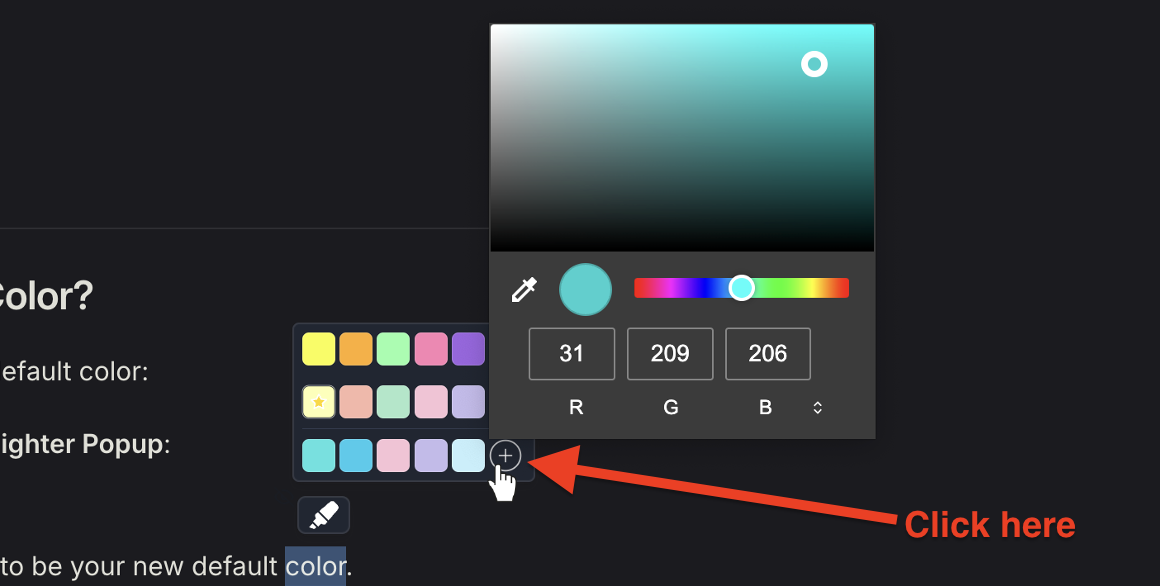
色のワークフローの詳細は複数色ハイライトを参照してください。
キーボードが好みですか?
キーボードショートカットを設定すると、マウスに触れずに、直前に使った色で選択がハイライトされます。
メモとタグを追加する
ハイライトは文書が言っていることを捉えます — メモとタグは自分が考えていることを捉えます。付けたハイライトをクリックすると、小さなツールバーが出ます:

- メモ — メモアイコンをクリックしてリッチテキストエディタを開きます。要約、問い、反論を書けます。入力中に自動保存されます。ハイライトへのメモを参照。
- タグ —
thesisやto-citeのようなタグを付けて、多くの PDF にわたる注釈をまとめ、あとで見つけます。タグと整理を参照。
この組み合わせが、マークアップした PDF を本当の調べ物に変えます。どのハイライトにも自分の文脈が付きます。
サイドパネルでハイライトを移動する
ツールバーの Web Highlights アイコンをクリックしてサイドパネルを開きます。PDF ビューア自身のサムネイルや検索と並んで動き、文書内のハイライトをすべて — ページ順に上から下へ — 一覧するので、リストが文書と同じ流れで読めます。
長い PDF で本当に役立つのは次の 2 つです:
- サイドパネルのハイライトをクリックすると、ビューアがそのページへ飛び、ハイライトを短く点滅させます — 遠くのページでもです。
- ページ上のハイライトをクリックすると、サイドパネルの項目がフォーカスされ、すぐメモやタグを編集できます。
キャプチャしたものはすべてダッシュボードにも現れ、PDF とウェブページ全体を横断して閲覧、フィルター、検索できます。深く知りたい場合は、ダッシュボードの完全チュートリアルも書いています。
大きな PDF での作業
2 ページの論文は簡単です — では 400 ページの本や重いレポートは? そのまま開いてください。ビューアは表示付近のページを先に描画するので、とても大きな文書でも速く開き、残りは裏側で準備しながらレスポンスを保ちます。
1 ページ目からすぐに読んでハイライトでき、サイドパネルから文書の奥のハイライトへ飛ぶのも、そのページがまだ描画されていなくても動きます — ビューアがページを取り込み、ハイライトを点滅させます。設定するものはありません。
PDF を記事として読む
PDF のレイアウトは紙向けで、画面向けではありません。PDF を保存したら、リーダーモードで開けます。サイドパネルの リーダーで開く(またはハイライトがあるときの ドキュメントを保存)をクリックします。
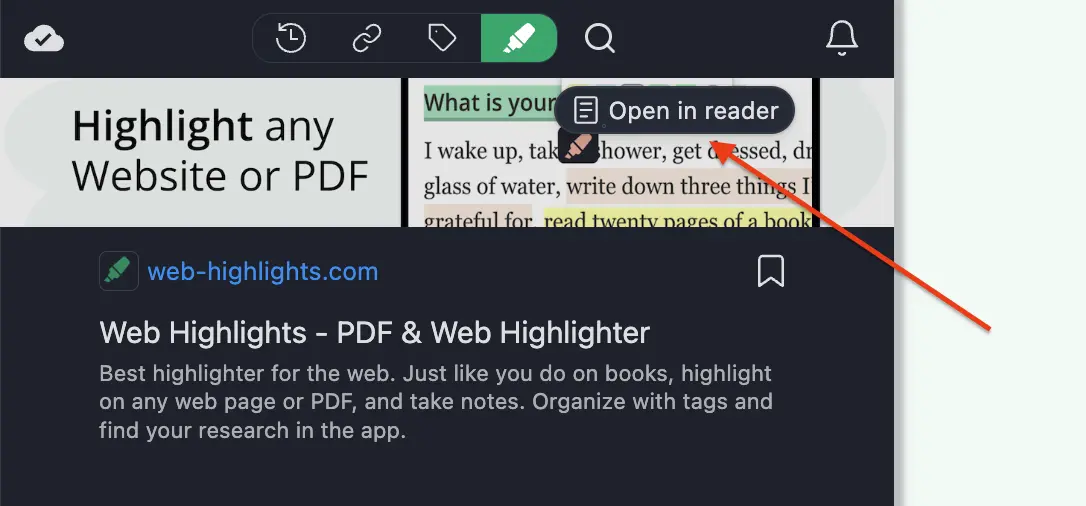
固定ページの代わりに、本物の見出し、読みやすい段落、リスト、コードブロックがある構造化された記事になります。2 段組の論文も正しい読み順で出てきて、ハイライトも一緒です。しばらく前に保存した PDF も、次に開くと改善された記事ビューが自動で付きます。
リーダーモードは文書のコピーも残すので、保存した PDF をオフラインで、ウェブアプリ経由でどのデバイスでも読めます。
ハイライト付きでダウンロード・印刷する
ハイライトは Web Highlights の中に閉じ込める必要はありません。ビューアのツールバーに ダウンロード と 印刷 があり、どちらもハイライトを一緒に持ちます。完全なリファレンスはハイライト付き PDF のダウンロードと印刷にあります。
ダウンロード — Acrobat が読める注釈
ダウンロードをクリックすると、保存するファイルにはすでにハイライトが入っています — 平たい画像ではなく、Acrobat 自身が作るのと同じ種類の注釈として。どのハイライトも色を保ち、各メモはプレーンテキストのコメントとしてハイライトと一緒に動きます。Adobe Acrobat、macOS プレビュー、Microsoft Edge、標準の PDF アプリで開くと、すべてそこにあります — 見え、編集でき、下のテキストも選択できます。
つまり、Web Highlights を聞いたことがない同僚や指導者に、マークアップした PDF を渡せば、すべてが見えます。
印刷 — 紙の上のハイライト
印刷をクリックする(またはブラウザの印刷ショートカットを使う)と、印刷プレビューにはすでにページ上に色付きでハイライトが出ており、下のテキストも読めます。出力先に PDF として保存 を選ぶと、フラットなコピーが得られます — アーカイブや提出に便利です。
ハイライトがない PDF では、どちらのボタンも標準の PDF ビューアと同じ動きです。
ほかの PDF アプリからハイライトをインポートする
流れは逆方向でも動きます。Acrobat、プレビュー、標準エディタで付けたハイライトがすでに入っている PDF を開くと、ビューアにコールアウトが出ます:「この PDF で N 件のハイライトが見つかりました」。1 クリックで、自分で付けたハイライトと同じようにサイドパネルとライブラリへ入り、色とメモを保ちます(メモはプレーンテキストとして届きます)。
対応するのは標準のテキストマークアップ — Highlight、Underline、Strikeout、Squiggly — で、下のテキストが選択できる場合に限ります。
インポート後の同期を保つ
そのファイルを Acrobat で編集し続けることもあるでしょう。Web Highlights で開き直すと、ビューアはファイルとインポート済みを比較し、変わった分だけを提示します:「新規 N 件、更新 M 件」 — 1 クリックで適用します。ルールは意図的に控えめです:
| 状況 | 起きること |
|---|---|
| 同じ・変更なしの PDF を開き直す | 二重インポートはなく、コールアウトも出ない |
| インポートしたハイライトを削除した | ファイルに注釈が残っていても、削除のまま |
| ファイルに注釈が増えた/変わった | 「新規 N 件、更新 M 件」のコールアウト — 1 クリックで適用 |
| ファイルから注釈が消えた | ハイライトは残る — 同期は自分の作業を削除しない |
| 同じハイライトを両方で編集した | Web Highlights 側が勝つ |
要するに、インポートは常に提案であり、不意打ちではなく、自分の作業は上書きも削除もされません。詳細はPDF 注釈のインポートにあります。
ハイライトを単語カードにする
ハイライトは学習の半分です — 覚えることがもう半分です。間隔反復学習で、Web Highlights はハイライトを単語カードにします。ハイライトしたテキストがカードの表、メモが裏です。
学習セッションを始めると、PDF のハイライトが科学的に最適化された間隔で復習に戻ってきます — ファイルを閉じたあとも、論文の要点が残るように。
PDF ハイライトをエクスポートする
読み終わったら、調べたことを働く場所へ持ち出せます。サイドパネルのエクスポートメニューを開いて:
- Markdown としてコピー — ハイライトとメモを Obsidian、README、どこへでも貼り付け。Markdown エクスポートを参照。
- Notion へ送信 — PDF の注釈を Notion ワークスペースへ同期。Notion エクスポートを参照。
- そのほか — HTML など、同じメニューから。
まとめ
これが一通りの流れです。Chrome でどんな PDF でも — オンラインでもローカルでも — 開き、色でハイライトし、メモとタグで注釈し、サイドパネルから移動し、きれいな記事として読み、結果をどこへでも持ち出す:ハイライト埋め込みでダウンロードや印刷、Acrobat とプレビューとの同期、要点を単語カードで復習、Notion と Markdown へのエクスポート。
試してみましょう
どんな PDF でも — オンラインで開くか、ファイルを Chrome へドロップして — 最初のハイライトを付けてください。このチュートリアルの残りは、その 1 回の選択の上に積み上がります。
関連ドキュメント
- PDF ハイライター — PDF 機能のハブ
- ローカル PDF のハイライト — ファイル URL アクセスとローカルファイルの詳細
- ハイライト付き PDF のダウンロードと印刷 — エクスポートボタンの完全リファレンス
- PDF 注釈のインポート — インポートと外部編集の同期を詳しく
- リーダーモード — 気が散らない読書とオフラインアクセス
- 間隔反復学習 — ハイライトを長期の知識に変える
- Notion エクスポート — PDF の調べ物を Notion へ
- Markdown エクスポート — ハイライトとメモを Markdown としてコピー