
メールリマインダー
動画の文字起こし
- 0:02 あとで読み返す。 保存したページにメールリマインダーを設定する方法です。良い記事がライブラリに埋もれないようにできます。リマインダーは Ultimate の機能です。
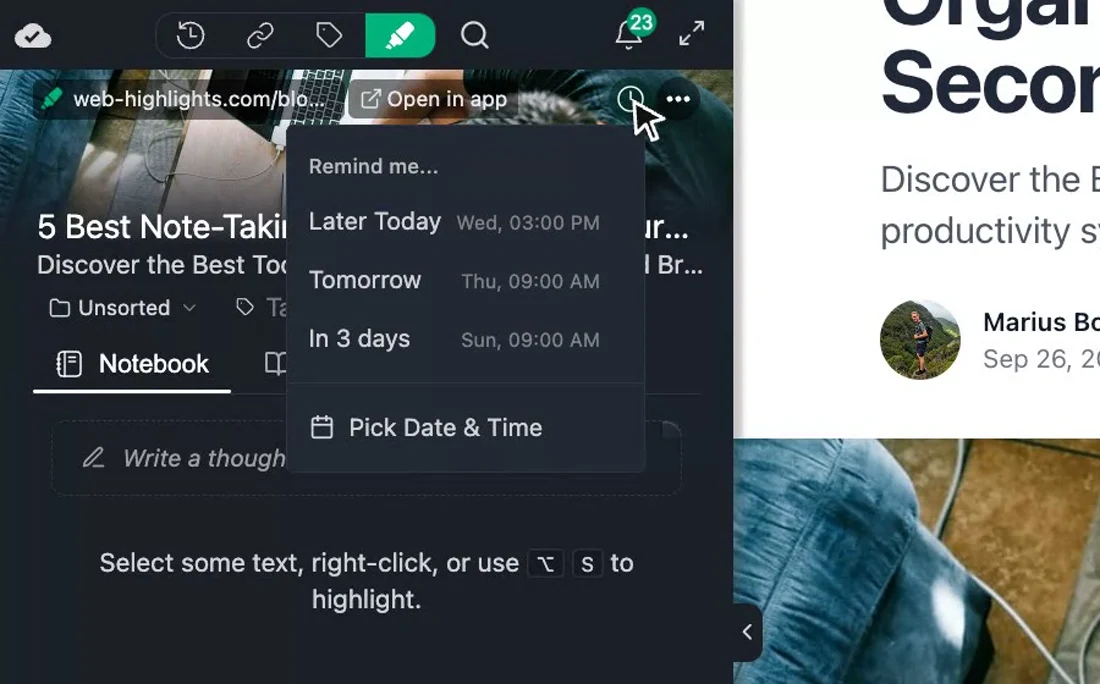
- 0:10 時計アイコンをクリック。 サイドパネルでページを開き、ブックマークヘッダーの時計アイコンをクリックします。Web Highlights は今日このあと、明日、3 日後を用意しており、もちろん任意の日時も選べます。
- 0:20 時刻を選ぶ。 ここでは 3 日後を選びます。時計にその日付が表示されます。時間が来ると、このページとハイライトへの直リンク付きメールが届きます。
- 0:27 いつでも変更。 気が変わったら、時計の横の小さな × でリマインダーを削除でき、いつでも新しいものを設定できます。
記事をあとで読むために保存し、本当に戻ってこれるようにします。メールリマインダーなら、ブックマークしたどのページにも通知をスケジュールできるので、大事な読み物がライブラリに埋もれません。
仕組み
- サイドパネルまたは ウェブアプリ でブックマークの詳細を開く
- ブックマークヘッダーの 時計アイコン をクリックする
- プリセット — 今日このあと、明日、3 日後 — を選ぶか、任意の日時を選ぶ
- 予定の時刻になると、Web Highlights がページとハイライトへの直リンク付きメールを送る
リマインダーを取り消すには、時計の横の × アイコンをクリックします。
リマインダーの使いどころ
- あとで読むワークフロー — 仕事中に長い記事をブックマークし、夜にリマインダーを設定する
- 調査のフォローアップ — 下書きを終えたあとに見返したいソースを見つけたら、来週のリマインダーを設定する
- 間隔を空けた復習 — 間隔反復学習 と組み合わせ、間隔を広げながら資料を見返す
- 締切に合わせた読書 — 会議や締切の前日にリマインダーを設定し、関連資料を間に合うように見直す
リマインダーとブックマーク
Web Highlights に保存したページはすべてブックマークになります。リマインダーはその上に時間ベースのきっかけを足します。
| ブックマークのみ | ブックマーク + リマインダー | |
|---|---|---|
| ライブラリに保存 | はい | はい |
| いつでもアクセス可能 | はい | はい |
| メール通知 | いいえ | はい(予定時刻に) |
| 受信トレイに届く | いいえ | はい |
プランでの提供
メールリマインダーは Ultimate プランと無料トライアル期間で利用できます。プランを比較 →
よくある質問
リマインダーはどのメールアドレスに届きますか?
Web Highlights アカウントに紐づいているメールアドレスに送られます。
同じページに複数のリマインダーを設定できますか?
各ブックマークで同時に有効なリマインダーは 1 つです。リマインダーが届いたあとに、新しいものを設定できます。
メールを開かなかったらどうなりますか?
リマインダーのメールは受信トレイに残ります。メールを開いたかどうかにかかわらず、ブックマークは Web Highlights のライブラリに残ります。
リマインダーはハイライトにも使えますか?ブックマークだけですか?
リマインダーはブックマーク(ページ)単位で設定します。ハイライトしたページは自動でブックマークされるので、ハイライトを含むどのページにもリマインダーを設定できます。