
スマートフォンやタブレットで Web Highlights を使う
Web Highlights はパソコンでの利用を優先して作られています。スマートフォンでは、次の方法で使えます。
| デバイス | ブラウザ | Web Highlights |
|---|---|---|
| Android | Web Highlights アプリ | Google Play — どのアプリからでもページ、PDF、テキストを保存(使い方) |
| Android | Microsoft Edge | 拡張機能が動作 — インストール |
| Android | Firefox | 拡張機能が動作 — インストール |
| Android | Chrome、Samsung Browser | 不可 — これらのブラウザは拡張機能を実行しない |
| iPhone / iPad | Safari、Chrome、Edge、Firefox | 拡張機能は不可 — リーダーを使う |
| いずれでも | いずれのブラウザでも | ウェブアプリ:ライブラリ、メモ、リーダー、学習 |
Android:Edge に拡張機能をインストールする
- Google Play から Microsoft Edge をインストールして開きます。
- 下部バーのメニューボタン(☰)をタップし、拡張機能を開きます。
- Web Highlights を検索し、「Web Highlights: PDF & Web Highlighter + Notes」の横の 入手 をタップします。
- 追加 で確定します。
Edge は、拡張機能がモバイル端末でテストされていないと表示する場合があります。それでも追加できます。
バージョン 13.0.45 以降
古いバージョンでは、スマートフォンにハイライトバーが表示されません。Edge は拡張機能を自動更新します。
Android:Firefox に拡張機能をインストールする
- Google Play から Firefox をインストールして開きます。
- Firefox で addons.mozilla.org/android を開き、Web Highlights を検索します。
- Firefox へ追加 をタップし、追加 で確定します。
Android:ハイライトする・ハイライトを探す
Edge でも Firefox でも手順は同じです。
テキストをハイライトする
- 単語を長押しし、選択ハンドルをドラッグしてテキストを選びます。
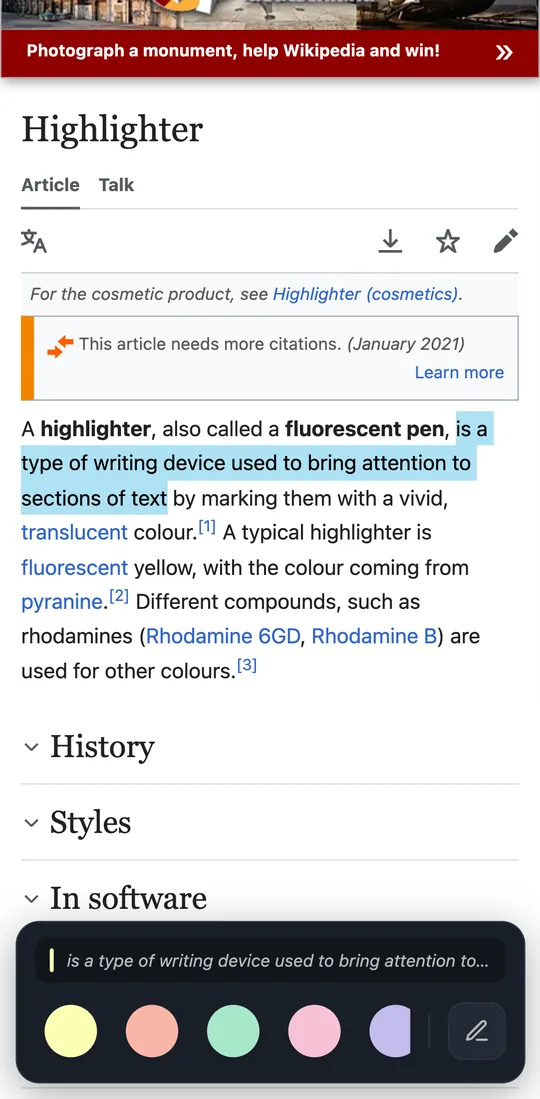
- 指を離します。画面下部から、選択内容のプレビュー付きバーがスライドして出ます。
- 色をタップしてハイライトするか、ペンをタップしてハイライトとメモの追加をします。
ハイライトを編集する
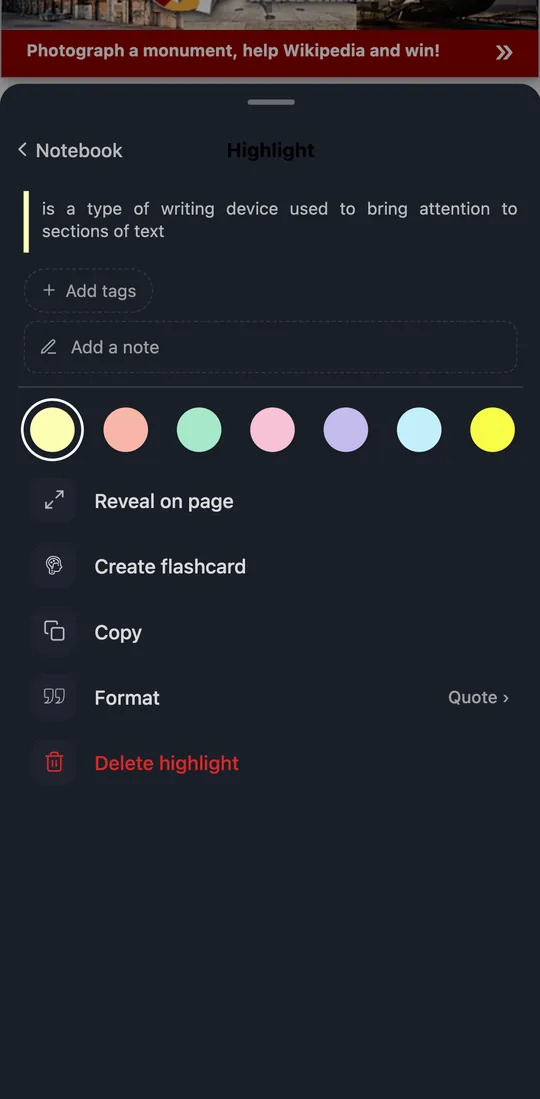
ページ上のハイライトをタップします。色、タグ、メモ、ページ上で表示、単語カード、コピー、書式、削除などの操作がシートで開きます。
ノートブックとダッシュボードを開く
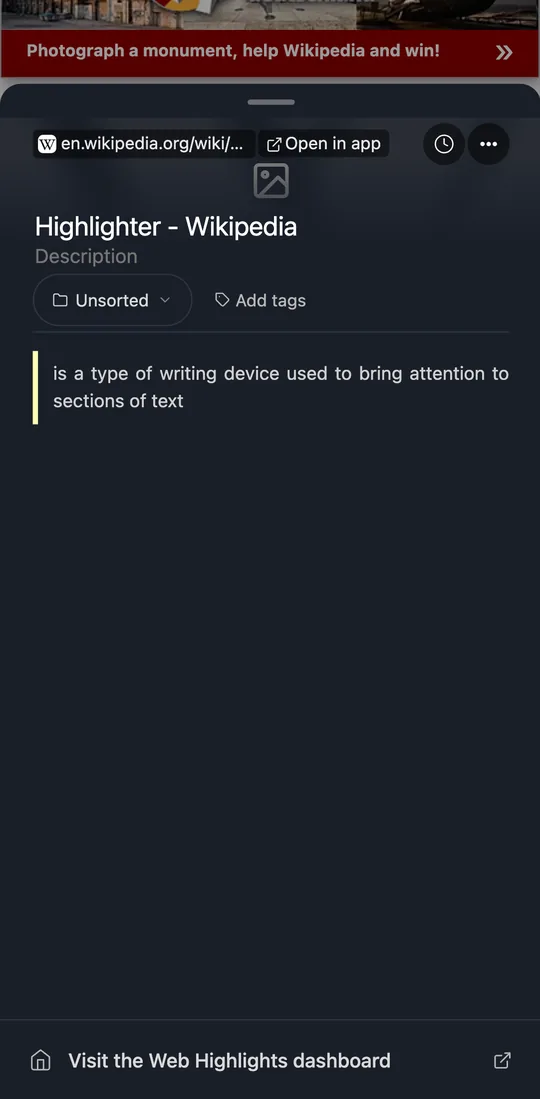
Edge では Web Highlights のアイコンをタップするか、Firefox では拡張機能メニューから Web Highlights を開きます。現在のページのノートブックが、下部からシートとして開きます。シート下部の Web Highlights ダッシュボードを開く をタップすると、ライブラリが新しいタブで開きます(先にログインしてください)。
デスクトップ専用のままのもの
拡張機能のポップアップ、設定、リーダー、PDF ビューアは、スマートフォンでもデスクトップ向けのレイアウトのままです。AI 要約、チャット、単語カードの生成は、デスクトップ版 Chrome または Edge のオンデバイスモデルが必要で、スマートフォンでは使えません。
iPhone と iPad:リーダーでハイライトする
iPhone と iPad のブラウザは、App Store アプリとして提供される拡張機能だけを実行します。Web Highlights に iOS アプリはないため、拡張機能はインストールできません。代わりにリーダーで記事をハイライトします。
- 記事のリンクをコピーします(共有 → コピー)。
- リーダーモードツールを開き、リンクを貼り付けて リーダーで開く をタップします。
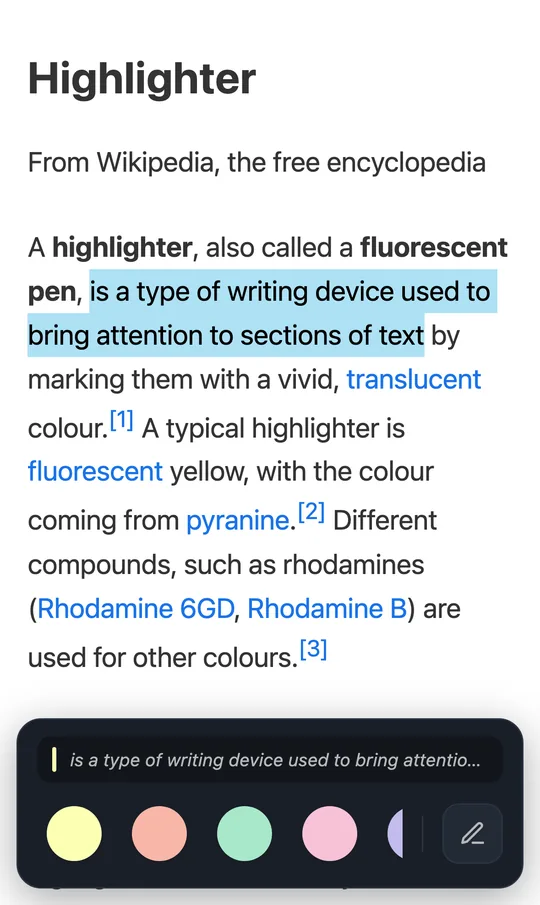
- 単語を長押しし、ハンドルをドラッグしてテキストを選びます。
- 下部のバーで色をタップします。
無料アカウントを作成すると、ハイライトをライブラリに残せます。
ウェブアプリをホーム画面に追加する
- Safari で app.web-highlights.com を開き、ログインします。
- •••(または Safari のレイアウトによっては 共有)をタップし、共有 を選びます。
- ホーム画面に追加 をタップし、ウェブアプリとして開く をオンにして、追加 をタップします。
iPhone では、ウェブアプリはほかのアプリの共有メニューに表示されません。ページを保存するには、リンクをコピーして Web Highlights に貼り付けます。
スマートフォンとパソコンの同期
スマートフォンとパソコンで同じアカウントにログインすると、ハイライトを同期できます。デバイス間の同期は 7 日間のトライアルまで無料で、その後は有料プランに含まれます。
関連
- スマートフォンからブックマークを保存する
- リーダーモード
- ステップバイステップガイド:Android · iPhone & iPad