
スクリーンショットをハイライトとして保存
ページの中には、テキストのハイライトには向かないものがあります。グラフ、表、数式、色付きのままのコードサンプル、文字でできた画像などです。そのときは、スクリーンショットとして保存してください。保存したい部分をドラッグすると、そのページのほかのハイライトと並んで、ハイライトとして保存されます。
🚀 Ultimate 機能
この機能は Ultimate プランで利用できます。7 日間無料で試せます。アプリ内の料金ページからいつでも Ultimate にアップグレードできます。
使える場所
スクリーンショットは、パソコンにインストールした Web Highlights の ブラウザ拡張機能 の機能です。ウェブアプリやスマートフォンでは使えません。
クイックハイライトでスクリーンショットを撮る
クイックハイライトのバーにはカメラがあります。ページの複数の部分を続けて保存したいときに使います。
クイックハイライトをオンにする:サイドパネル上部のクイックハイライトボタンをクリックするか、
Alt + Q(Mac はOption + Q)を押します。ページ下部のバーにあるカメラをクリックします。カーソルを合わせると「範囲をスクリーンショット」と表示されます。

範囲をドラッグします。ページが暗くなり、「範囲をドラッグして保存」と表示されます。マウスのボタンを離すと範囲が保存され、「スクリーンショットを保存しました」と表示されます。
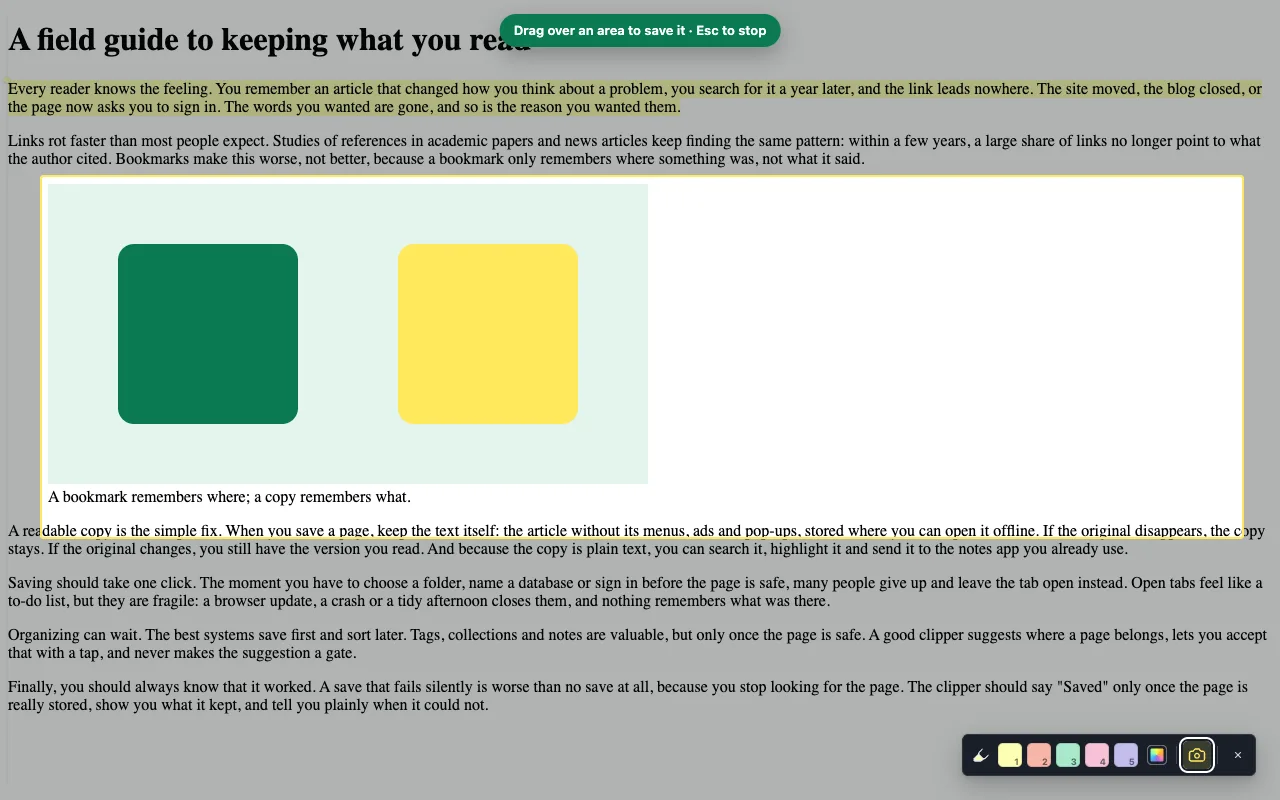
次の範囲をすぐにドラッグします。スクリーンショットモードはオンのままです。ドラッグせずにクリックしても何も起きないので、誤って空のスクリーンショットを保存することはありません。
作業が終わったら
Escを押すか、カメラをもう一度クリックします。バーで色を選ぶと、テキストのハイライトに戻ることもできます。クイックハイライトはオンのままです。
スクリーンショットモード中も、サイドパネルとクイックハイライトのバーは引き続き使えます。
右クリックメニューからスクリーンショットを撮る
ページのどこでも右クリックして、Web Highlights を開きます:
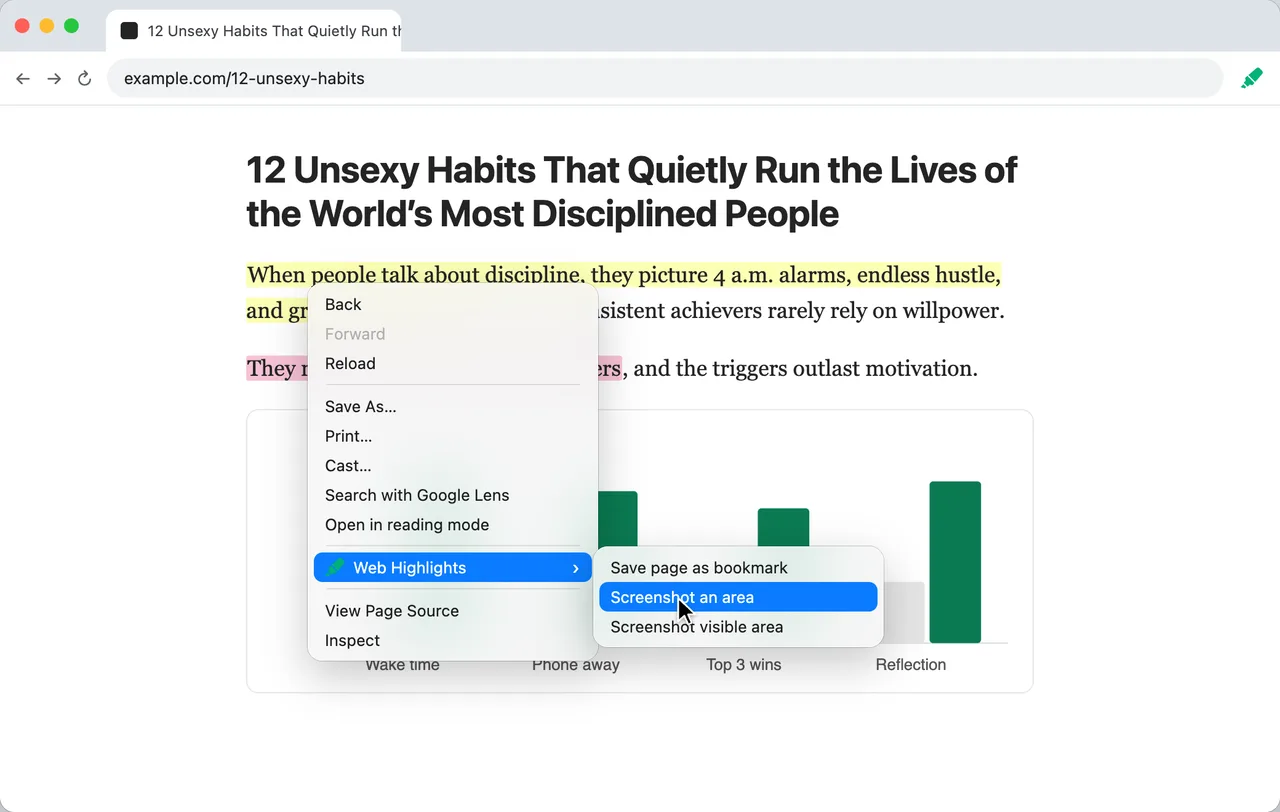
- 範囲をスクリーンショット:保存したい部分をドラッグします。
Escでキャンセルします。 - 表示されている範囲をスクリーンショット:サイドパネルを除いて、画面に見えているものをすべて一度に保存します。
「ページをブックマークとして保存」も同じサブメニューにあります。
キーボードショートカットでスクリーンショットを撮る
「範囲をスクリーンショット」コマンドは、初期状態では未設定です。Chrome は拡張機能が提案できるショートカットを 4 つまでに制限しており、Web Highlights はその 4 つをハイライト、サイドパネル、クイックハイライトに使っています。好きなキーは chrome://extensions/shortcuts で設定できます。詳しくはキーボードショートカットを参照してください。設定したら、どのページでもそのキーを押して、範囲をドラッグします。
スクリーンショットの表示場所
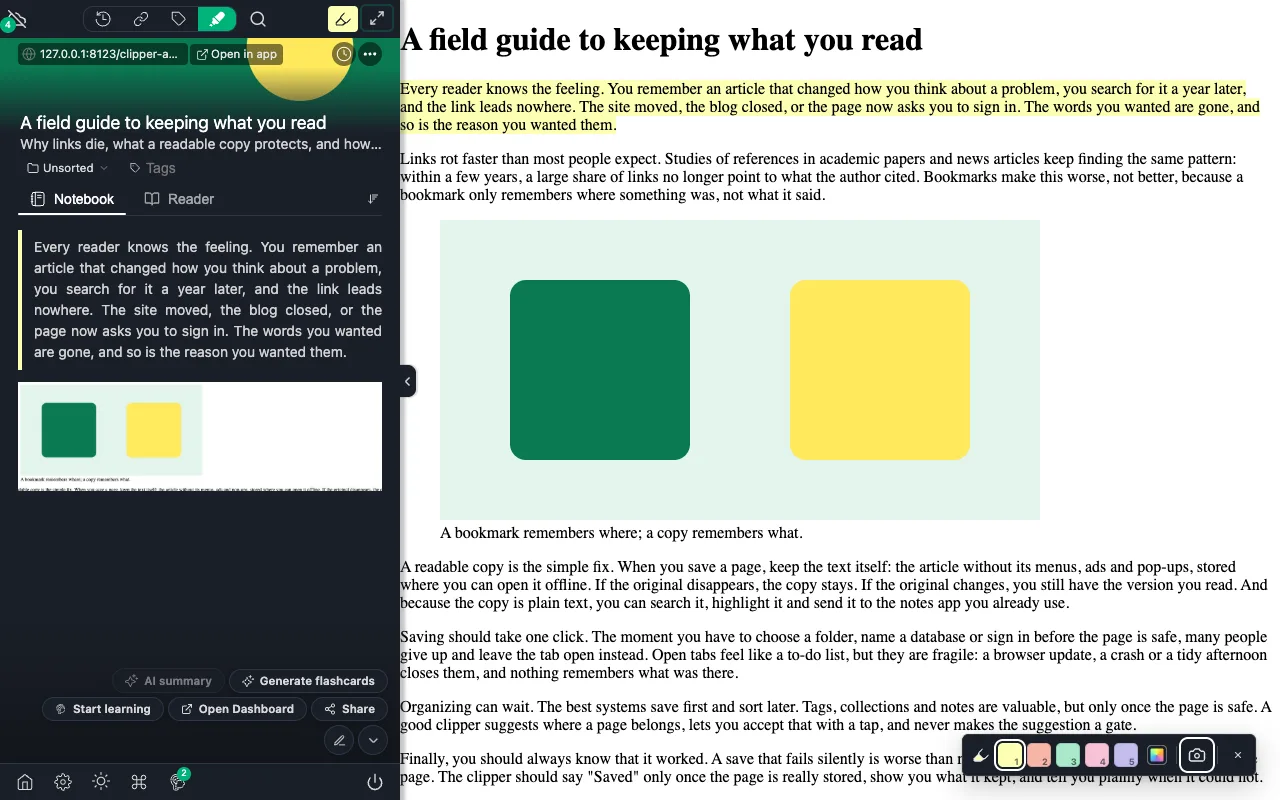
- サイドパネルに、ページを読む順番どおり並びます。スクリーンショットは、一覧の最後ではなく、ページ上で前後にあるハイライトのあいだに入ります。
- クリックで戻れます。サイドパネルのスクリーンショットをクリックすると、ページは撮影した位置までスクロールし、その場所をしばらく枠で囲んで示します。
- ほかのハイライトと同じように使えます。メモやタグを追加したり、大きく表示したり、間隔反復学習で使ったり、ライブラリで見つけたりできます。ページを Markdown、HTML、PDF にエクスポートするとき、または Obsidian に送るときも、スクリーンショットは一緒に含まれます。
- ログインしていれば、ほかのハイライトと同じように、ほかのデバイスと同期されます。
- 元に戻す:「スクリーンショットを保存しました」のメッセージには「元に戻す」ボタンがあり、押すと、そのスクリーンショットが削除されます。
Web Highlights 自身のバー、ポップアップ、メッセージが、スクリーンショットに含まれることはありません。
知っておきたいこと
- 利用できるプラン:スクリーンショットは、画像のハイライトと同じく Ultimate 機能です。無料トライアル中にも利用できます。ほかのプランでは、カメラとメニュー項目に Ultimate の案内が表示されます。
- 使えないページ:Web Highlights は、ブラウザ自身のページ(設定や新しいタブのページ)や、拡張機能のストアでは動作しません。そのため、そうしたページではカメラもメニュー項目も表示されません。ほかのページでスクリーンショットを撮れない場合は、「このページではスクリーンショットを撮れません。」と表示されます。
- 撮影される範囲:画面に見えている部分です。画面の下のほうの部分を保存するには、先にスクロールして、その部分を表示してください。ページ全体を一度に撮ることは、まだできません。