
ウェブクリッパーでブックマークを保存する方法
動画の書き起こし
- 0:02 ページ全体を保存。 Web Highlights でページ全体を保存し、まだ何もハイライトしていなくてもあとで見つけ直す方法です。
- 0:09 ブックマークアイコンをクリック。 ブラウザツールバーの拡張機能アイコンでサイドパネルを開き、ページタイトル上のブックマークアイコンをクリックするだけです。
- 0:16 保存とスター。 ページはすぐに保存され、スターが付き、短い確認が表示されます。Mac では Option+B、Windows では Alt+B でも同じです。ページ上のどこかを右クリックしても「ページをブックマークとして保存」が出ます。
- 0:25 タイトルと説明を編集。 タイトルと説明はページから取られ、ここで書き換えられます。見出しだけでは後から意味がわからないとき、自分はいつも直します。
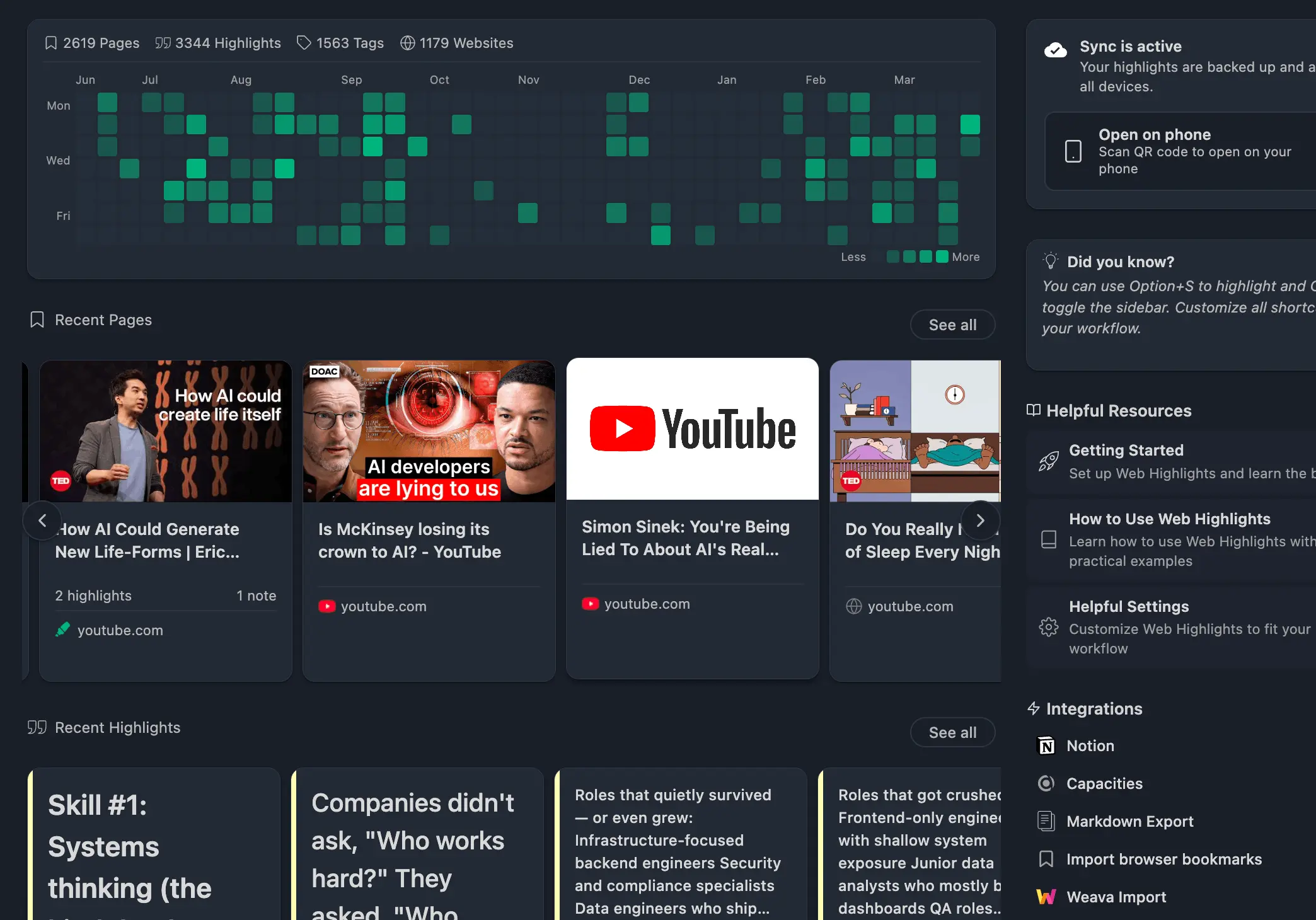
- 0:32 ライブラリのページ。 ダッシュボードでは、「ページ」の下にサムネイル付きで、ほかに保存したものの隣に並びます。
Web Highlights はテキストのハイライトだけではありません — ウェブクリッパーとしても使え、あとで簡単に開けるようページをブックマークとして保存できます。
ページを保存する
任意のページをブックマークとして保存するいちばん簡単な方法は、サイドパネルを開き、ブックマークアイコンをクリックすることです。
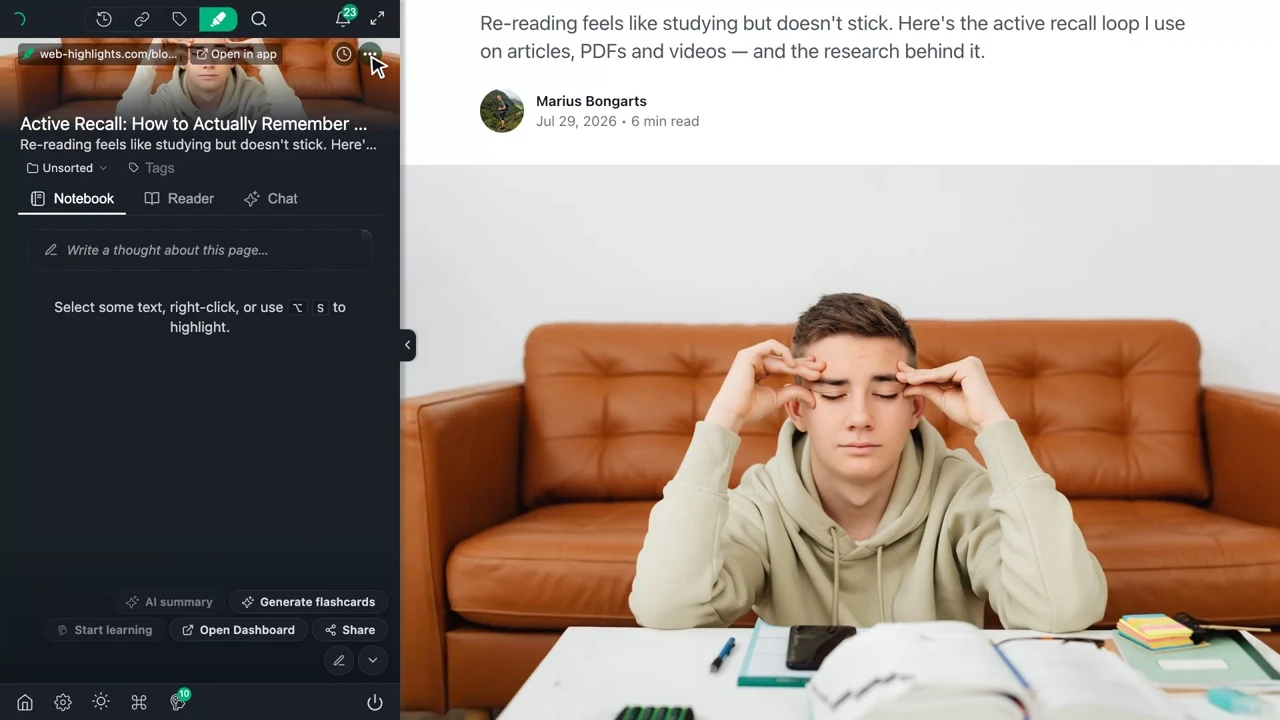
ウェブサイトのどこかを右クリックして「ページをブックマークとして保存」を選ぶこともできます。保存用のショートカットは初期状態では設定されていませんが、Save Bookmark コマンドに割り当てることができます。
キーボードショートカット 💡
ブラウザのアドレスバーに chrome://extensions/shortcuts を貼り付けて、ショートカットを変更できます。サイドパネル下部のショートカットアイコンからも変更できます。
その後、サイドパネルと app.web-highlights.com のアプリで、タイトル、説明(どちらも編集可能)、サムネイル画像付きでページを確認できます。
スターと自動ブックマーク
ページがライブラリに入る経路は 2 つあります。
- 自動ブックマーク — ページで最初のハイライトを作成すると、Web Highlights が自動でブックマーク項目を作ります。ページはライブラリに現れますが、スターは付きません。
- 明示的なブックマーク — ブックマークアイコンをクリックするか、右クリックで「ページをブックマークとして保存」を選ぶか、Save Bookmark に割り当てたショートカットを押すと、ページは保存され かつ スターが付きます。「ブックマークに保存しました」の確認が表示されます。
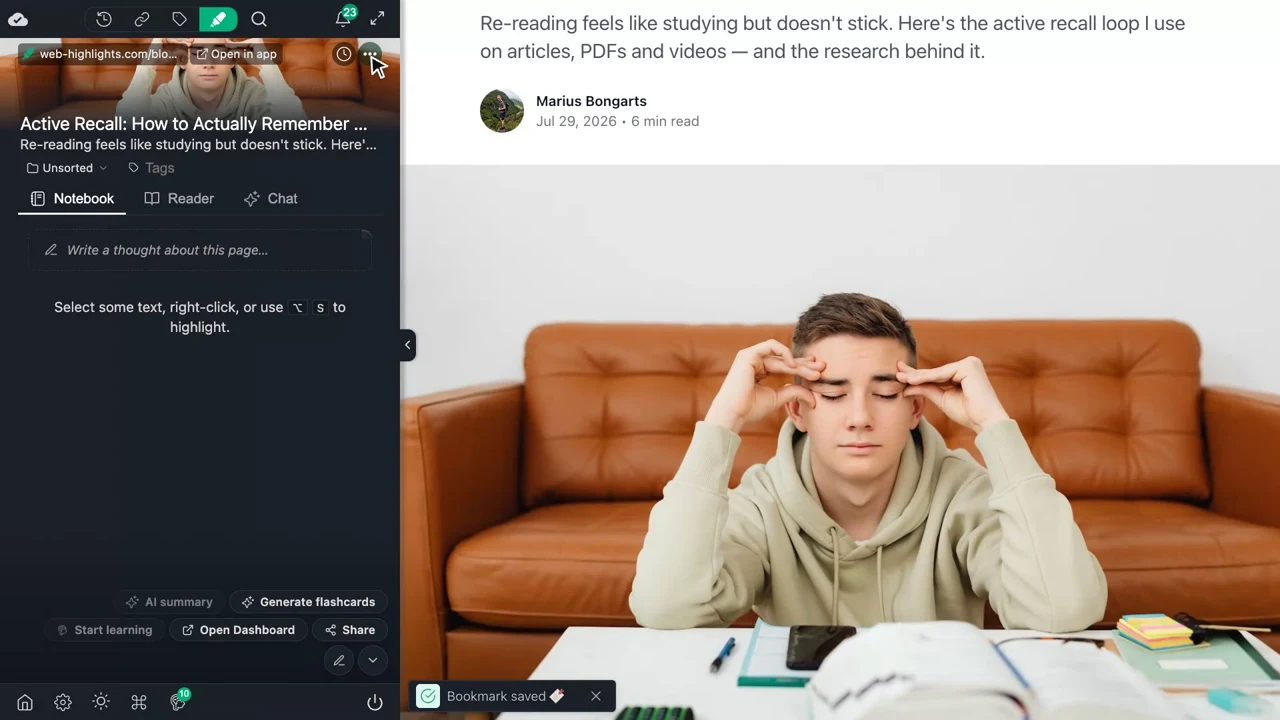
スター付きページは、まだ何もハイライトしていなくても残しておきたいページを示す方法です。
タイトルと説明を変更する
ブックマークを保存すると、タイトルと説明はページのタイトルと説明に合わせて自動設定されます。ただし、いつでも編集できます。
変更するには、サイドパネルまたはアプリ内のタイトルや説明をクリックするだけです。
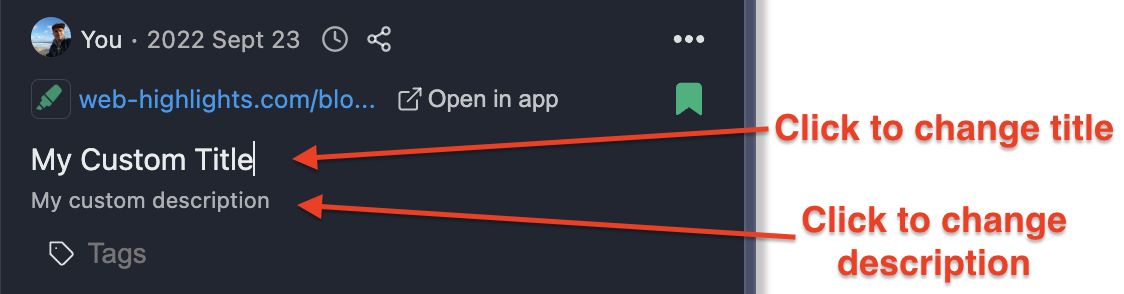
タイトルと説明を編集する前に、ページ上でハイライトを作成済みか、ブックマークとして保存済みであることを確認してください。
タグで整理する
任意のブックマークにタグを付けて、ライブラリを整理できます。サイドパネルまたはウェブアプリでブックマーク下のタグ領域をクリックし、タグ名を入力して一覧から選びます — 入力中に既存タグが提案され、末尾の + 作成 <your tag> で新規作成できます。
タグはハイライトとブックマークの両方で同じように動きます — ウェブアプリ でライブラリ全体をタグで絞り込むか、検索バーで tag: 接頭辞を使い、特定タグの下にあるものすべてを探せます。
タグの使い方の完全ガイドは、タグと整理 を参照してください。
メモを追加する
すべてのブックマーク(とその中のすべてのハイライト)は、リッチテキストのメモに対応しています。ハイライトをクリックしてメモエディタを開き、考えを書いたり、文脈を追加したり、見つけた内容を要約したりできます。
メモは Markdown、Notion、または Capacities へのエクスポートに含まれます。
メモのワークフローの詳細は、ハイライトへのメモ を参照してください。
リマインダーを設定する
あとでページを見直したいですか? 任意のブックマークにメールリマインダーを設定できます。
- サイドパネルまたはウェブアプリでブックマーク詳細を開く
- ブックマークヘッダーの 時計アイコン をクリックする
- プリセット時刻 — 今日このあと、明日、または 3 日後 — を選ぶか、カスタムの日時を選ぶ
- Web Highlights は予定の時刻にメールリマインダーを送ります
リマインダーを外すには、時計のそばの X アイコンをクリックします。
Ultimate プランの機能
メールリマインダーは Ultimate プランと無料トライアル中に利用できます。プランを比較 →
ページを共有する
任意のブックマークしたページを公開リンクとして共有できます。ページを共有すると、リンクを持っている人は誰でもハイライトとメモを見られます — アカウントは不要です。
共有の詳細は、共有と公開ページ を参照してください。