
コンテンツを追加
コンテンツを追加 機能では、ブラウザで先に開かなくても、素材を Web Highlights のライブラリに入れられます。自分のメモ、プロンプト、参考テキスト、保存して注釈したい任意の URL に使えます。
プラン要件
コンテンツを追加 は Ultimate プランで利用できます。アカウントの 設定 → プラン または 料金 を確認してください。
ダイアログを開く
ウェブアプリ 上部の コンテンツを追加 ボタン(➕)をクリックします。ダイアログが開き、テキスト と URL の 2 つのタブがあります。
テキスト — 自分の内容を貼り付ける
ウェブページにない内容 — 自分のメモ、プロンプト、テンプレート、ライブラリに残したい任意のテキスト — を追加するときは テキスト タブを使います。
- コンテンツを追加 ダイアログを開きます。
- テキスト タブが選ばれていることを確認します(これがデフォルトです)。
- エディタに内容を貼り付けるか入力します。
- 作成 をクリックします。
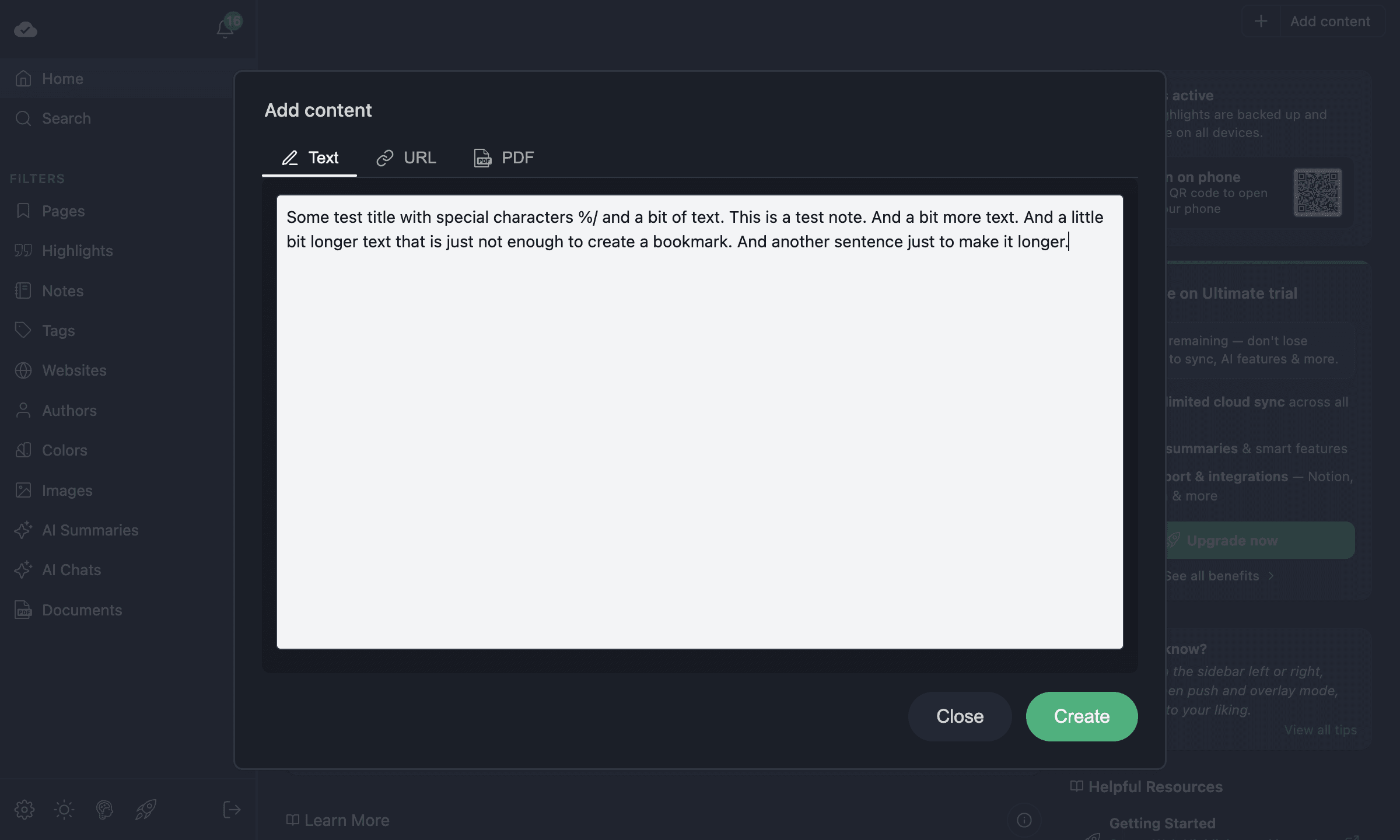
Web Highlights はテキストから新しいページを作成します。最初の行が タイトル になり、残りのテキストが 説明 とページ本文になります。ページは リーダー タブで開き、次ができます。
- 任意の色でテキストの一部を ハイライト
- ハイライトに タグ と メモ を追加
- 集中しやすい表示で リーダーモード で開く
- Markdown、Notion、または Capacities 経由でエクスポート
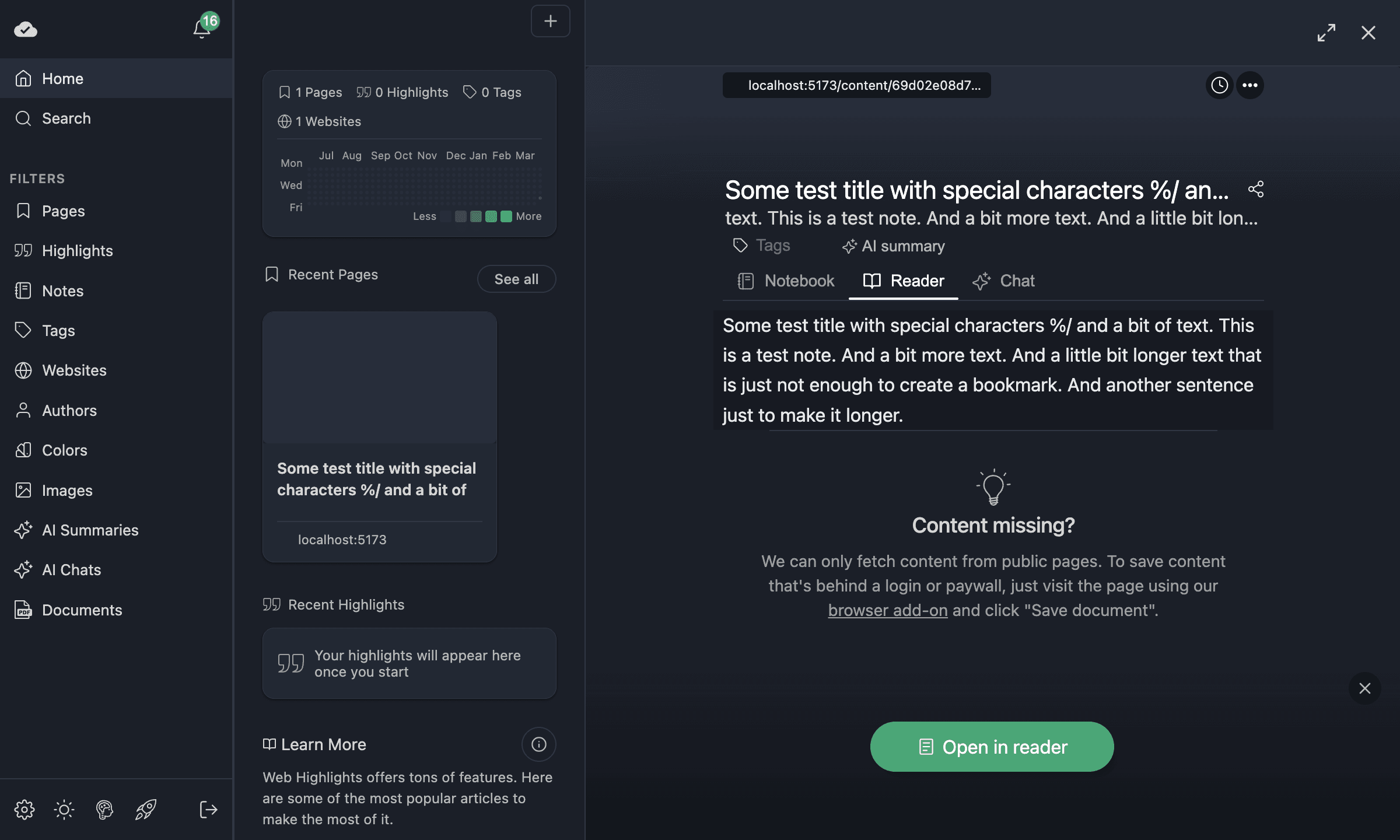
ページは、拡張機能でハイライトしたページとまったく同じように動きます — グリッドに表示され、検索でき、デバイス間で同期されます。
URL — ウェブページをインポート
拡張機能で開かずに、記事、ブログ投稿、またはライブラリに入れたい任意のウェブページを見つけるときは URL タブを使います。
- コンテンツを追加 ダイアログを開きます。
- URL タブに切り替えます。
- ページの完全な URL を貼り付けます。
- 検索 をクリックします — Web Highlights がページタイトル、説明、プレビュー画像を取得します。
- 必要ならタイトルやほかの詳細を編集します。
- 作成 をクリックします。
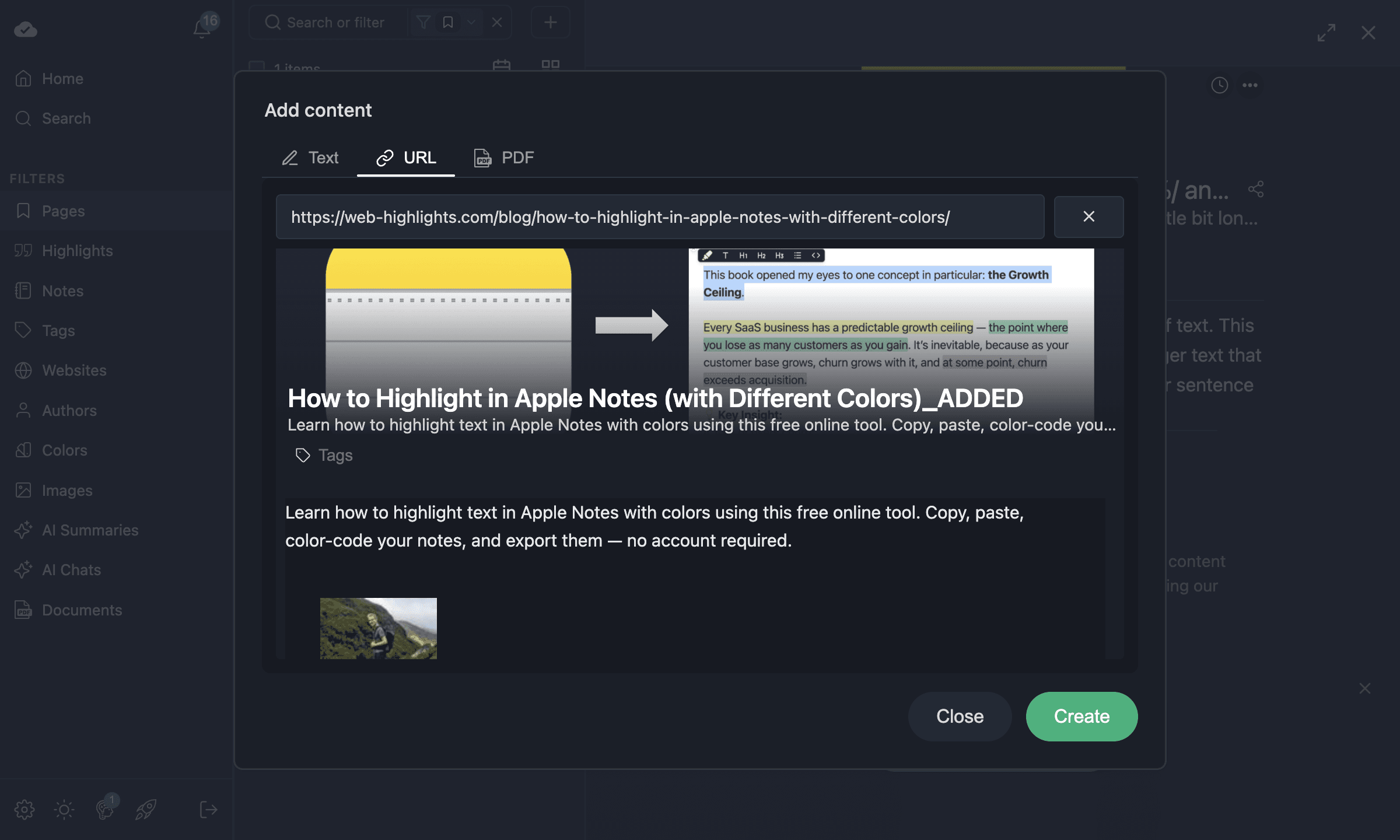
ページ内容が取得され、ライブラリに保存されます。テキストのインポートと同じく、リーダータブでハイライトと注釈ができます。
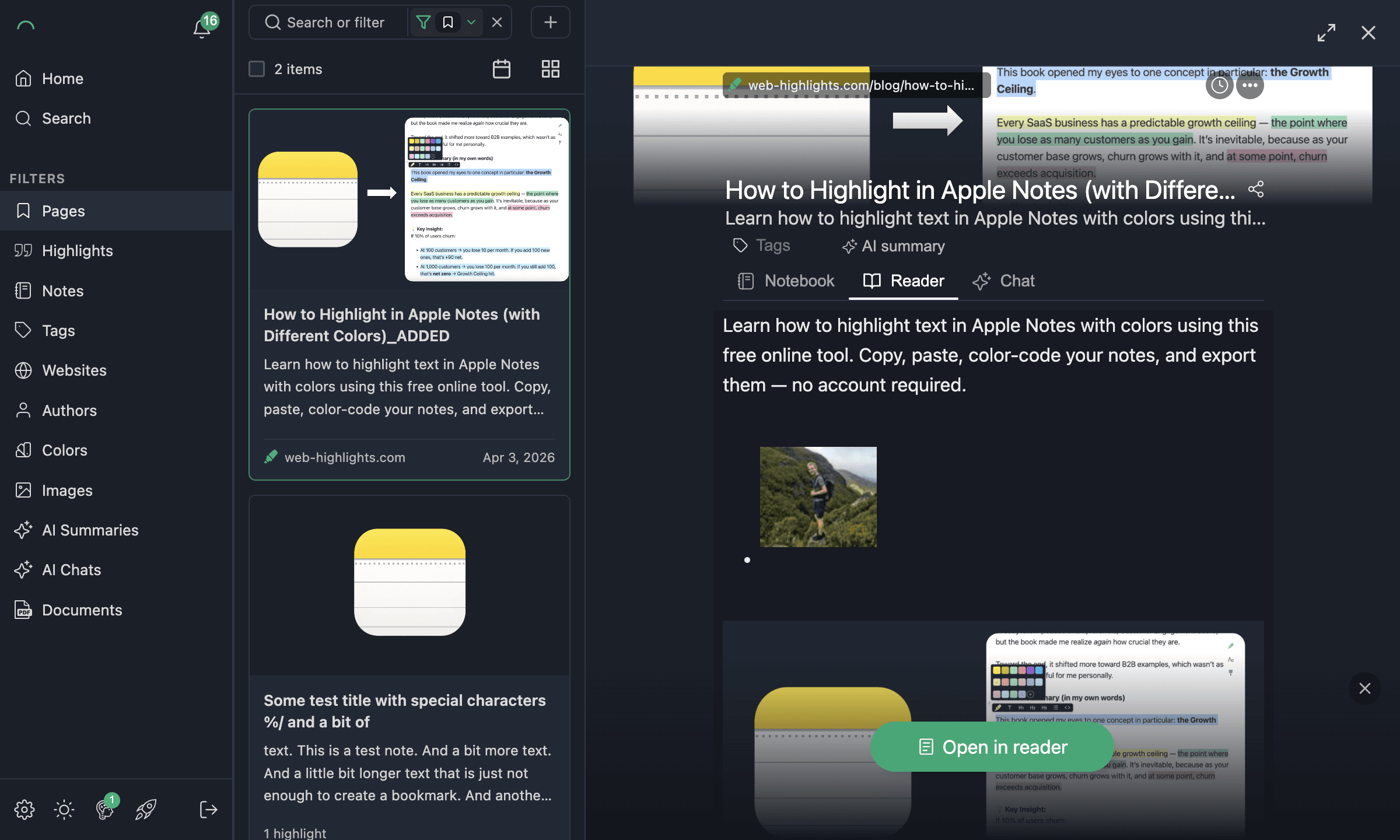
重複の検出
すでにライブラリにある URL をインポートすると、Web Highlights は重複を作らず、既存のページを開きます。
用途の例
- プロンプトライブラリ — 作った AI プロンプトを貼り付け、タグ付けして取り出しやすくし、AI プロンプトを効率よく整理します。
- 会議メモ — 通話のメモを貼り付け、アクション項目をハイライトします。
- 参考資料 — あとで読んで注釈したい記事の URL をインポートします。
- スニペットとテンプレート — 再利用テキスト(メールテンプレート、コードスニペット)をハイライト可能なページとして保存します。
関連ドキュメント
- ウェブアプリ — グリッド・検索・フィルター — ライブラリの閲覧と絞り込み
- ウェブページをハイライト — ハイライトの基本
- リーダーモード — 集中しやすい読書とエクスポート