
ページ詳細を編集
Web Highlights の保存ページは、いつでも直したり整えたりできる編集可能なフィールドを 3 つ持ちます。タイトル、説明、URL です。編集はすぐに反映され、ログインしていればほかのデバイスへ同期され — 重要な点として — URL を変えても ハイライトは付いたまま です。
場所に応じて、次の 3 か所から編集できます。
- 拡張機能のサイドパネル — そのページにいるあいだ
- サイドパネルの 最近の更新ポップオーバー — 以前保存したページで、いまはそのページにいないとき
- ウェブアプリのブックマークモーダル — app.web-highlights.com のライブラリ内の任意のページ
拡張機能のサイドパネルから
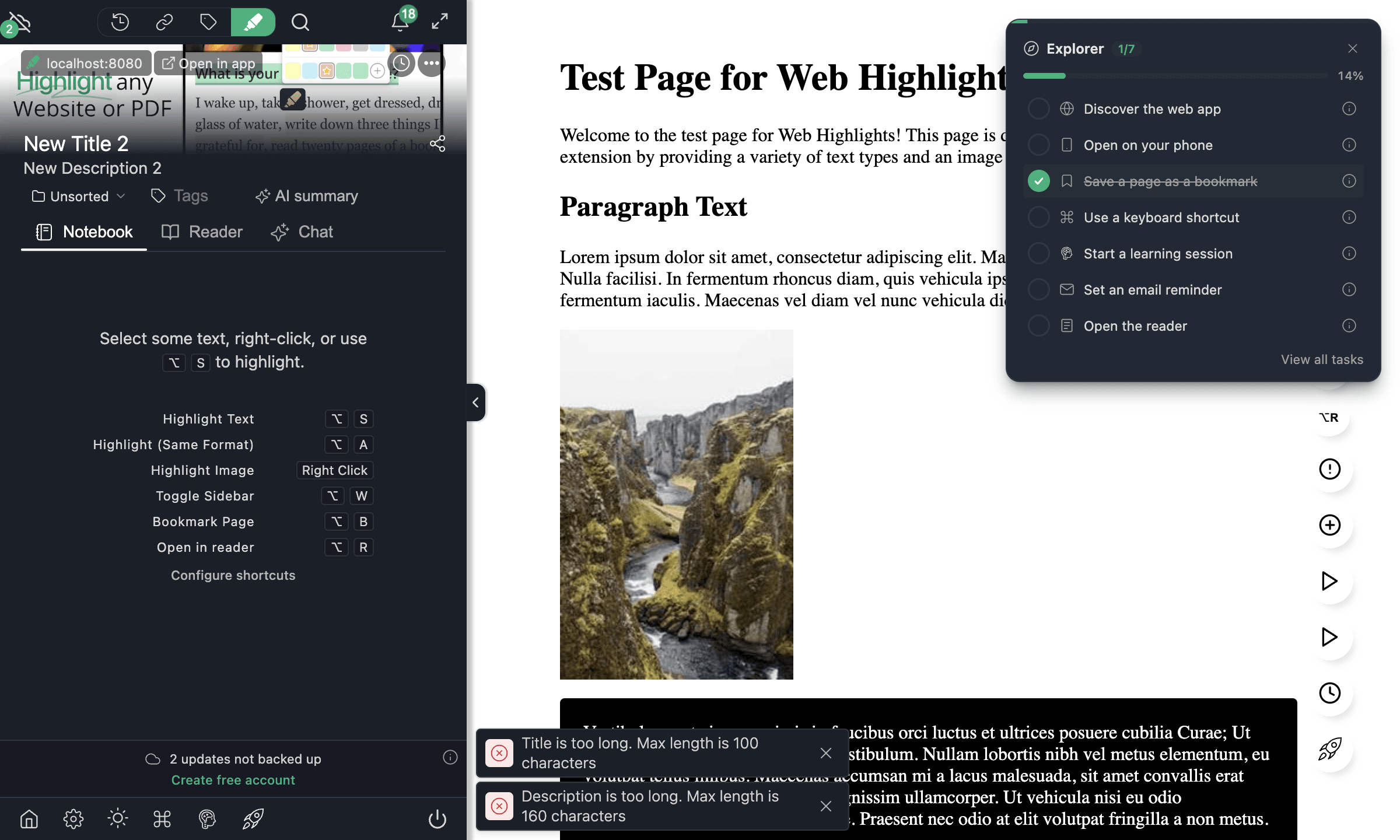
いま開いているページが保存済みのとき(サイドパネル右上のブックマークアイコンが塗りつぶされているとき)、サイドパネル上部の タイトル と 説明 フィールドが編集可能になります。どちらかのフィールドをクリックして入力するだけです — 短い間のあと、編集は自動保存されます。
制限
- タイトル — 最大 100 文字。それより長いタイトルは切り詰められ、短いトーストで知らせます。
- 説明 — 最大 160 文字、同じルールです。
ページがまだ保存されていない場合(ブックマークアイコンが空の場合)、タイトルと説明フィールドは読み取り専用です — 先にブックマークアイコンをクリックしてページを保存してから、戻って編集してください。
最近の更新ポップオーバーから
詳細を編集するために、そのページにいる必要はありません。任意のページで Web Highlights のサイドパネルを開くと、最近の更新 のタイルに最近扱ったページが表示されます。タイルをクリックすると、そのページの詳細がポップオーバーで開きます — タイトル、説明、同じ編集の手がかりがあります。
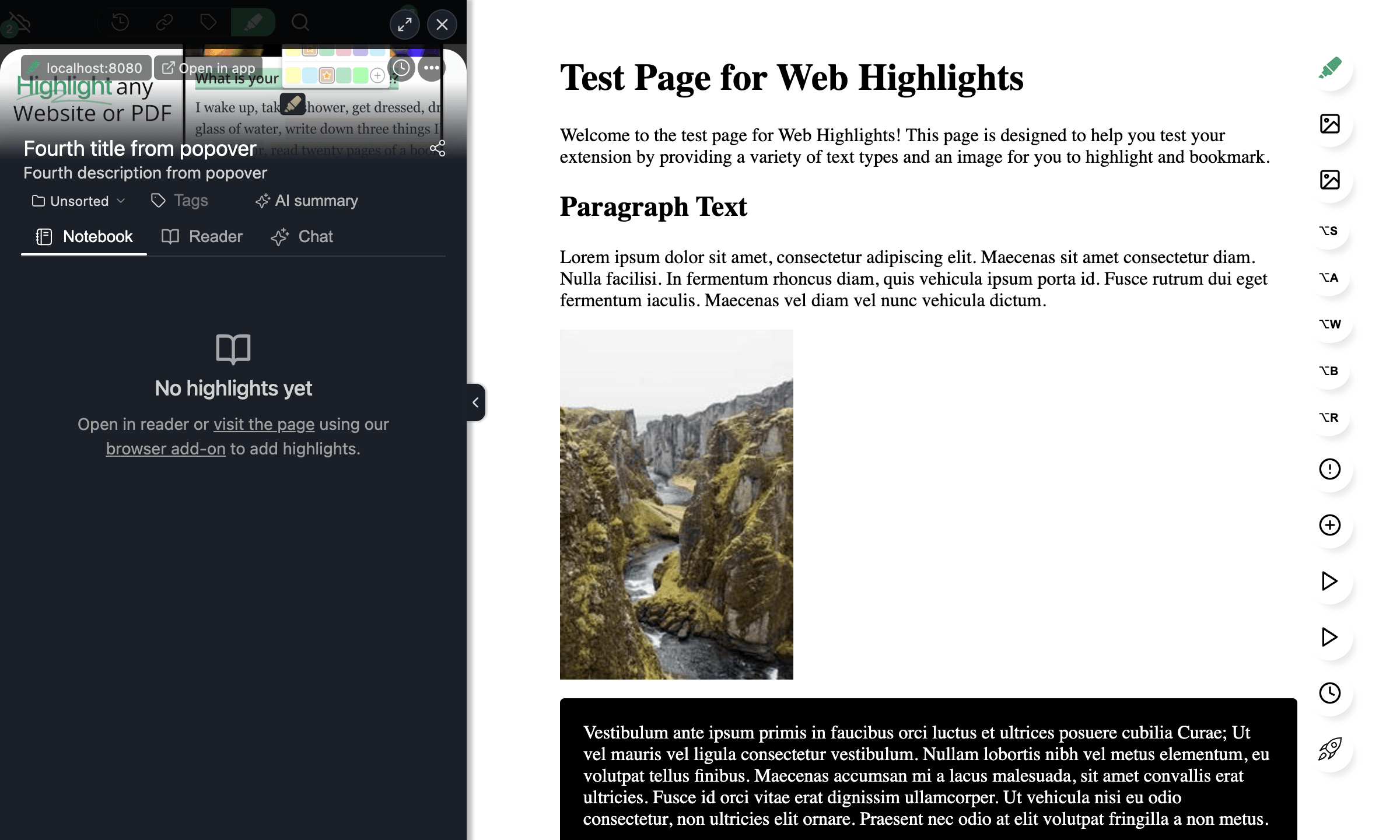
保存した直後にページ名を変えるいちばん速い方法です — 先にそのページへ戻る必要はありません。
ウェブアプリから
ウェブアプリ で、サイドパネルの ページ を開き、任意のブックマークをクリックして詳細モーダルを開きます。タイトルと説明フィールドは、拡張機能とまったく同じように動きます。
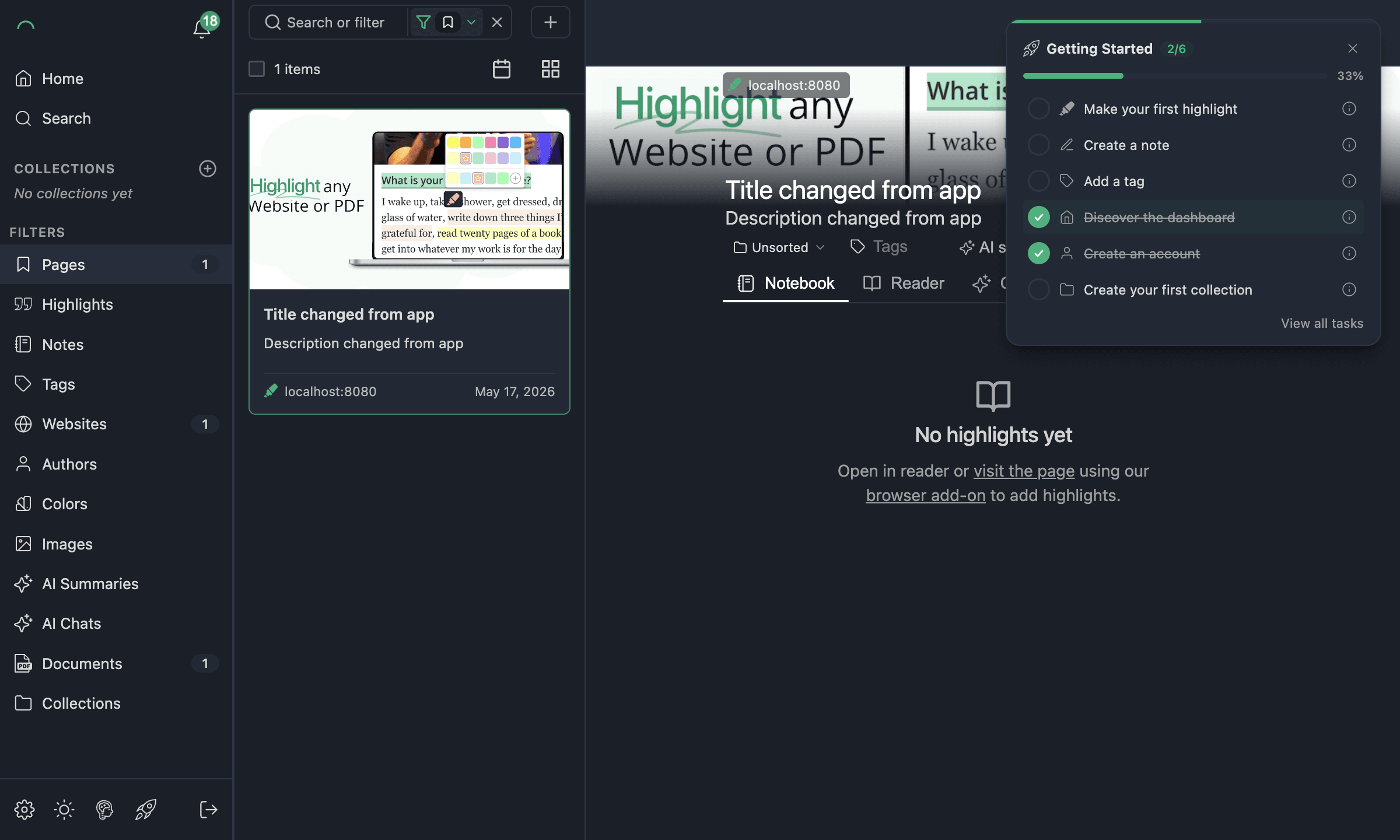
ウェブアプリでの編集は、数秒以内に拡張機能へ同期されます。
ページの URL を変更する
保存した任意のページの URL を変更 することもできます。次のようなときに便利です。
- ページが新しいドメインやパスへ移ったとき
- 誤った URL で保存してしまったとき
- サイトが
httpからhttpsに切り替わったとき - クエリ文字列や末尾スラッシュが入り込んだとき
URL を変えると、そのページの ハイライトはすべて新しい URL についていきます — 失われるものはありません。古い URL を訪れるとブックマークやハイライトは表示されなくなり、新しい URL を訪れると表示されます。
URL を変更する方法
- ブックマークプレビュー(サイドパネル、ポップオーバー、またはウェブアプリのモーダル)で URL 行にカーソルを合わせます。URL の右に小さな 鉛筆 の編集アイコンが表示されます。
- 鉛筆をクリックします。URL が編集可能になります。
- 新しい URL を入力します —
http://またはhttps://の接頭辞を含めてください。 - Enter で保存、Escape でキャンセルします。
Web Highlights は保存前に URL を検証します。有効な URL でないものを入力するとトーストが出て、編集は開いたままなので直せます。
ハイライトは URL についていく
新しい URL はブックマーク および それに付いたすべてのハイライトに書き込まれるため、次回新しい URL を訪れると、ページ上でもサイドパネルでも期待どおりにハイライトが描画されます。変更が同期されたあと、デバイスをまたいでも同じです。
編集できるのは保存したページの URL だけです
共有されたページを見ている場合、URL は読み取り専用です — 共有ページのタイトルや説明を編集できないのと同じルールです。
編集が同期されるとき
ログイン している場合、タイトル、説明、URL のすべての変更は、数秒以内にほかのデバイスへ送られます。同期状態は、拡張機能サイドパネルのフッターのクラウドアイコンで確認できます。オフラインまたはログアウト中の編集はローカルに保存され、次にオンラインに戻ったときに同期されます。
関連ドキュメント
- サイドパネル — ブックマークプレビューと最近の更新タイルの見つけ方
- ブックマークを保存 — 詳細を編集する前のページ保存
- ウェブアプリ — グリッド・検索・フィルター — 編集する保存ページの見つけ方