
間隔反復学習
動画の文字起こし
- 0:02 残るハイライト。 ハイライトした内容を本当に覚える方法です。Web Highlights はハイライトを単語カードに変え、忘れる直前に戻してくれます。
- 0:10 学習を開く。 サイドパネル下部の脳アイコンをクリックするだけです。バッジが、今日待っているハイライトの数を示します。
- 0:16 セッションを始める。 学習セッションを始めると、Web Highlights が 10 枚のカードを提示します。今日が復習日のハイライトと、まだ一度も復習していないものが混ざります。
- 0:24 わかるか、わからないか。 各カードには 1 つのハイライトと出典ページが表示されます。覚えていたら「わかる」をクリックすると、カードはさらに先の将来に動きます。「わからない」はより早く戻し、「除外」はセッションから完全に外します。
- 0:36 定着度。 ヘッダーに平均の定着度が表示され、タイミングの良い復習をだいたい 5 回重ねると、ハイライトは長期記憶に入ります。
Web Highlights はハイライトを単語カードに変え、間隔反復(spaced repetition)で短期記憶から長期記憶へ知識を移すのを助けます。読んだ内容の 80% を忘れる代わりに、科学的に最適化された間隔で復習し、長く覚えられます。
問題:忘却曲線
1885 年、ヘルマン・エビングハウスは、積極的に復習しないと学んだことの多くを数日以内に失うことを発見しました。その研究から生まれたのが 忘却曲線 — 復習なしでは定着率が時間とともに指数的に下がることを示すグラフです。
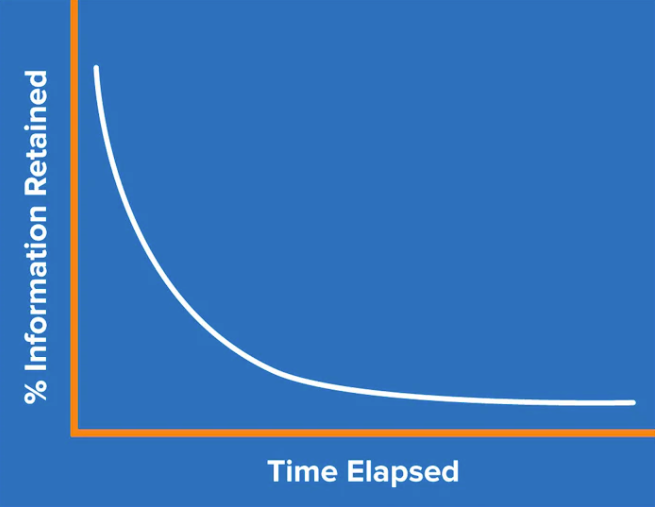
重要な洞察:復習のたびに曲線がリセットされ、次の曲線はより緩やかになることです。タイミングの良い復習をだいたい 5 回重ねると、情報は長期記憶に定着したとみなされます。
間隔反復の仕組み
間隔反復は、復習を徐々に広げた間隔でスケジュールします。一度に詰め込むのではなく、忘れそうになる直前に資料を見返します。
| 復習 | 典型的な間隔 |
|---|---|
| 1 回目 | 1 日 |
| 2 回目 | 3 日 |
| 3 回目 | 7〜10 日 |
| 4 回目 | 約 30 日 |
| 5 回目以降 | 60〜360 日 |
正確な間隔は成績に合わせて変わります。よく覚えている項目は先へ押し出され、苦手な項目はより早く戻ってきます。
なぜ効くのか
1,350 人超を対象にしたメタ分析で、間隔を空けた練習は、まとめて詰め込む練習より 長期定着が有意に優れる ことが確認されています。効果量は g = 0.74 と大きめです。(Cepeda et al., 2008;Educational Psychology Review, 2020)
SuperMemo アルゴリズム
内部では Web Highlights が SuperMemo(SM-2)アルゴリズム の派生版を使っています。もともと Piotr Woźniak が開発したものです。実際の動きは次のとおりです。
易しさ係数(EF)
どのハイライトも 易しさ係数 2.5 から始まります。復習のたびに、自己評価に基づいて EF が調整されます。
- 「わかる」 → EF が上がり、間隔が広がる(よく覚えている)
- 「わからない」 → EF が下がり、間隔が縮む(もっと練習が必要)
EF は 1.3 を下回りません(短すぎる間隔でイライラしないため)。一貫して思い出せる教材では最大 3.2 まで上がります。
間隔の計算
次の復習日は次のように計算されます。
next interval = current interval × EFたとえば現在の間隔が 3 日、EF が 2.5 なら、次の復習はおよそ 8 日後 にスケジュールされます。間隔の上限は最大 360 日です。
定着度スコア
Web Highlights は EF と復習回数から 定着度スコア(0〜100%) を導きます。このスコアは各ハイライトに表示され、ウェブサイト・タグ・ライブラリ全体でも集計されます。
| 定着度 | 状態 |
|---|---|
| 80〜100% | 長期記憶 |
| 60〜79% | 確実に定着 |
| 40〜59% | よく覚えている |
| 20〜39% | まずまず覚えている |
| 1〜19% | 忘れかけている |
| 0% | まだ学習していない |
学習セッション
学習セッションは、復習ごとに 10 枚の単語カード を提示します。今日が復習日の項目と、まだ一度も復習していない新しい項目のミックスです。復習日の項目が何もないときでも行き止まりにはなりません。後日の復習として予定されたカードがあれば、前倒しで復習 する提案が出ます。いちばん近い予定のカードを前に出して先に進められます。前倒しで復習したカードを評価すると、通常の復習と同じように再スケジュールされます。「カードセット」タブと ホーム では、上部のカードに すべて完了 と表示され、まず カードセットを見る が提案されます。その横には前倒しで復習するボタンもあります。
ライブラリからセッションを始める
学習ダッシュボードを開かなくても復習を始められます。普段のブラウジングの流れに学習が入ります。
- サイドパネルから — サイドパネルフッターの 脳アイコン をクリックします。バッジが今日が復習日のハイライト数を示し、件数・定着度バー・学習を開始 ボタン付きの 学習して記憶する を開きます。
- ホーム から — 学習して記憶する セクションに「カードセット」タブと同じカードが表示され、その下に最初の 4 つのカードセットが並びます。カードセットをクリックすると、その場でそのカードセットのページが開きます(マイカードセット を参照)。ページからはワンクリックで、そのカードセットのセッションを始められます。右側の列(スマートフォンではページの最後)の 今週の一冊 では、その週の本のカードセットをライブラリに追加して、そのまま学習を始められます。
- 1 つのブックマーク — ブックマークの詳細を開き、三点メニューから 学習を開始 を選びます(そのブックマークにハイライトが 1 つ以上あるとき表示)。セッションはそのブックマークのハイライトにスコープしてすぐ始まります。
- 複数のブックマーク — ライブラリでブックマークを選択し、複数選択ツールバーから 学習を開始 を選びます。セッションは選んだすべてのブックマークのハイライトを対象にします。
- 特定のハイライト — グリッドをブックマークのハイライト表示に切り替え(ハイライト数をクリック)、学びたいものを選び、学習を開始 を選びます。セッションにはちょうどそれらのハイライトだけが含まれます。
スコープしたセッションは通常のものとまったく同じです。フリップ、正解/不正解の評価、スケジュールも同じで、スコープしたハイライトだけから引くだけです。
セッション中
各カードには、文脈付きのハイライトテキストと出典ページが表示されます。問題と答えのない普通のハイライトでは、次のように自己評価します。
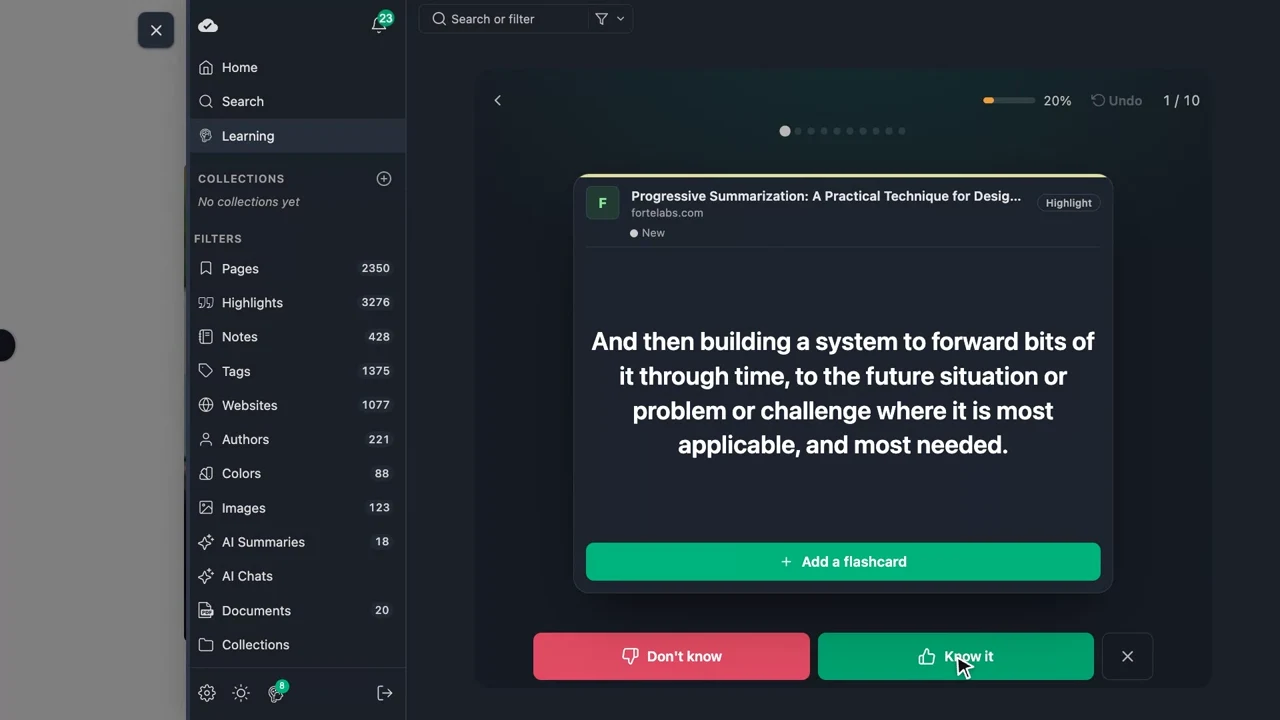
- わかる — 内容を覚えていた。定着度が上がり、次の復習はさらに先へ押し出されます。
- わからない — 内容を思い出せなかった。定着度が下がり、より早い復習に再スケジュールされます。
- 除外(セッションの ⋯ メニュー内)— このハイライトを今後のセッションから完全に外します。
問題と答え を持つカードは少し違います。評価の前に答えを表示し、ボタンは 正解 / 不正解 になります。下記の ハイライトを単語カードに変える を参照してください。
間違ったボタンを押してしまった場合は、セッションの上部バーにある 元に戻す(↺)で前のカードに戻れます。⋯ メニューからも同じ操作ができます。直前の答えは取り消され、それが行ったスケジュール変更も元に戻るので、もう一度評価できます。上部バーには、カード 1 枚ごとに 1 マスずつ進む進捗表示と、行き先が表示される戻るボタンもあります。
キーボードでは スペースキー で答えを表示し、1 と 2 で評価します。Z で元に戻し、S で問題と答えを入れ替え、Esc キーでセッションを終了します。
ハイライトを単語カードに変える
普通のハイライトは受動的な認識を試します。読んで「馴染みがあるか」を判断するだけです。本当の 能動的な思い出し には、どのハイライトも問題と答えの単語カードに変えられます。始め方は 2 つあります。
- セッション中 — まだ単語カードがないカードで ⋯ メニューを開き、カードを追加 を選びます。
- どのハイライトのツールボックスからでも — アプリ内のどこでも、ハイライト上の カードを作成 ボタン(脳アイコン)をクリックします。エディタがダイアログで開きます。これは無料です。
そのあと:
- 聞かれたい 問題 を書きます。答え にはハイライトしたテキストがあらかじめ入っているので、通常は問題を書くだけです。答えは自由に編集できます。
- 保存します。カードは 問題を先に 表示し、答えを隠します。
または AI に下書きしてもらう。 Chrome では、エディタに ✨ AI で生成 ボタンが表示され、ブラウザの 内蔵オンデバイス AI — AI チャット と同じプライベートモデル — でハイライトから簡潔な問題と答えを下書きします。デバイスから外に出るものはありません。生成はハイライトの言語で行われ、保存前に両方の欄を編集できます。AI が下書きしたカードには、セッションで控えめな ✨ AI バッジが付き、答えの下に元のハイライトが文脈として常に表示されます。AI 付きプランはカードを無制限に生成でき、無料ユーザーには小さな日次枠があります。(ボタンはブラウザが内蔵 AI に対応しているときだけ表示されます。出ない場合は Chrome AI トラブルシューティングガイド を参照してください。)
カードに問題と答えがあるとき、セッションはそれに合わせて変わります。
- カードは問題を表示し、評価ボタンがあった場所に タップして答えを表示 ボタンが置かれます。答えを見てからでないと評価できません(本当の能動的な思い出し)。除外は引き続き ⋯ メニューから使えます。
- タップするとカードが答えに フリップ し、元のハイライトが下に文脈として残り、復習ボタンが解除されます。ボタンは わかる / わからない ではなく 正解 と 不正解 になります(同じ間隔反復スケジュールに入ります)。
- 一度表示したあと、問題に戻っても評価できます。次のカードはまた問題から始まり、評価は再びゲートされます。
- 逆向きに出題してほしいときは、セッションの ⋯ メニューで 問題と答えを入れ替え を選ぶ(または S キーを押す)か、カードセットを見る で開いたカードセットのプレビューにある ⇄ をタップします。この設定はカードセットごとに保存され、もう一度入れ替えるまでカードは答えから表示されます。カードもスケジュールも変わらず、最初に見える面が変わるだけです。
- 保存した単語カードはいつでも開き直し、問題や答えを編集できます。
TIP
すべてはハイライト自体に保存されるので、単語カードはデバイス間で同期し、どこで復習してもハイライトと一緒に移動します。
AI でページ全体をカードセットにする
ページを深く学ぶ価値があるとき、カードを 1 枚ずつ作る必要はありません。Chrome ではブックマークを開き、クイックアクションボタン(ブックマーク下部に浮かぶ)またはブックマークの ⋯ メニューから カードを生成 を選びます。設定画面が開き、ハイライトと保存したページ から問題と答えのカード一式をすぐ下書きします。使うのはブラウザの 内蔵オンデバイス AI で、デバイスから外に出るものはなく、ハイライトした内容を優先します。
- スライダー で生成するカード数(1〜20)を設定します。
- カードは書かれるにつれて表示され、それぞれ デフォルトでチェック されています。保存前に 編集 や チェック解除 ができます。再生成 で新しい一式に差し替えられます。
- 作成 すると、トップレベルの Flashcards フォルダに新しいカードセットとして保存されます。カードにはセッションで ✨ AI バッジが付きます。
- そのあと カードセットに直接移動 し、設定したクイックアクションと並んで 学習セッションを始める と 単語カードを編集 があります。出典ページには、いつでもカードセットを開き直す 単語カードを表示 アクションが残ります。
AI 付きプランはカードセットを無制限に生成でき、無料ユーザーは 1 日 1 セットです。(オプションはブラウザが内蔵 AI に対応しているときだけ表示されます。Chrome AI トラブルシューティングガイド を参照してください。)
クイックアクション
どのブックマーク — 単語カードのカードセットも含む — にも、右下に浮かぶ クイックアクションボタン があり、設定したアクション(✎ でカスタマイズ;AI 要約、単語カードの生成または表示、ダッシュボードを開く、学習セッションを始めるなど)が並びます。カードセットのバーには独自の 学習を開始 と カードを編集 が加わります。学習を開始 は、ページに学ぶハイライトや単語カードがあるまで無効なヒントとして表示されます。バーは場所を取らず折りたたまれるので、長いハイライト一覧の邪魔になりません。
どのウェブサイト・YouTube 動画・PDF からも単語カードを生成 — アカウント不要
AI 単語カードを試すのに、拡張機能もアカウントも不要です。無料ツールが 3 つあり、同じオンデバイス AI でソースをワンクリックでカードセットにします。
- ウェブサイト単語カードジェネレーター — URL を貼り付けると、ページがリーダーで開き、ジェネレーターがカードセットを下書きします。
- YouTube 単語カードジェネレーター — 動画リンクを貼り付けると、文字起こし付きでリーダーに開き、そこからカードセットを下書きします。動画にはキャプションが必要です。ないと文字起こしがなく、カードを下書きできません。
- PDF 単語カードジェネレーター — PDF(講義スライド、教科書の章、論文など)をアップロードすると、ビューアで開き、ジェネレーターがカードセットを下書きします。
3 つともブラウザ内だけで動き、無料で、アカウント不要です。ログイン済み無料プランと同じ 1 日 1 セットの上限が適用され、内蔵 AI には Chrome 138 以上が必要です(Chrome AI トラブルシューティングガイド を参照)。YouTube ツールには、YouTube 面全体で共有される無料の 1 日 1 動画 上限も追加で適用されます。
長いソースも最初から最後まで扱います
ジェネレーターはソース全体を区分して読むので、長い講義・トーク・記事でも 全長 からカードが作られ、冒頭の数分だけに偏りません。特定の部分に絞りたいときは、大事な箇所をハイライトしてもう一度生成 してください。ハイライトは常に先にモデルへ渡されます。
手順ガイド: どのウェブサイトからも単語カードを作成 と どの PDF からでも。
ページなしで単語カードを作成
覚えたいものがすべてウェブページから来るわけではありません。学習ダッシュボードから カードを追加 を選び、ゼロからカードを作成できます。
- カードセット を確認します。最後に使ったカードセット、または自分の Flashcards カードセットが選ばれています。クリックするとカードセットを検索でき、最近使ったもの、自分のカードセット、科目別のすぐに使えるカードセットの順に並びます。新しい名前、たとえば 「英単語」 を入力して、そのカードセットをその場で作成することもできます。
- 問題 と 答え を書いて保存します(⌘/Ctrl + Enter)。何枚も続けて書くときは、保存して次を追加 を使うとダイアログが閉じず、同じカードセットのまま次のカードを書けます。
カードはそのカードセットに入り、次の学習セッションの一部としてすぐ使われ、ハイライトと同じ間隔反復スケジュールで復習されます。カードセットを開いて、カード一覧にある カードを追加 からその場でカードを作ることもできます。カードセットはライブラリ内のブックマークなので、カードを一覧したり、タグを付けたり、ほかと同じように整理できます。
新しいカードセットを作るときは、マイカードセット の最後にある カードセットを追加 タイルをクリックして、カードセットを自分で作成 を選びます。エディタではまず名前を入力し、最初のカードと一緒にカードセットが作成されます。カードを後で書きたい場合は、空のカードセットを作成 をクリックすると、すぐにカードセットが作成され、そのページから最初のカードを追加できます。
すぐに使えるカードセットを探す
自分でカードを作りたくない場合は、学習の カードセット タブの最後には カードセットを探す 欄があります。ここには、すぐに使えるカードセットの数、検索ボックス、次に学ぶもの(次のおすすめ では、追加済みのカードセットの次のレベルが提案されます)、そして色分けされた科目のチップが一列に並びます。科目の色はどの言語でも変わりません。すべてのカードセットを見る、科目のチップ、または すぐに使えるカードセットを追加 を押すと、すべてのカードセットが揃う 学習 → カードセットを見る が開きます。カードセットは地理、外国語学習、ことわざなどの科目別にまとめられ、各カテゴリは難易度 3〜5 レベルの学習コースになっています。
- 科目一覧で科目を選ぶと、そのカテゴリがレベル別の学習コースとして表示されます。検索 も使えます。検索はカードセットのタイトルだけでなく、カードの本文も対象です。
- どの一覧も レベル や 形式 で絞り込めるほか、追加済みのカードセットを隠す をオンにすることもできます。
- 科目一覧の上にあるドロップダウンで カードセットの言語 を切り替えると、ほかの言語で書かれたカードセットも見られます。たとえば英語のカードセットで学ぶこともできます。選んだ言語は記憶され、ログインしているすべてのデバイスで引き継がれます。
- 上部の戻るボタンには行き先(科目、すべてのカードセット、または学習)が表示されるので、1 回タップすれば 1 つ上の階層に戻れることがいつでも分かります。
本。 どの言語にも本のライブラリがあります。ベストセラー 1 冊につき 1 つのカードセットがあり、本の要点を、本に出てくるリストも含めてまとめています。英語のリストを訳したものではなく、それぞれの言語の読者に合わせて本を選んでいます。「カードセット」タブでは 本のライブラリ の欄に表紙が並び、「カードセットを見る」の「本」科目は表紙のグリッドになっていて、テーマ(習慣、心、お金、人間関係、仕事)で絞り込めます。表紙は、Open Library にその言語の版があればその表紙を使い、なければテーマの色でデザインした表紙が付きます。
技術系のカードセット — たとえば 5 レベルの React 学習コース — はカードに実際のコードを載せます。フェンス付きスニペットはセッションカード(とウェブサイト上のカードセット記事ページ)で適切なコードブロックとして描画されるので、「このスニペットは何をレンダーする?」といった問題がコードらしく読めます。
カードセットをクリックすると詳細が開き、そのカードセットが属する学習コース、いくつかの カードの例(タップすると答えが表示されます)、そしてカードセットをライブラリに追加してすぐにセッションを始める 学習を開始 が表示されます。ライブラリに追加 では、セッションを始めずに追加だけできます。カードセットは Flashcards/<Subject>/<Category>/ の下に保存されます。すでに持っているカードセットには、代わりに ✓ ライブラリに追加済み と 学習を続ける が表示されます。同じカードセットを 2 回追加しても重複は作成されません。
学ぶ内容を絞り込む
デフォルトではセッションは すべての ハイライトから引きます。絞るには、学習ダッシュボード上部の 検索とフィルターバー — アプリのほかの場所と同じもの — を使います。
- 単語で 検索 し、それを含むハイライトだけを学ぶ。
- タグ や ウェブサイト でフィルターし、1 つのトピックやソースに掘り下げる。
- 問題と答えあり をオンにして問題と答えの単語カードだけを学ぶ(または 問題と答えなし で普通のハイライトだけ)。
フィルターはダッシュボード全体にスコープします。スケジュール、定着度の内訳、カード一覧、次のセッションのカードセットがすべて一致するものに狭まります。絞り込んだ表示を残しておきたいときは、クリアボタンの横にあるピンのボタン(カードセットとして保存)を押します。今のフィルターが入力された状態で、カードセットの作成画面が開きます(マイカードセット を参照)。フィルターが有効なあいだは、ダッシュボード上部のバナーが現在のスコープを示します(例:絞り込み条件:medium.com · 問題と答えあり · 12 枚)。目立つ フィルターを解除 ボタンがあり、部分集合を見ていることが常に分かり、ワンクリックですべてに戻れます。学習ビューは常にハイライトに限定されるので、フィルターでボードがページ一覧になることはありません。セッション実行中は、フィルターバーがセッションの上部バーのすぐ下に表示され、その横に現在のスコープがプレーンテキストで示されます(例:medium.com · 問題と答えあり)。絞り込みの調整やクリアはそこで行えます。セッション途中でフィルターを変更・クリアすると、残りのカードはすぐ再スコープされます。すでに復習したカードの評価はそのままです。フィルターに何も一致しない場合は、ダッシュボードとセッションの両方がはっきり伝え、ワンクリックの フィルターを解除 を案内します。スコープ内のカードがまだ復習日でないだけのときは、セッションが 今は復習の予定がありません と伝え、前倒しで復習 する提案を出します。何もないふりはしません。フィルターバーを開かなくても、ライブラリから直接セッションをスコープできます — ライブラリからセッションを始める を参照してください。
セッションのあと
要約では、復習したカード数、わかった数、現在の 学習ストリーク — セッションを完了した連続日数 — が表示されます。
学習ストリーク
1 日あたり少なくとも 10 枚のカード を完了すると、その日のストリークにカウントされます。進捗 タブでは現在のストリーク、最長ストリーク、学習した合計日数を追跡し、その横の 学習履歴 の貢献グラフで学習活動の推移を確認できます。「カードセット」タブの上部にあるカードにも、現在のストリークと最長ストリークが表示されます。
毎日のリマインダー
学習セッションを始めるきっかけとして、毎日のメールリマインダーを有効にできます。最初の数週間の習慣づくりに役立ちます。
学習ダッシュボード
学習は カードセット、ライブラリ、進捗 の 3 つのタブに分かれています。開くと必ず「カードセット」タブが表示されます。
カードセット タブの先頭は 今日のセッション です。準備できたカードの枚数とおよその所要時間、ストリーク、メインの 学習を開始 ボタン、カードを追加、そして次のカードのプレビューが表示されます。その下に マイカードセット、新しく見つけて追加できる、すぐに使えるカードセット、本のライブラリが続きます。
マイカードセット
マイカードセット の先頭には、常に すべての単語カード があります。問題と答えのあるカードをすべて集めたもので、本物の単語カードだけを学びたいときに使います。最初の単語カードを作るまでは、ここに 最初のカードを作成 と表示されます。また、まだハイライトしかないあいだは、その隣に ハイライト カードセットが並びます。それらの後ろにピン留めしたカードセットと自分で作ったカードセットが並び、続いて追加した、すぐに使えるコースが コースごとに 1 つの束 として並びます(タイトルと、手持ちの最も高いレベルを表示。例:「レベル 2/3」)。本のカードセットはペーパーバックのような見た目です。カードセットにはそれぞれ固有の色があります。最後の カードセットを追加 タイルからは、カードセットを自分で作ることも、すぐに使えるカードセットを追加することもできます。
ここでのカードセットはコピーではなく、保存されたライブフィルター です。ハイライトするたびに中身が増えていきます。カードセットをクリックすると、そのページが開きます。ページには次のものがあります。
- 学習を待っているもの:復習するカード、カードの枚数、記憶の定着度、そして新規・弱い・良い・強いカードの割合を示すバー。
- すべてのカードの両面。復習日のカードが先頭に並びます。カードを検索したり、復習待ち や 弱い に絞り込んだり、答えを隠して自分をテストしたりできます。カードをクリックすると、編集、ハイライトから単語カードへの変換、元のページを開く、除外のいずれかができます。
- 自分でカードを書き込むカードセットには カードを追加 があります。さらに、復習日のカードを学習するボタンが 1 つあります(復習日のカードがないときは前倒しで復習できます)。
空のカードセットには、始め方が表示されます。カードを書く、最近のハイライトを単語カードにする、すぐに使えるカードセットを追加する、または Chrome の内蔵 AI が動く環境なら保存したページからカードを生成する、といった方法です。カードセットの ⋯ メニューからは、ピン留めとその解除、表と裏の入れ替えができ、「カスタム」のカードセットなら編集や削除もできます。マイカードセットは設定と一緒に同期されるので、どのデバイスでも同じものを使えます。
「ライブラリ」タブ
ライブラリ タブでは、ライブラリにあるものすべてがカードセットになります。まず標準のカードセット(すべての単語カード、ハイライト、忘れかけのカード、新規カード)、続いてすべてのページと本、タグ、フォルダ、ウェブサイトです。各グループでは大きい順に 5 つのカードセットがプレビューされ、上部のチップでグループ全体を表示でき、検索ボックスで名前から探せます。各行にはカード数、今日が復習日の枚数、小さな記憶の定着度バーが表示され、▶ でそのカードだけのセッションを始められ、ピンでマイカードセットに追加できます。
カードセットの枚数は、そのセッションで学ぶ内容とぴったり一致します。除外したカードは数えず、フォルダにはサブフォルダも含まれ、タグのカードセットにはそのタグが付いたページ上のハイライトも含まれます。
新しいカードセット を押すと、カードセットの作成画面が開きます。名前を付けて色を選び、対象(ページ、タグ、フォルダ、ウェブサイト)をいくつでも選んで、すべてのカード、単語カードのみ、ハイライトのみのどれにするかを決めます。作成中も枚数がリアルタイムで表示されます。
「進捗」タブ
- 記憶の定着度 — 「N 件のハイライトの位置」:平均定着度(Ø)のヘッダー、すべてのグループ(長期記憶 → 除外済み)の比例バー、各グループのカード数とライブラリ内シェアの凡例。グループ(例:忘れかけている)をクリックするとそのカードだけにフィルター
- ストリークと履歴 — 現在のストリーク、最長ストリーク、学習した合計日数、毎日のリマインダーのオン/オフ、そして過去数週間の学習活動を示す 学習履歴 の貢献ヒートマップ
- ハイライト — すべての学習項目(出典、ハイライト、記憶の定着度、次の復習)の並べ替え可能・検索可能・レスポンシブな一覧。同じフィルターでスコープされ、ハイライトテキストや出典で検索でき、モバイルでも使えます。次の復習、定着度、最終学習日、または 除外ステータス で並べ替えできます。除外ステータスで並べ替えると除外したハイライトが上に来るので、誤って外したものをすばやく見つけて復元できます
はじめに
- どのウェブページや PDF でも テキストをハイライト する
- 学習ダッシュボードを開く — アプリのサイドパネルナビの 学習 エントリ、または「学習」ボタンから。常に新しいダッシュボードが「カードセット」タブで開きます。有効な学習フィルターはクリアされ、実行中のセッションはダッシュボード概要に戻ります
- 学習セッションを始め、各カードを評価する
- 毎日戻る — 1 日 2〜3 分でも、長く残る知識が積み上がります
INFO
学習機能はすべてのプラットフォームで使えます。ブラウザ拡張機能のサイドパネル、ウェブアプリ、モバイルでも。
無料で試す — アカウント不要
間隔反復学習を試すのに、インストールもアカウント作成も不要です。 app.web-highlights.com/learner の 無料ラーナー を開き、次のいずれかです。
- すぐに使えるセットを選ぶ — キュレーション済みの単語カードパックがワンクリックでカードセットに読み込まれます
- 白紙から始める — その場で自分の単語カードを作成します
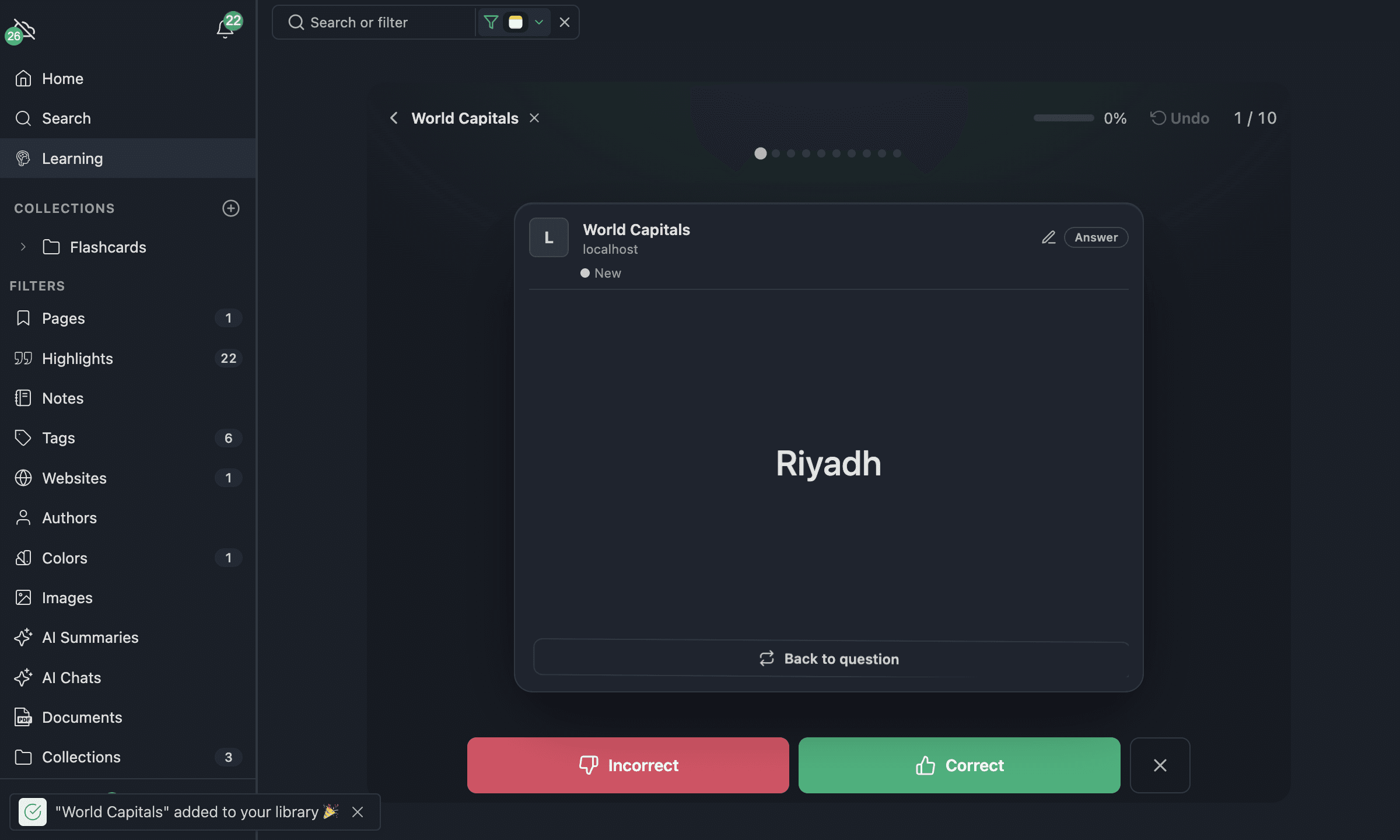
すぐに使えるセットは 学習ハブ にあります。無料で検索できる学習コースで、どの単語カードもインラインで読めます。各科目は カテゴリ(テーマ)に分かれ、各カテゴリは 3 レベルのパス(初級 → 上級)で、ブラウザでプレビューしてワンクリックで読み込めます。ローンチ科目には Geography(Capitals、Flags)、Law School(Fundamentals、Constitutional Law)、Anatomy(Foundations、Cardiovascular System)、Computer Science(Fundamentals、Web Development)、English Vocabulary(Core Vocabulary、Idioms & Phrasal Verbs)があり、さらに増えていきます。
セットを読み込むと、後で見つけられるよう対応フォルダに入ります。インポートしたカードセットはライブラリの Flashcards / <Subject> / <Category> / の下、自分で作った単語カードはトップレベルの Flashcards フォルダに入ります。
ラーナーは本物の Web Highlights 学習ハブです。サイドパネル、検索、フィルター付きです。読み込んだセットはすべてローカルライブラリのカードセットになり、複数セットを読み込み、フィルターで切り替え、いつでも app.web-highlights.com/learner に戻って中断したところから続けられます。すべてブラウザ内で動き、ローカルに保存されます。同期だけはアカウント作成までオフです(最初の 7 日間は無料、その後は有料プランに含まれます)。デバイスをまたいで進捗を残したい(またはアプリのほかの部分を探したい)ときは、無料アカウントを作成してください。カードセットと学習履歴は自動でマージされます。(無料の日次上限はログイン済み無料プランと同じです。)
さらに読む
- 間隔反復:読んだ内容を長期的に残す — 科学と実践について掘り下げたブログ記事
- Roediger & Karpicke (2006) — The Power of Testing Memory — テスト効果の基盤研究
- Cepeda et al. (2008) — Spacing Effects in Learning — 最適な間隔についてのメタ分析